Koopgids
Beste docking station en USB-C-hub 2026: 4 keuzes
Deze gids bevat affiliate-links: koop je via bol, dan krijgen wij een kleine vergoeding. Jij betaalt niets extra. Hoe dat werkt
Kort antwoord
Een USB-C-hub of docking station geeft je laptop extra poorten, bijvoorbeeld voor een tweede scherm, een netwerkkabel, een USB-stick of een muis. Controleer eerst of de USB-C-poort van je laptop beeld en stroom ondersteunt, want dat is niet bij elke laptop zo. Voor thuis is een compacte hub meestal genoeg; een volledig dock is vooral handig als je elke dag dezelfde werkplek gebruikt.
Onze top 3
1Beste keuze voor thuis
UGREEN 5-in-1 USB-C hub
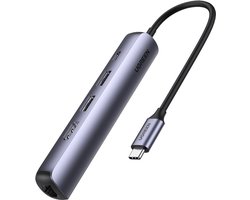
UGREEN 5-in-1 USB-C hub (HDMI 4K@60Hz, Gigabit Ethernet, 100W Power Delivery, 2x USB 3.0)
± €39,99prijs bij bol op 11 oktober 2026
Bekijk bij bol (opent nieuw venster)Plus- en minpunten2Veel poorten in één hub
Anker 565 11-in-1 USB-C hub
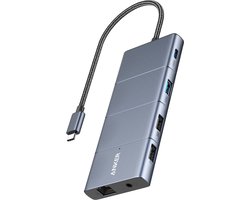
Anker 565 11-in-1 USB-C hub
± €74,99prijs bij bol op 11 oktober 2026
Bekijk bij bol (opent nieuw venster)Plus- en minpunten3Zakelijk dock voor Lenovo en andere laptops
Lenovo USB-C Business Dock
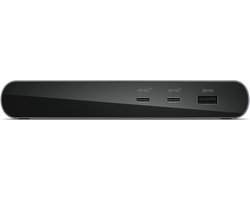
Lenovo USB-C Business Dock - Docking Station Laptop
± €59,33prijs bij bol op 11 oktober 2026
Bekijk bij bol (opent nieuw venster)Plus- en minpunten
Op deze pagina
| Product | Geschikt als | Prijs* | Bekijken |
|---|---|---|---|
| 1UGREEN 5-in-1 USB-C hubUGREEN | Beste keuze voor thuis | ± €39,99 | Bij bol (opent nieuw venster) |
| 2Anker 565 11-in-1 USB-C hubAnker | Veel poorten in één hub | ± €74,99 | Bij bol (opent nieuw venster) |
| 3Lenovo USB-C Business DockLenovo | Zakelijk dock voor Lenovo en andere laptops | ± €59,33 | Bij bol (opent nieuw venster) |
 4HP 26D32AA USB-C Dock G5HP 4HP 26D32AA USB-C Dock G5HP | Zakelijk dock van HP | ± €139,95 | Bij bol (opent nieuw venster) |
* Prijs bij bol op 11 oktober 2026. Prijzen veranderen; de actuele prijs zie je bij bol.
Onze keuzes
1Beste keuze voor thuis
UGREEN
UGREEN 5-in-1 USB-C hub
UGREEN 5-in-1 USB-C hub (HDMI 4K@60Hz, Gigabit Ethernet, 100W Power Delivery, 2x USB 3.0)
UGREEN 5-in-1 USB-C-hub met HDMI (4K bij 60 Hz), Gigabit Ethernet, twee USB 3.0-poorten en 100 W Power Delivery voor het opladen van je laptop.
Pluspunten
- Netwerkpoort voor een stabiele internetverbinding
- HDMI voor een tweede scherm of tv
- Laadpoort voor je laptop
Minpunten
- Maar twee USB-poorten
- Bedoeld voor lichter gebruik dan een volledig dock
± €39,99 (prijs bij bol op 11 oktober 2026)
Bekijk bij bol (opent nieuw venster)2Veel poorten in één hub
Anker
Anker 565 11-in-1 USB-C hub
Anker 565 11-in-1 USB-C-hub: onder meer 4K HDMI, 4K DisplayPort, een 10 Gbps USB-C-poort, een 10 Gbps USB-A-poort, twee USB-A-poorten van 480 Mbit/s en 100 W Power Delivery-ingang.
Pluspunten
- Veel aansluitingen, ook twee beeldschermuitgangen
- Bekend merk
Minpunten
- Duurder dan de UGREEN
- Meer poorten dan de meeste beginners nodig hebben
± €74,99 (prijs bij bol op 11 oktober 2026)
Bekijk bij bol (opent nieuw venster)3Zakelijk dock voor Lenovo en andere laptops
Lenovo
Lenovo USB-C Business Dock
Lenovo USB-C Business Dock - Docking Station Laptop
Lenovo USB-C Business Dock (40B30090EU): volgens de omschrijving een universeel USB-C-dockingstation met laadfunctie.
Pluspunten
- Echt dock: één kabel naar je laptop
- Universeel bruikbaar, ook voor laptops van andere merken
Minpunten
- Zakelijk ontworpen: meer dan je thuis nodig hebt
- Controleer op de productpagina of je laptop wordt ondersteund
± €59,33 (prijs bij bol op 11 oktober 2026)
Bekijk bij bol (opent nieuw venster)4Zakelijk dock van HP
HP
HP 26D32AA USB-C Dock G5
HP 26D32AA USB-C Dock G5 - Laptop Docking Station - 100w - Thunderbolt - Windows - Apple - Chrome
HP USB-C Dock G5 (26D32AA): volgens de titel 100 W, Thunderbolt, geschikt voor Windows, Apple en Chrome.
Pluspunten
- 100 W laadvermogen
- Werkt volgens de titel met Windows, macOS en ChromeOS
Minpunten
- Duurste van de vier
- Voor thuisgebruik meestal overkill
± €139,95 (prijs bij bol op 11 oktober 2026)
Bekijk bij bol (opent nieuw venster)Waarom een hub of dock?
Moderne laptops hebben steeds minder poorten. Soms is er maar één of twee USB-C-poorten en geen HDMI of netwerkpoort. Met een hub of dock voeg je die aansluitingen weer toe: een tweede scherm, een netwerkkabel, een USB-stick, een externe harde schijf, een muis.
Wij hebben deze producten niet zelf getest. De vergelijking is gebaseerd op de gegevens van bol.com en de fabrikanten.
Controleer eerst je laptop
Dit is het belangrijkste punt. Niet elke USB-C-poort kan alles:
- Sommige poorten kunnen alleen gegevens doorgeven, geen beeld.
- Sommige kunnen je laptop niet opladen.
- Thunderbolt-poorten kunnen meestal alles.
Kijk in de handleiding of de productomschrijving van je laptop. Zoek naar termen als "DisplayPort via USB-C", "Power Delivery" of "Thunderbolt". Twijfel je, vraag dat na in de winkel voordat je koopt.
Waar let je op?
Aansluitingen
- HDMI of DisplayPort voor een extra scherm.
- Ethernet (netwerkpoort) voor een bekabelde verbinding.
- USB-A voor USB-sticks en muizen.
- Power Delivery om je laptop via de hub op te laden.
Snelheid
USB 3.0 (5 Gbit/s) is genoeg voor een USB-stick of externe schijf. Een 10 Gbit/s-poort is sneller, maar voor beginners meestal niet nodig.
Hub of dock
Een hub is klein en kan mee in de tas. Een dock blijft thuis op je bureau staan. Voor de meeste mensen die thuis af en toe een scherm of netwerkkabel nodig hebben, is een hub genoeg.
Onze keuzes in het kort
De UGREEN 5-in-1 is de beste keuze voor thuis: HDMI, netwerk, twee USB-poorten en opladen. De Anker 565 heeft veel meer poorten. De twee zakelijke docks (Lenovo en HP) zijn ontworpen voor gebruik op kantoor; ze hebben meer mogelijkheden dan de meeste thuisgebruikers nodig hebben.
De vier in cijfers
In deze tabel staat wat de productgegevens van bol.com per apparaat vermelden (Bol Marketing Catalog, opgevraagd op 11 oktober 2026). Een streepje (–) betekent dat de gegevens het niet noemen. Dan vullen wij niets in. Prijzen staan bewust niet in de tabel; die zie je bij de kaarten.
| Model | Beeld | Netwerkpoort | USB-poorten | Laden van je laptop |
|---|---|---|---|---|
| UGREEN 5-in-1 hub | HDMI (4K bij 60 Hz) | Ja, Gigabit | 2 × USB-A, 1 × USB-C | Ja, tot 100 W |
| Anker 565 11-in-1 hub | HDMI en DisplayPort | Ja | 3 × USB-A, 2 × USB-C | Ja, 100 W Power Delivery (volgens de omschrijving) |
| Lenovo USB-C Business Dock | DisplayPort | – | USB-A en USB-C, aantal niet vermeld | Volgens de omschrijving ja |
| HP USB-C Dock G5 | HDMI 1.4 | – | – | 100 W (volgens de titel) |
Verder noemt de catalogus bij de Anker een SD- en een microSD-kaartlezer en een 3,5 mm-aansluiting. Bij de Lenovo staat een slot voor een Kensington-kabelslot vermeld, waarmee je het dock vast kunt zetten. Bij de Lenovo staat als eis dat je laptop USB-C met beeldondersteuning (Alt-mode) of Thunderbolt heeft. Bij de HP staan USB-C- en Thunderbolt-compatibele notebooks als eis.
Een paar woorden uitgelegd
- HDMI en DisplayPort zijn aansluitingen voor beeld. Bijna elke tv heeft HDMI. Veel computerschermen hebben HDMI, DisplayPort of allebei. Kijk achterop je scherm welke je hebt.
- Power Delivery (PD) is de manier waarop stroom via een USB-C-kabel naar je laptop gaat. Het getal in watt is het maximum dat de hub doorgeeft. Je laptop vraagt zelf wat hij nodig heeft; op de lader van je laptop staat zijn vermogen.
- Gigabit bij een netwerkpoort betekent dat de poort tot 1000 Mbit/s aankan. Hoe snel je internet echt is, hangt van je abonnement en je router af.
- Thunderbolt gebruikt dezelfde stekker als USB-C. Een Thunderbolt-poort kan meestal beeld, data en stroom tegelijk.
Welke past bij jouw situatie?
- Je werkt af en toe aan de keukentafel en wilt soms een tv of scherm gebruiken. Een compacte hub als de UGREEN is dan genoeg. Hij past in je tas en heeft HDMI en een netwerkpoort.
- Je laptop heeft maar één USB-C-poort en je wilt tegelijk opladen en een USB-stick gebruiken. Kies een hub met Power Delivery. Je sluit de lader van je laptop op de hub aan, zodat je poort niet bezet blijft.
- Je wilt twee schermen, of foto's van het geheugenkaartje van je camera lezen. Dan kijk je naar de Anker, met HDMI, DisplayPort en kaartlezers. Of je laptop twee schermen tegelijk via één USB-C-poort aankan, hangt van de laptop af. Zoek dat op in de handleiding.
- Je werkt elke dag op dezelfde plek en hebt een zakelijke laptop. Een dock zoals de Lenovo of de HP blijft op je bureau staan. Je steekt één kabel in je laptop en alles werkt. Controleer eerst de eisen die hierboven staan.
- Je wifi is zwak op de plek waar je werkt, maar je zit dicht bij de router. Een hub met netwerkpoort geeft een stabiele verbinding met een kabel. Zit je ver van de router, lees dan hoe je het wifi-bereik verbetert of kijk naar een powerline-adapter.
Aansluiten
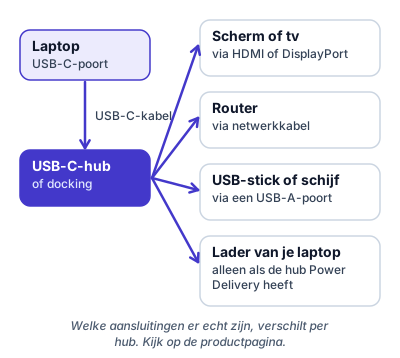
- Steek de hub of dock in de USB-C-poort van je laptop.
- Sluit je scherm, netwerkkabel of andere apparaten aan op de hub.
- Sluit eventueel de lader aan op de hub, als die Power Delivery heeft.
- Windows en macOS herkennen de meeste hubs vanzelf. Een tweede scherm stel je in via de beeldscherminstellingen.
Veelgemaakte fouten
- Een hub kopen zonder de poort van je laptop te controleren. Zonder beeldondersteuning in de USB-C-poort blijft het externe scherm zwart.
- Een te lange of te goedkope kabel gebruiken. Een slechte kabel kan beeld en snelheid beperken. Gebruik de kabel die bij de hub of dock zit.
- Te veel apparaten tegelijk aansluiten. Veel apparaten op één hub delen de beschikbare snelheid en stroom. Sluit een externe schijf liever direct aan als de overdracht traag lijkt.
- De hub niet loskoppelen voor je een schijf verwijdert. Gebruik altijd de optie om hardware veilig te verwijderen.
Wat zit er in de doos?
Een hub bevat meestal alleen de hub zelf. Kabels voor je scherm of netwerk koop je dan vaak apart. Bij de UGREEN noemt de catalogus alleen een gebruikershandleiding bij de verpakkingsinhoud. Kijk dus bij "verpakkingsinhoud" op de productpagina en bestel zo nodig een HDMI- of netwerkkabel erbij, zodat je niet op de bezorger hoeft te wachten voor één ontbrekende kabel.
Het werkt niet: wat nu?
- Het scherm blijft zwart. Controleer of het scherm op de goede ingang staat (HDMI 1, HDMI 2 of DisplayPort). Kijk daarna of de USB-C-poort van je laptop beeld ondersteunt. Probeer een andere USB-C-poort als je laptop er meer heeft.
- Je ziet geen tweede scherm op je computer. In Windows kun je met de toetsen Windows en P kiezen of het scherm een kopie toont of je bureaublad uitbreidt.
- De netwerkpoort doet niets. Controleer of de kabel aan beide kanten vastklikt en of het lampje bij de poort brandt. Start daarna de laptop opnieuw op.
- De laptop laadt niet of langzaam. Het vermogen van de hub kan lager zijn dan wat je laptop nodig heeft. Gebruik dan de eigen lader van je laptop rechtstreeks.
- De hub wordt erg heet. Haal hem los en lees de handleiding. Leg hem niet onder een kussen of in een afgesloten kastje.
Lukt het nog niet, zoek dan op de website van de fabrikant naar het modelnummer van je hub of dock. Daar staat meestal een lijst met laptops waarmee hij werkt.
Hoe we kiezen en waar we geld aan verdienen
We kiezen op basis van de productgegevens. Als je via onze links bij bol koopt, ontvangen wij een kleine commissie; de prijs voor jou blijft gelijk. De prijs bij elke kaart is de prijs op het moment dat wij hem opvroegen.
Veelgestelde vragen
Wat is het verschil tussen een USB-C-hub en een docking station?
Een hub is een klein apparaatje dat een paar extra poorten toevoegt. Een docking station is groter, heeft vaak een eigen voeding en meer aansluitingen, en blijft op je bureau staan. Je sluit je laptop met één kabel aan.
Werkt het met elke laptop?
Nee. De USB-C-poort van je laptop moet beeld (DisplayPort of Thunderbolt) en stroom kunnen verwerken als je een scherm wilt gebruiken of de laptop wilt opladen. Dat staat in de handleiding of productomschrijving van je laptop.
Heb ik een netwerkpoort nodig?
Een netwerkkabel is stabieler dan wifi. Heb je een laptop zonder netwerkpoort en zit je dicht bij je modem of router, dan is een hub met netwerkpoort een goede keuze.
Kan ik hiermee een tweede scherm aansluiten?
Ja, als je laptop beeld via USB-C ondersteunt. De UGREEN heeft HDMI en de Anker heeft HDMI en DisplayPort. Welke beeldaansluitingen de twee docks hebben, staat op hun productpagina.
Moet ik een voeding bij kopen?
Bij een hub met Power Delivery gebruik je de lader van je laptop op de hub. Bij een dock zit de voeding vaak bij. Kijk op de productpagina.
Lees ook
Koopgids
Beste laptop voor senioren 2026: 4 keuzes uitgelegd
Een laptop kiezen als beginner? Vier laptops met Windows, ChromeOS en macOS vergeleken, met uitleg over scherm, geheugen, opslag en toetsenbord.
Koopgids
Beste externe harde schijf 2026: 4 keuzes voor back-ups
Foto's en documenten veilig bewaren? Vier externe schijven en SSD's van WD, Seagate, Toshiba en Samsung vergeleken, met uitleg over back-up en snelheid.
Koopgids
Beste webcam 2026: 4 keuzes voor videobellen
Videobellen met een scherp beeld? Vier webcams van Logitech van 720p tot Full HD vergeleken, met uitleg over microfoon, privacyklepje en aansluiten.
Koopgids
Beste draadloze muis en toetsenbord 2026: 4 keuzes
Een draadloos toetsenbord en muis kiezen? Vier Logitech-opties vergeleken, van voordelige set tot stil toetsenbord, met uitleg over indeling en aansluiten.
Koopgids
Beste laserprinter voor thuis 2026: 5 modellen vergeleken
Welke laserprinter past bij thuis? Vijf zwart-wit en kleurenlaserprinters met wifi vergeleken op snelheid, papierlade, scannen en dubbelzijdig printen.