Koopgids
Beste externe harde schijf 2026: 4 keuzes voor back-ups
Deze gids bevat affiliate-links: koop je via bol, dan krijgen wij een kleine vergoeding. Jij betaalt niets extra. Hoe dat werkt
Kort antwoord
Een externe harde schijf is de eenvoudigste manier om een kopie van je foto's en documenten te bewaren. Voor back-ups is een gewone externe schijf van 2 TB meestal genoeg en voordelig. Een externe SSD is sneller en kleiner, maar duurder per GB. Bewaar belangrijke bestanden altijd op minstens twee plekken.
Onze top 3
1Beste keuze voor de meeste mensen
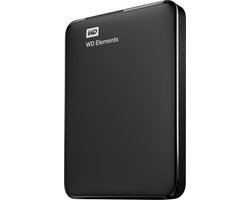
Western Digital Elements Portable
Western Digital Elements Portable - Externe harde schijf - USB 3.0 - HDD - 2TB
± €119,00prijs bij bol op 11 oktober 2026
Bekijk bij bol (opent nieuw venster)Plus- en minpunten2Voordelig alternatief
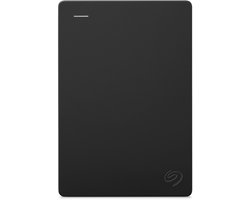
Seagate Expansion Portable USB 3.0
Seagate Expansion Portable USB 3.0 - Externe Harde Schijf - HDD - 2 TB
± €112,90prijs bij bol op 11 oktober 2026
Bekijk bij bol (opent nieuw venster)Plus- en minpunten3Eenvoudig en stroom via USB
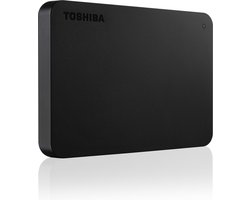
Toshiba Canvio Basics
Toshiba Canvio Basics - Externe harde schijf - 2TB - Zwart
± €139,00prijs bij bol op 11 oktober 2026
Bekijk bij bol (opent nieuw venster)Plus- en minpunten
Op deze pagina
| Product | Geschikt als | Prijs* | Bekijken |
|---|---|---|---|
| 1Western Digital Elements PortableWestern Digital | Beste keuze voor de meeste mensen | ± €119,00 | Bij bol (opent nieuw venster) |
| 2Seagate Expansion Portable USB 3.0Seagate | Voordelig alternatief | ± €112,90 | Bij bol (opent nieuw venster) |
| 3Toshiba Canvio BasicsToshiba | Eenvoudig en stroom via USB | ± €139,00 | Bij bol (opent nieuw venster) |
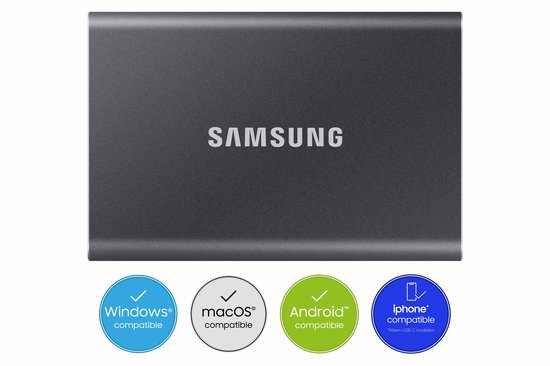 4Samsung Portable T7Samsung 4Samsung Portable T7Samsung | Snelste en robuust: externe SSD | ± €189,00 | Bij bol (opent nieuw venster) |
* Prijs bij bol op 11 oktober 2026. Prijzen veranderen; de actuele prijs zie je bij bol.
Onze keuzes
1Beste keuze voor de meeste mensen
Western Digital
Western Digital Elements Portable
Western Digital Elements Portable - Externe harde schijf - USB 3.0 - HDD - 2TB
Western Digital Elements Portable, 2 TB, USB 3.0, harde schijf (HDD). Volgens de omschrijving bedoeld voor bestanden, foto's, filmpjes en back-ups.
Pluspunten
- 2 TB ruimte voor foto's en documenten
- Klein en eenvoudig: aansluiten en gebruiken
Minpunten
- Een HDD heeft bewegende delen en is gevoeliger voor schokken dan een SSD
± €119,00 (prijs bij bol op 11 oktober 2026)
Bekijk bij bol (opent nieuw venster)2Voordelig alternatief
Seagate
Seagate Expansion Portable USB 3.0
Seagate Expansion Portable USB 3.0 - Externe Harde Schijf - HDD - 2 TB
Seagate Expansion Portable, 2 TB, USB 3.0, harde schijf (HDD).
Pluspunten
- Laagste prijs van de vier op het moment van opvragen
- Eenvoudig: aansluiten en gebruiken
Minpunten
- Ook een HDD: niet laten vallen
± €112,90 (prijs bij bol op 11 oktober 2026)
Bekijk bij bol (opent nieuw venster)3Eenvoudig en stroom via USB
Toshiba
Toshiba Canvio Basics
Toshiba Canvio Basics - Externe harde schijf - 2TB - Zwart
Toshiba Canvio Basics, 2 TB, USB 3.0 (3.1 Gen 1). Volgens de omschrijving krijgt de schijf stroom via USB en is de overdrachtssnelheid 5000 Mbit/s.
Pluspunten
- Geen aparte voeding nodig
- Eenvoudig ontwerp
Minpunten
- Op het moment van opvragen was de levertijd langer dan bij de andere schijven
± €139,00 (prijs bij bol op 11 oktober 2026)
Bekijk bij bol (opent nieuw venster)4Snelste en robuust: externe SSD
Samsung
Samsung Portable T7
Samsung Portable T7 - Externe SSD - USB 3.2 Gen 2 USB-C - SSD - 1TB - Zwart
Samsung Portable T7, 1 TB, externe SSD, USB 3.2 Gen 2 met USB-C-aansluiting.
Pluspunten
- Sneller dan een gewone externe harde schijf
- Geen bewegende delen
Minpunten
- Duurder per GB en maar 1 TB
- Controleer of je computer USB-C heeft of een kabel/adapter nodig is
± €189,00 (prijs bij bol op 11 oktober 2026)
Bekijk bij bol (opent nieuw venster)Waarom een externe schijf?
Foto's van kinderen en kleinkinderen, belastingpapieren, brieven: veel mensen bewaren dat alleen op hun computer. Gaat die kapot of wordt hij gestolen, dan is alles weg. Een externe harde schijf is een eenvoudige manier om een kopie te maken.
Wij hebben deze schijven niet zelf getest. De vergelijking is gebaseerd op de gegevens van bol.com en de fabrikanten.
Waar let je op?
Capaciteit
Kies minstens de grootte van wat je wilt bewaren, en bij voorkeur meer. Voor een volledige back-up van je computer is een schijf nodig die minstens zo groot is als de opslag van je computer.
HDD of SSD
Een gewone externe harde schijf (HDD) is voordelig. Een externe SSD is sneller en tegen schokken beter bestand, maar duurder. Voor een back-up die je af en toe maakt, is een HDD meestal genoeg.
Aansluiting
Controleer welke poort je computer heeft. Oudere computers hebben USB-A, nieuwere laptops vaak USB-C. De Samsung T7 heeft een USB-C-aansluiting; kijk op de productpagina welke kabel erbij zit. Mist je laptop de juiste poort, dan helpt een USB-C-hub.
Stroom
Draagbare schijven als deze krijgen hun stroom meestal via de USB-kabel, zodat je geen aparte adapter nodig hebt. Bij de Toshiba staat dat uitdrukkelijk in de omschrijving; controleer het bij de andere op de productpagina.
De vier in cijfers
In deze tabel staat wat de productgegevens van bol.com per schijf vermelden (Bol Marketing Catalog, opgevraagd op 11 oktober 2026). Een streepje (–) betekent dat de gegevens het niet noemen. Prijzen staan bewust niet in de tabel; die zie je bij de kaarten.
| Model | Soort | Ruimte | Aansluiting | Formatteren voor |
|---|---|---|---|---|
| WD Elements Portable | Harde schijf (HDD) | 2 TB | USB-A (USB 3.0) | Windows (voor Mac opnieuw formatteren) |
| Seagate Expansion Portable | Harde schijf (HDD) | 2 TB | USB-A (USB 3.0) | Windows en Mac |
| Toshiba Canvio Basics | Harde schijf (HDD) | 2 TB | USB-A (USB 3.0) | Windows |
| Samsung Portable T7 | Externe SSD | 1 TB | USB-C (USB 3.2 Gen 2) | Windows en Mac |
Wat de catalogus verder vermeldt:
- Samsung T7: een maximale leessnelheid van 1050 MB/s en schrijfsnelheid van 1000 MB/s, een beveiliging met wachtwoord en een stootvaste behuizing. Het gewicht staat vermeld als 58 gram.
- Seagate Expansion: wordt volgens de omschrijving geleverd met Seagate Toolkit, een programma voor back-ups. De catalogus noemt ook een herstelservice voor gegevens.
- WD Elements en Toshiba Canvio: de catalogus noemt geen beveiliging en geen stootvaste behuizing. Beide wegen ongeveer 230 gram.
- Alle drie de HDD's: een garantie van 2 jaar. De Samsung heeft volgens de catalogus 3 jaar garantie. Schade valt volgens de catalogus buiten de garantie, en bij Seagate ook de opgeslagen data.
Een snelheid in MB/s zegt hoe snel bestanden worden gekopieerd. Bij de drie harde schijven noemt de catalogus geen snelheid, dus daar vergelijken we niet op.
Welke past bij jouw situatie?
- Je wilt vooral foto's en documenten een keer per maand kopiëren. Een gewone HDD van 2 TB is genoeg. Kies de WD, Seagate of Toshiba op prijs en op welk besturingssysteem je hebt.
- Je hebt een Mac. Let dan op de kolom "Formatteren voor". De Seagate en de Samsung staan voor Windows én Mac. De WD moet je volgens de catalogus voor een Mac eerst opnieuw formatteren. Daarbij gaat alles op de schijf verloren, dus doe dat voordat je er bestanden op zet.
- Je laptop heeft alleen USB-C. De HDD's hebben een USB-A-stekker. Je hebt dan een adapter of een hub nodig. De Samsung T7 heeft USB-C. De catalogus noemt naast USB-C ook USB-A als aansluiting. Kijk op de productpagina welke kabel erbij zit.
- Je neemt de schijf vaak mee, bijvoorbeeld naar familie. Kies de Samsung. Hij is stootvast en weegt weinig. Een HDD kan kapotgaan als je hem laat vallen terwijl hij werkt.
- Je wilt je bestanden afschermen. Alleen de Samsung noemt in de catalogus een beveiliging met wachtwoord. Schrijf dat wachtwoord op. Zonder wachtwoord kom je niet meer bij je bestanden.
- Je wilt je hele computer in één keer kopiëren. Kies een schijf die groter is dan de opslag van je computer. Zie back-up maken in Windows.
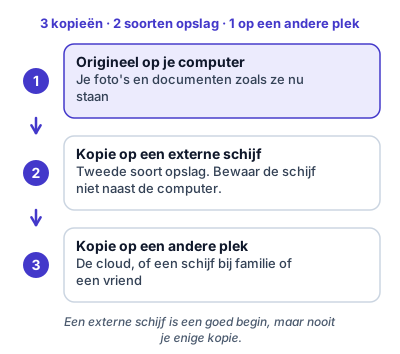
De 3-2-1-regel in gewone taal
Een bekende vuistregel voor back-ups is "3-2-1": drie kopieën van je bestanden, op twee verschillende soorten opslag, waarvan één op een andere plek. Concreet: de originelen op je computer, een kopie op een externe schijf, en nog een kopie in de cloud of bij iemand anders thuis.
Hoe je een back-up maakt in Windows, lees je in back-up maken in Windows. Zit je iPhone-foto's vol? Dan kan het artikel over iCloud-opslag vol helpen.
Onze keuzes in het kort
De WD Elements en de Seagate Expansion zijn eenvoudige, voordelige 2 TB-schijven. De Toshiba Canvio Basics is een alternatief met vergelijkbare specificaties. De Samsung T7 is een externe SSD voor wie snelheid en robuustheid belangrijk vindt.
Zo gebruik je de schijf goed
- Sluit de schijf aan en controleer in Verkenner dat hij verschijnt.
- Maak een map aan met de datum, bijvoorbeeld "Back-up oktober 2026", en kopieer je foto's en documenten erin.
- Open een paar bestanden op de schijf om te zien dat het kopiëren gelukt is.
- Koppel de schijf veilig los en bewaar hem op een andere plek dan je computer.
- Herhaal dit regelmatig, bijvoorbeeld elke maand.
Een externe schijf is een hulpmiddel, geen kluis. Laat hem niet vallen, zet hem niet in de zon en bewaar niet je enige kopie van iets belangrijks op één schijf.
Veelgemaakte fouten
- De schijf uit de computer trekken zonder uitwerpen. Dan kunnen bestanden beschadigd raken. Gebruik "Hardware veilig verwijderen" (Windows) of "Uitwerpen" (Mac).
- Slechts één kopie maken en die in dezelfde kamer bewaren. Brand, inbraak of waterschade raakt dan allebei. Bewaar de schijf liever op een andere plek of maak ook een kopie in de cloud.
- Een schijf kopen die kleiner is dan wat je wilt bewaren. Kijk hoeveel ruimte je foto's en documenten nu innemen en tel er ruimte bij voor de komende jaren.
- Een HDD laten vallen of bewegen terwijl hij werkt. Een harde schijf heeft bewegende delen. Zet hem op een vlakke plek en til hem pas op als hij is losgekoppeld.
- Nooit meer kijken of de kopie nog goed is. Open elke paar maanden een paar bestanden van de schijf om te zien dat ze nog werken.
- De schijf voor alles tegelijk gebruiken. Wil je een back-up én een plek voor losse bestanden, koop dan liever twee schijven of verdeel de ruimte duidelijk in mappen.
Nieuwe schijf in gebruik nemen
- Sluit de schijf aan met de meegeleverde kabel.
- Wacht tot hij verschijnt in Verkenner (Windows) of op je bureaublad (Mac). Dit duurt even.
- Verschijnt hij niet? Probeer een andere USB-poort of een andere kabel. Sluit hem rechtstreeks op de computer aan, niet via een hub.
- Staat er een melding dat de schijf eerst geformatteerd moet worden, formatteer hem dan alleen als er nog niets op staat. Formatteren wist alles wat op de schijf staat.
- Zet je bestanden in mappen met een duidelijke naam, bijvoorbeeld "Foto's 2026" en "Documenten 2026".
Hoe we kiezen en waar we geld aan verdienen
We kiezen op basis van de productgegevens. Als je via onze links bij bol koopt, ontvangen wij een kleine commissie; de prijs voor jou blijft gelijk. De prijs bij elke kaart is de prijs op het moment dat wij hem opvroegen.
Veelgestelde vragen
Wat is het verschil tussen een HDD en een SSD?
Een HDD (harde schijf) bewaart gegevens op draaiende schijven. Hij is goedkoop per GB, maar trager en gevoeliger voor schokken. Een SSD heeft geen bewegende delen, is sneller en robuuster, maar kost meer per GB.
Hoeveel opslag heb ik nodig?
Voor foto's en documenten is 1 TB voor veel mensen genoeg. Met veel video's of een back-up van de hele computer is 2 TB handiger. Kies minstens zo groot als de opslag van je computer, zodat de back-up erop past.
Is een externe schijf genoeg als back-up?
Het is een goed begin, maar niet genoeg. Een schijf kan kapotgaan, kwijtraken of gestolen worden. Bewaar belangrijke foto's en documenten op minstens twee plekken, bijvoorbeeld op een externe schijf én in de cloud.
Hoe sluit ik een externe schijf aan?
Steek de kabel in een USB-poort van je computer. De schijf verschijnt als een extra station in Verkenner (Windows) of op je bureaublad (Mac). Verwijder de schijf altijd via 'Hardware veilig verwijderen' (Windows) of 'Uitwerpen' (Mac) voordat je de kabel eruit haalt.
Werkt een externe schijf met mijn tablet of telefoon?
Soms, met een speciale adapter. Dat hangt af van je apparaat. Kijk daarvoor in de handleiding van je tablet of telefoon.
Lees ook
Handleiding
Back-up maken in Windows: foto's en bestanden veilig
Een back-up maken in Windows 10 of 11 met een externe schijf of OneDrive. Stap voor stap, met uitleg over de 3-2-1-regel en terugzetten van bestanden.
Koopgids
Beste laptop voor senioren 2026: 4 keuzes uitgelegd
Een laptop kiezen als beginner? Vier laptops met Windows, ChromeOS en macOS vergeleken, met uitleg over scherm, geheugen, opslag en toetsenbord.
Koopgids
Beste docking station en USB-C-hub 2026: 4 keuzes
Meer aansluitingen voor je laptop? Vier USB-C-hubs en docking stations met HDMI, netwerkpoort en laden vergeleken, met uitleg wat je laptop moet kunnen.
Handleiding
iCloud-opslag vol: ruimte vrijmaken of uitbreiden
Melding dat je iCloud-opslag vol is? Zo zie je wat ruimte inneemt, maak je plek vrij zonder foto's te verliezen en weet je wanneer uitbreiden verstandig is.