Handleiding
Back-up maken in Windows: foto's en bestanden veilig
In het kort
De eenvoudigste back-up is een kopie van je belangrijkste mappen op een externe harde schijf, aangevuld met een kopie in de cloud. Windows 11 heeft hiervoor de app Windows-back-up, en Bestandsgeschiedenis werkt met een externe schijf. Controleer na het instellen altijd of je een bestand kunt terugzetten.
Op deze pagina
- Waarom een back-up?
- De 3-2-1-regel
- Wat heb je nodig?
- Welke manier past bij jou?
- Manier 1: bestanden handmatig kopiëren
- Manier 2: Windows-back-up (Windows 11)
- Manier 3: Bestandsgeschiedenis met een externe schijf
- Manier 4: cloudopslag
- Hoe vaak maak je een back-up?
- Veelgemaakte fouten
- Controleer of je back-up werkt
- Veelgestelde vragen
Waarom een back-up?
Een computer kan kapotgaan, gestolen worden of door een virus onbruikbaar worden. Je bestanden zijn dan weg, tenzij je ergens een kopie hebt. Een back-up is die kopie. Maak er een voordat je iets groots gaat doen, zoals Windows 11 installeren.
Voorbeeld: een gezin heeft duizenden foto's op één laptop. Gaat die laptop kapot of wordt hij gestolen, dan zijn de foto's weg. Met een kopie op een externe schijf en een kopie in de cloud blijft er altijd iets over.
De 3-2-1-regel
Een bekende vuistregel:
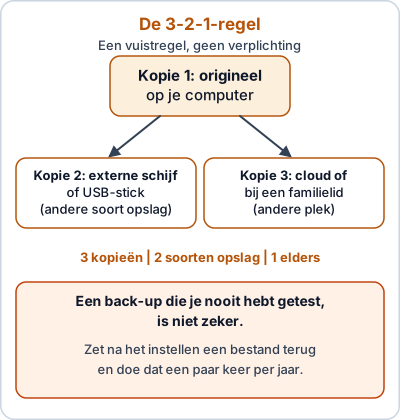
- 3 kopieën van je bestanden (het origineel plus twee kopieën);
- op 2 verschillende soorten opslag (bijvoorbeeld je computer en een externe schijf);
- waarvan 1 op een andere plek (bijvoorbeeld in de cloud of bij een familielid).
Je hoeft dit niet perfect te doen. Een kopie op een externe schijf is al veel beter dan niets.
Wat heb je nodig?
Een externe harde schijf of SSD met voldoende ruimte, liefst minstens zo groot als de opslag van je computer. In onze gids beste externe harde schijf vergelijken we er een paar. Twee voorbeelden:
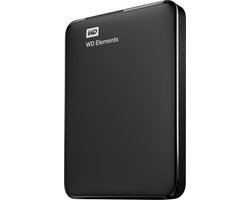
Western Digital
Western Digital Elements Portable
Western Digital Elements Portable - Externe harde schijf - USB 3.0 - HDD - 2TB
± €119,00 (prijs bij bol op 11 oktober 2026)
Bekijk bij bol (opent nieuw venster)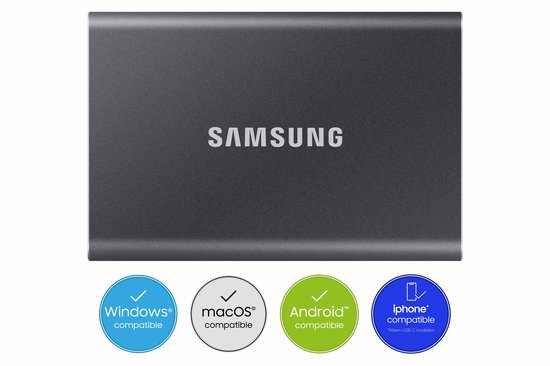
Samsung
Samsung Portable T7
Samsung Portable T7 - Externe SSD - USB 3.2 Gen 2 USB-C - SSD - 1TB - Zwart
± €189,00 (prijs bij bol op 11 oktober 2026)
Bekijk bij bol (opent nieuw venster)Welke manier past bij jou?
| Situatie | Wat past? |
|---|---|
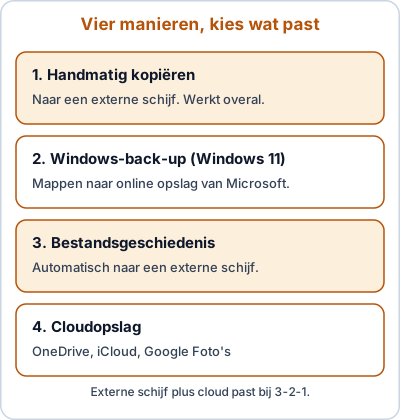
| Je wilt het eenvoudig en eenmalig doen | Manier 1: handmatig kopiëren. |
| Je gebruikt Windows 11 en wilt je mappen online bewaren | Manier 2: Windows-back-up. Let op de beperkte gratis opslag. |
| Je wilt dat het automatisch gaat | Manier 3: Bestandsgeschiedenis met een externe schijf. |
| Je wilt beschermd zijn bij brand of diefstal | Manier 4: cloudopslag, naast een externe schijf. |
| Je bewaart vooral foto's op je telefoon | Kijk naar de back-up van je telefoon, zie Google back-up terugzetten of iCloud-opslag vol. |
Welke mappen kopieer je? Denk aan Documenten, Afbeeldingen (foto's), Bureaublad en Downloads. Programma's hoef je niet te kopiëren; die installeer je opnieuw.
Manier 1: bestanden handmatig kopiëren
Dit is de eenvoudigste manier en werkt in elke versie van Windows.
- Sluit de externe schijf aan.
- Open Verkenner.
- Open de map met je foto's, documenten of andere bestanden.
- Selecteer de bestanden of mappen en kopieer ze (Ctrl + C).
- Open de externe schijf en plak ze (Ctrl + V).
- Wacht tot het kopiëren klaar is en verwijder de schijf veilig via het pictogram in de taakbalk.
Nadeel: je moet het zelf onthouden, en bij de volgende keer kopieer je soms alles opnieuw.
Wat je ziet: de bestanden staan nu op de externe schijf. Open de schijf in Verkenner en controleer of de mappen en de foto's er staan.
Als het niet lukt:
- De schijf verschijnt niet in Verkenner? Probeer een andere USB-poort of een andere kabel. Sommige schijven moeten eerst worden geformatteerd; dat wist alles op de schijf, dus doe dat alleen met een nieuwe, lege schijf.
- Windows meldt "onvoldoende ruimte"? Kopieer minder, of kies een grotere schijf.
- Een bestand wordt niet gekopieerd? Dan is het misschien geopend in een programma. Sluit het programma en probeer het opnieuw.
Manier 2: Windows-back-up (Windows 11)
Windows 11 heeft een app waarmee je mappen als bureaublad, documenten en afbeeldingen kunt laten bewaren in de online opslag van Microsoft (OneDrive).
- Zoek in het startmenu op Windows-back-up.
- Log in met je Microsoft-account.
- Kies welke mappen je wilt back-uppen.
- Volg de stappen op het scherm.
Let op: de gratis opslag is beperkt. Is hij vol, dan vraagt Microsoft je om meer opslag te kopen. Dat is een abonnement. Je bent niet verplicht te betalen: je kunt de back-up ook op een externe schijf maken. De exacte menunamen kunnen veranderen; de officiële uitleg staat op support.microsoft.com.
Manier 3: Bestandsgeschiedenis met een externe schijf
Bestandsgeschiedenis maakt automatisch kopieën van je persoonlijke mappen op een externe schijf.
- Sluit de externe schijf aan.
- Zoek in het startmenu op Bestandsgeschiedenis en open die instelling.
- Kies de externe schijf als doel en zet de functie aan.
- Laat Windows de back-up maken. Hoe vaak, kun je instellen.
Bestandsgeschiedenis is te vinden in het Configuratiescherm. Welke naam Windows gebruikt, hangt af van je versie. Staat de optie er niet, gebruik dan de handmatige methode.
Wat je ziet: na het instellen verschijnt een melding dat er een back-up of een kopie wordt gemaakt. Bij de eerste keer kan dat lang duren.
Als het niet lukt:
- Je ziet de optie niet? Zoek in Instellingen op "back-up". De namen verschillen per Windows-versie.
- Je bent verbonden maar het gaat niet? Controleer of de schijf is aangesloten en of er genoeg ruimte is.
- Het lukt niet via Windows? Gebruik dan de handmatige methode. Dat werkt altijd.
Manier 4: cloudopslag
Naast de externe schijf kun je foto's ook in de cloud bewaren, bijvoorbeeld in OneDrive, iCloud of Google Foto's. Dat beschermt je bij brand of diefstal. De gratis opslag is beperkt; voor meer ruimte betaal je vaak elke maand of elk jaar. Zit je iCloud vol? Lees dan iCloud-opslag vol.
Hoe vaak maak je een back-up?
Dat hangt af van hoe vaak je nieuwe bestanden maakt. Maak je weinig, dan is een keer per maand of na een grote gebeurtenis genoeg. Neem je veel foto's of werk je aan belangrijke documenten, dan is een automatische oplossing handiger. Zet een herinnering in je agenda als je het zelf doet.
Veelgemaakte fouten
- Een back-up maken op dezelfde schijf als het origineel. Gaat de schijf stuk, dan zijn beide weg.
- De externe schijf altijd aangesloten laten. Een virus kan dan ook de kopie bereiken. Koppel hem na de back-up los.
- Nooit testen of terugzetten werkt. Probeer een bestand terug te zetten.
- Alleen de cloud gebruiken zonder te letten op de gratis ruimte. Wordt het vol, dan stopt de back-up soms.
- Het wachtwoord van het cloudaccount vergeten. Zonder dat kom je niet bij je bestanden. Zie wachtwoordmanager gebruiken.
Controleer of je back-up werkt
Open de back-up en probeer een bestand terug te zetten of te openen. Een back-up die je nooit hebt getest, is niet zeker. Doe dit na het instellen en een paar keer per jaar.
Gaat er toch iets mis, bijvoorbeeld door een virus? Lees dan gehackt, wat nu.
Veelgestelde vragen
Wat moet ik in mijn back-up zetten?
Begin met wat je niet opnieuw kunt maken: foto's, documenten, scans van papieren, e-mailarchieven en andere persoonlijke bestanden. Programma's kun je later opnieuw installeren.
Hoe vaak moet ik een back-up maken?
Zo vaak als je bestanden verandert. Als je een automatische back-up instelt, hoef je er niet aan te denken. Anders doe je het bijvoorbeeld één keer per maand en na grote veranderingen, zoals vakantiefoto's.
Is OneDrive een back-up?
Het kan als back-up dienen als je mappen laat synchroniseren, maar bij synchronisatie verdwijnt een bestand dat je verwijdert op de computer ook uit de cloud. Zie het als aanvulling, niet als enige back-up. Gratis opslag is beperkt; kijk wat er in je abonnement zit.
Moet ik betalen voor een back-up?
Je hebt wel opslag nodig. Een externe schijf kost eenmalig geld; cloudopslag boven de gratis limiet meestal elke maand of elk jaar. Dat kan een abonnement zijn.
Hoe zet ik een bestand terug?
Dat hangt af van je methode. Bij een gewone kopie op een externe schijf sleep je het bestand terug. Bij Bestandsgeschiedenis herstel je het via het Configuratiescherm. Test dit eens, zodat je weet dat het werkt.
Lees ook
Koopgids
Beste externe harde schijf 2026: 4 keuzes voor back-ups
Foto's en documenten veilig bewaren? Vier externe schijven en SSD's van WD, Seagate, Toshiba en Samsung vergeleken, met uitleg over back-up en snelheid.
Handleiding
Windows 11 installeren: upgraden of schone installatie
Windows 10 naar Windows 11 upgraden of Windows 11 opnieuw installeren met een USB-stick. Stap voor stap, met controle van de eisen en een back-up vooraf.
Uitleg
Windows traag? Dit kun je zelf proberen
Windows-laptop of pc traag? Zeven stappen om hem sneller te maken: opnieuw opstarten, opstartprogramma's, ruimte vrijmaken, updates, scan en vervangen.
Uitleg
Gehackt? Dit doe je direct, stap voor stap
Account gehackt, nepmail geopend of geld overgemaakt aan oplichters? Dit zijn de eerste stappen: wachtwoorden, bank, herstel van accounts en aangifte.
Uitleg
Wat is OneDrive? Uitleg voor beginners
Wat is Microsoft OneDrive, hoeveel gratis opslag heb je, hoe werkt synchronisatie en wat gebeurt er als je een bestand verwijdert? Uitleg zonder jargon.
Handleiding
Presentatie maken in PowerPoint of Google Presentaties
Zo maak je stap voor stap een eenvoudige presentatie in PowerPoint of Google Presentaties: dia's, tekst, afbeeldingen en tips voor een duidelijk resultaat.
Handleiding
Taakbalk herstellen in Windows: weg, leeg of anders
De taakbalk van Windows is verdwenen, pictogrammen ontbreken of het zoekvak is weg? Zo haal je alles terug in Windows 11 en 10, met uitleg per probleem.
Handleiding
Google Drive op je pc: installeren en gebruiken in Verkenner
Google Drive voor desktop installeren op Windows, inloggen en je Drive-bestanden openen in Verkenner. Met uitleg over streamen en spiegelen van bestanden.