Uitleg
Gehackt? Dit doe je direct, stap voor stap
Kort antwoord
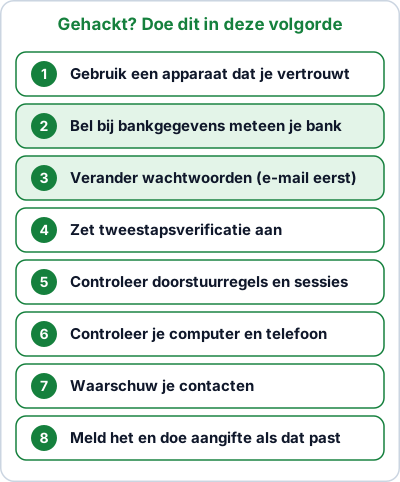
Merk je dat een account is overgenomen of heb je gegevens aan oplichters gegeven? Blijf rustig en werk de stappen af: kom eerst veilig online, verander je wachtwoorden, bel bij bankgegevens meteen je bank, zet tweestapsverificatie aan en meld het. Hoe sneller je handelt, hoe kleiner de schade.
Op deze pagina
- Eerst: blijf rustig
- Welke situatie lijkt op die van jou?
- Hoe zie je dat je account is overgenomen?
- Stap 1: gebruik een apparaat dat je vertrouwt
- Stap 2: bel meteen je bank als er bankgegevens bij betrokken zijn
- Stap 3: verander je wachtwoorden
- Stap 4: zet tweestapsverificatie aan
- Stap 5: controleer je e-mailaccount
- Stap 6: controleer je computer en telefoon
- Stap 7: waarschuw je contacten
- Stap 8: meld het en doe aangifte als dat past
- Veelgemaakte fouten
- Voorkom een volgende keer
- Veelgestelde vragen
Eerst: blijf rustig
Het is vervelend om te merken dat iemand anders in je account zit, of dat je op een nepmail hebt geklikt. Het overkomt ook slimme en voorzichtige mensen. Wat nu telt, is dat je de volgende stappen rustig doorloopt. Schaam je niet; hulp vragen is verstandig.
Welke situatie lijkt op die van jou?
| Wat is er gebeurd? | Begin hiermee |
|---|---|
| Je hebt op een link in een nepmail geklikt, maar niets ingevuld | Sluit de pagina, verwijder het bericht en lees stap 6. Controleer of je computer bijgewerkt is. |
| Je hebt een wachtwoord ingevoerd op een nepsite | Verander dat wachtwoord direct (stap 3), en overal waar je hetzelfde gebruikte. |
| Je hebt bankgegevens of codes doorgegeven, of geld overgemaakt | Bel eerst je bank (stap 2). |
| Iemand belde en jij hebt een programma geïnstalleerd waarmee hij meekijkt | Sluit het programma, verbreek de internetverbinding en lees stap 1 en 6. Bel je bank als je daarna hebt gebankierd. |
| Je account stuurt berichten die jij niet verstuurd hebt | Verander je wachtwoord en controleer je account (stap 3 en 5), en waarschuw je contacten (stap 7). |
Hoe zie je dat je account is overgenomen?
Tekenen kunnen zijn:
- Er staan berichten in je verzonden items die jij niet hebt gestuurd.
- Vrienden of familie krijgen vreemde berichten van jou.
- Je krijgt meldingen over een nieuwe inlog of een wachtwoordwijziging die jij niet hebt gedaan.
- Je kunt niet meer inloggen met je gewone wachtwoord.
- Er staan apparaten in de lijst met ingelogde apparaten die je niet herkent.
Heb je één van deze tekenen gezien, dan hoef je niet te twijfelen: begin met stap 1.
Stap 1: gebruik een apparaat dat je vertrouwt
Als je denkt dat je computer is besmet, doe de volgende stappen dan op een ander apparaat, bijvoorbeeld de telefoon of tablet van een familielid. Een oplichter kan op een besmette computer meekijken wat je intypt.
Stap 2: bel meteen je bank als er bankgegevens bij betrokken zijn
Heb je bankgegevens of een inlogcode doorgegeven, of geld overgemaakt aan een onbekende? Bel dan direct je bank. Zoek het nummer zelf op, op de achterkant van je pas of op de officiële website van de bank. Je kunt zo snel mogelijk je pas of internetbankieren laten blokkeren.
Stap 3: verander je wachtwoorden
- Begin met je e-mailaccount. Dit is de sleutel tot veel andere accounts, omdat je er wachtwoorden mee kunt resetten.
- Verander daarna het wachtwoord van je bank, je telefoonaccount (Apple of Google) en alle accounts waar je hetzelfde wachtwoord gebruikt.
- Kies een nieuw wachtwoord dat je nergens anders gebruikt. Hoe dat werkt, lees je in een sterk wachtwoord maken.
Kun je niet meer inloggen? Gebruik dan de optie "wachtwoord vergeten" bij de aanbieder, of gebruik de officiële herstelpagina van Google of Microsoft.
Stap 4: zet tweestapsverificatie aan
Met tweestapsverificatie heeft een oplichter naast je wachtwoord ook een code nodig. Hoe je dat instelt, lees je in tweestapsverificatie instellen.
Stap 5: controleer je e-mailaccount
Oplichters stellen soms een doorstuurregel in, zodat ze meelezen met je post. Kijk in de instellingen van je e-mail naar doorsturen en filters, en verwijder wat je niet kent. Kijk ook naar apparaten en sessies die zijn ingelogd en meld ze af als je ze niet herkent.
Stap 6: controleer je computer en telefoon
- Werk je besturingssysteem en je programma's bij.
- Verwijder programma's die je niet kent, zeker als een beller of bericht je dat liet installeren.
- Laat Windows Defender of een ander beveiligingsprogramma een volledige scan doen. Meer over de keuze lees je in beste antivirus.
Wat je ziet: na het wijzigen van je wachtwoord word je op andere apparaten uitgelogd of krijg je een melding. Bij sommige diensten kun je alle apparaten tegelijk uitloggen.
Als het niet lukt:
- Je kunt niet meer inloggen? Gebruik de herstelfunctie van de dienst en volg de stappen. Houd je telefoon of een tweede e-mailadres bij de hand.
- Je e-mailaccount is overgenomen en het wachtwoord is veranderd? Zoek op de officiële helppagina van je e-mailaanbieder naar "account herstellen".
- Je weet niet meer waar je allemaal hetzelfde wachtwoord gebruikte? Begin met e-mail, bank en je telefoonaccount, en werk daarna de rest af.
Stap 7: waarschuw je contacten
Is je e-mail of WhatsApp misbruikt, laat je contacten dan weten dat ze berichten van jou van de afgelopen tijd niet moeten vertrouwen.
Stap 8: meld het en doe aangifte als dat past
- Meld het aan de organisatie waarvan de naam is misbruikt.
- Bij financiële schade of identiteitsfraude: doe aangifte bij de politie.
- Voor advies en hulp: de Fraudehelpdesk (fraudehelpdesk.nl) en Slachtofferhulp (slachtofferhulp.nl).
Veelgemaakte fouten
- Te lang wachten. Hoe sneller je je bank belt, hoe beter. Wacht niet tot de volgende dag.
- Zelf bellen op het nummer uit het verdachte bericht. Zoek het nummer altijd zelf op.
- Wachtwoorden veranderen op de besmette computer. Gebruik een apparaat dat je vertrouwt.
- Alleen één wachtwoord veranderen. Verander ook de wachtwoorden die hetzelfde zijn.
- Het uit schaamte niet melden. Een melding helpt ook anderen, en je bank of de Fraudehelpdesk kan meedenken.
Voorkom een volgende keer
- Herken nepberichten: phishing herkennen.
- Gebruik een wachtwoordmanager, zodat je voor elk account een uniek wachtwoord hebt.
- Maak regelmatig een back-up van belangrijke bestanden; zie back-up maken in Windows.
Veelgestelde vragen
Hoe weet ik of mijn account is gehackt?
Signalen zijn: berichten die je niet hebt verstuurd, meldingen van een inlog op een onbekend apparaat, een wachtwoord dat plotseling niet meer werkt, of mails dat je gegevens zijn gewijzigd. Op haveibeenpwned.com kun je controleren of je e-mailadres in een bekend datalek voorkomt.
Moet ik al mijn wachtwoorden veranderen?
Verander in elk geval het wachtwoord van het gehackte account en van alle accounts waar je hetzelfde wachtwoord gebruikt. Begin met je e-mail en bank. Gebruik voortaan voor elk account een eigen wachtwoord.
Moet ik mijn computer opnieuw installeren?
Alleen als je een programma van een oplichter hebt geïnstalleerd, zoals een programma om mee te kijken, en je het niet kunt verwijderen. Laat de computer eerst controleren door iemand die je vertrouwt. Maak voor het opnieuw installeren een back-up van je bestanden.
Krijg ik mijn geld terug?
Dat verschilt per situatie en bank. Meld het altijd direct. Of je schade vergoed krijgt, bepaalt je bank, niet wij. De Fraudehelpdesk kan je adviseren.
Moet ik aangifte doen?
Bij financiële schade of identiteitsfraude is aangifte bij de politie verstandig, ook voor de bank en verzekeraar. Voor advies kun je ook terecht bij de Fraudehelpdesk.
Lees ook
Uitleg
Phishing herkennen: nepmails en nepberichten spotten
Zo herken je phishing in mail, sms en WhatsApp: de zeven waarschuwingstekens, wat je nooit moet doen en wat je doet als je toch hebt geklikt.
Uitleg
Sterk wachtwoord maken: simpel, lang en uniek
Wat maakt een wachtwoord sterk? Gebruik een lange zin, nooit hetzelfde wachtwoord twee keer en een wachtwoordmanager. Met voorbeelden en veelgemaakte fouten.
Handleiding
Tweestapsverificatie instellen: stap voor stap uitleg
Tweestapsverificatie (2FA) beschermt je account ook als je wachtwoord is gestolen. Zo zet je het aan bij Google, Microsoft en Apple, met of zonder app.
Uitleg
Wachtwoordmanager gebruiken: uitleg voor beginners
Wat is een wachtwoordmanager en hoe werkt hij? Uitleg over hoofdwachtwoord, invullen op telefoon en computer, veiligheid en de eerste stappen.
Koopgids
Beste antivirus 2026: heb je het nodig? 3 opties
Is antivirussoftware nodig naast Windows-beveiliging? Eerlijk advies plus drie licenties van Bitdefender, ESET en Norton, met uitleg over looptijd.