Uitleg
Wachtwoordmanager gebruiken: uitleg voor beginners
Kort antwoord
Een wachtwoordmanager bewaart al je wachtwoorden in een versleutelde kluis en vult ze voor je in. Je onthoudt alleen één sterk hoofdwachtwoord. Telefoons en browsers hebben er al een ingebouwd; daarnaast zijn er aparte programma's. Begin met je belangrijkste accounts en zet tweestapsverificatie aan voor de kluis zelf.
Op deze pagina
Wat is een wachtwoordmanager?
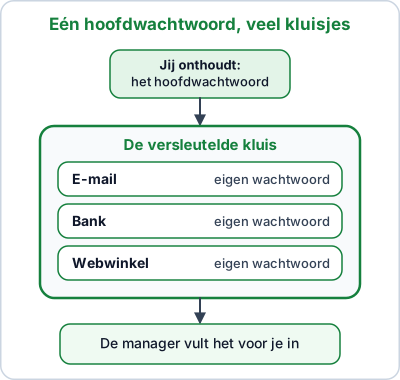
Een wachtwoordmanager is een soort digitale kluis. Je zet je wachtwoorden erin, en het programma vult ze automatisch in op websites en in apps. Je hoeft nog maar één wachtwoord te onthouden: het hoofdwachtwoord van de kluis.
Het voordeel is dat je voor elk account een lang, uniek wachtwoord kunt gebruiken, zonder dat je ze hoeft te onthouden. Dat is precies wat beveiligingsexperts adviseren; zie ook een sterk wachtwoord maken.
Welke soorten zijn er?
Ingebouwd in je telefoon of browser
- iPhone en iPad: Apple heeft een eigen wachtwoordbeheer in de instellingen.
- Android: Google bewaart wachtwoorden in je Google-account.
- Browsers: Chrome, Edge, Safari en Firefox kunnen wachtwoorden onthouden en invullen.
Dit is voor beginners de makkelijkste start: je hoeft niets te installeren.
Een apart programma
Er zijn aparte wachtwoordmanagers die op alle apparaten en browsers werken. Sommige zijn gratis, andere vragen een bedrag per jaar. Een aantal pakketten voor beveiliging, zoals Norton 360, bevat ook een wachtwoordbeheer; zie beste antivirus. Vergelijk de voorwaarden op de officiële website voordat je kiest.
Welke past bij jou?
| Situatie | Wat is verstandig? |
|---|---|
| Je gebruikt vooral één iPhone of één Android-telefoon | Het wachtwoordbeheer van de telefoon. |
| Je gebruikt meerdere soorten apparaten, bijvoorbeeld een iPhone en een Windows-laptop | Een apart programma dat op alle apparaten werkt, of de browser die je overal gebruikt. |
| Je wilt een pakket met beveiliging en wachtwoordbeheer samen | Kijk naar de omschrijving van het pakket, zie beste antivirus. |
| Je bent bang iets verkeerd te doen | Begin met één account, bijvoorbeeld e-mail, en bouw rustig op. |
Hoe begin je?
- Kies je wachtwoordmanager. Gebruik bij twijfel het wachtwoordbeheer van je telefoon of browser.
- Maak een sterk hoofdwachtwoord. Dit is het enige dat je moet onthouden. Een zin van vier woorden werkt goed.
- Zet tweestapsverificatie aan voor de kluis, als dat kan: tweestapsverificatie instellen.
- Sla je belangrijkste accounts op. Begin met e-mail, bank en je Apple- of Google-account.
- Vervang zwakke of dubbele wachtwoorden. Laat de wachtwoordmanager een nieuw wachtwoord bedenken en sla het op wanneer de site daarom vraagt.
- Schrijf het hoofdwachtwoord op en bewaar het op papier op een veilige plek.
Wat je ziet: na het opslaan verschijnt een melding dat het wachtwoord is bewaard. Bij een volgende inlog biedt de manager aan het in te vullen.
Als het niet lukt:
- De manager vult niets in? Controleer of hij is ontgrendeld en of je op de juiste website zit.
- Je telefoon vraagt om je code of vingerafdruk? Dat is normaal; het is de beveiliging van je kluis.
- Je wilt overstappen naar een andere manager? Veel programma's kunnen je wachtwoorden exporteren. Verwijder het bestand daarna direct, want het bevat je wachtwoorden zonder beveiliging.
Een eerste oefening van tien minuten
Wil je het eerst proberen zonder risico? Doe dit:
- Open het wachtwoordbeheer van je telefoon of browser.
- Kies één account dat niet belangrijk is, zoals een nieuwsbrief of een webwinkel waar je weinig koopt.
- Laat de manager een nieuw wachtwoord voorstellen en sla het op.
- Log uit en weer in, en laat de manager het invullen.
- Lukt dat? Doe hetzelfde met je e-mail, bank en andere belangrijke accounts, één per keer.
Dagelijks gebruik
Als je inlogt op een website, biedt de wachtwoordmanager aan om je inloggegevens in te vullen. Bij een nieuw account stelt hij een sterk wachtwoord voor. Op je telefoon gebruik je vaak je vingerafdruk of gezicht om de kluis te openen.
Let op nepsites: een goede wachtwoordmanager vult alleen in op het echte adres van een website. Doet hij dat niet, dan kan het een nepsite zijn. Lees meer in phishing herkennen.
Wat als je het hoofdwachtwoord vergeet?
Bij sommige diensten kun je je hoofdwachtwoord niet herstellen, omdat de dienst het zelf niet kent. Lees daarom vóór je begint op de helppagina van de dienst hoe herstel werkt. Schrijf het hoofdwachtwoord op papier op en bewaar dat op een veilige plek, bijvoorbeeld in een afgesloten la.
Veelgemaakte fouten
- Een zwak hoofdwachtwoord kiezen. Het opent alles; maak het lang.
- Alles tegelijk willen overzetten. Begin met je belangrijkste accounts.
- Het hoofdwachtwoord opslaan in een bestand op dezelfde computer. Schrijf het op papier.
- Geen tweestapsverificatie voor de kluis aanzetten. Zet het aan als dat kan.
- Een onbekende manager installeren zonder de uitgever te controleren. Kies een bekende dienst en download via de officiële website.
Veiligheid en risico's
- Gebruik een sterk hoofdwachtwoord en deel het niet.
- Houd je apparaat en de wachtwoordmanager bijgewerkt.
- Zet tweestapsverificatie aan.
- Ga je weg van een apparaat dat je deelt, vergrendel dan de kluis.
Is er iets misgegaan met een account? Lees dan gehackt, wat nu.
Wanneer vraag je hulp?
Ben je er niet zeker van, laat dan een familielid of kennis meekijken bij het instellen, en doe de eerste stappen samen. Gebruik je een gedeelde computer, laat de kluis dan nooit ontgrendeld en log altijd uit. Zet je belangrijkste wachtwoorden pas in de kluis als je zeker weet hoe je het hoofdwachtwoord herstelt of bewaart.
Veelgestelde vragen
Is een wachtwoordmanager veilig?
Goed ingesteld is een wachtwoordmanager voor de meeste mensen veiliger dan hetzelfde wachtwoord overal gebruiken of op papier naast de computer. De kluis is versleuteld; het hoofdwachtwoord moet sterk zijn en je moet het niet delen. Net als bij alles geldt: geen enkele oplossing is volledig zonder risico.
Wat als ik mijn hoofdwachtwoord vergeet?
Bij veel wachtwoordmanagers kan de aanbieder je kluis niet openen. Schrijf het hoofdwachtwoord daarom op en bewaar het op een veilige plek in huis. Kijk of je een herstelcode krijgt bij het instellen.
Moet ik betalen?
Dat verschilt. Op een iPhone, Android-telefoon en in veel browsers zit gratis een wachtwoordbeheer. Aparte programma's hebben vaak een gratis en een betaalde versie. Controleer de voorwaarden op de website van de aanbieder.
Kan ik mijn bestaande wachtwoorden overzetten?
Ja, vaak via een importfunctie of door ze één voor één op te slaan wanneer je inlogt. Verander bij het overzetten zwakke of dubbele wachtwoorden meteen.
Is het ingebouwde wachtwoordbeheer van mijn browser genoeg?
Voor veel mensen is dat een goede start, vooral als je maar op één platform werkt, zoals alleen op een iPhone of alleen Chrome. Een apart programma is handiger als je op meerdere platformen en browsers werkt.
Lees ook
Uitleg
Sterk wachtwoord maken: simpel, lang en uniek
Wat maakt een wachtwoord sterk? Gebruik een lange zin, nooit hetzelfde wachtwoord twee keer en een wachtwoordmanager. Met voorbeelden en veelgemaakte fouten.
Handleiding
Tweestapsverificatie instellen: stap voor stap uitleg
Tweestapsverificatie (2FA) beschermt je account ook als je wachtwoord is gestolen. Zo zet je het aan bij Google, Microsoft en Apple, met of zonder app.
Koopgids
Beste antivirus 2026: heb je het nodig? 3 opties
Is antivirussoftware nodig naast Windows-beveiliging? Eerlijk advies plus drie licenties van Bitdefender, ESET en Norton, met uitleg over looptijd.
Uitleg
Gehackt? Dit doe je direct, stap voor stap
Account gehackt, nepmail geopend of geld overgemaakt aan oplichters? Dit zijn de eerste stappen: wachtwoorden, bank, herstel van accounts en aangifte.