Handleidingen
Hier staan handleidingen voor dingen die je één keer goed wilt instellen: e-mail op je telefoon, een Apple ID of Google-account, back-ups terugzetten en bestanden versturen. Volg de stappen in je eigen tempo.
Zo zijn onze handleidingen opgebouwd
Elke handleiding gaat over één klus die je één keer goed wilt doen, zoals een e-mailadres op je telefoon zetten. Je ziet eerst wat je nodig hebt. Daarna volgen de stappen, genummerd en in gewone taal. Bij de stappen staat wat je ziet op het scherm en wat je doet als het niet lukt.
De stappen volgen waar mogelijk de officiële uitleg van Apple, Google of Microsoft. Namen van menu's veranderen regelmatig met een nieuwe versie van je toestel. Daarom staan in onze plaatjes schema's, geen echte schermen. Je ziet er ongeveer zo uit; jouw scherm kan iets anders zijn.
Waar begin je?
| Ik wil… | Lees dit |
|---|---|
| mijn Gmail op mijn iPhone lezen | Gmail instellen op iPhone |
| mijn iCloud-mail op een Android-telefoon | iCloud Mail op Android |
| e-mail instellen in Outlook op Windows | Outlook mail instellen |
| een Apple Account maken met mijn Gmail-adres | Apple ID aanmaken met Gmail |
| gegevens van mijn oude Android naar een nieuwe zetten | Google-back-up terugzetten |
| iets doen aan een volle iCloud | iCloud-opslag vol |
| grote bestanden versturen | WeTransfer gebruiken |
| weer kunnen inloggen bij Dropbox | Dropbox inloggen lukt niet |
| een printer aansluiten | Printer installeren |
| mijn Google TV of Android TV instellen met mijn telefoon | Google TV instellen met je telefoon |
| een Chromecast aansluiten | Chromecast installeren |
| Chromecast gebruiken zonder thuiswifi | Chromecast via een hotspot |
| beeld van mijn iPhone op de tv | iPhone streamen naar tv |
| een Google Home- of Nest-speaker installeren | Google Home installeren |
| weten welk liedje er speelt | Muziek herkennen |
| zien wat er in mijn iCloud-reservekopie staat | iCloud-reservekopie bekijken |
| een reservekopie terugzetten op mijn iPhone | iPhone-reservekopie terugzetten |
| iCloud-opslag delen met mijn gezin | iCloud delen met gezin |
| mijn iCloud+-abonnement stoppen | iCloud-abonnement opzeggen |
| mijn Apple Account-wachtwoord wijzigen | Apple ID-wachtwoord wijzigen |
| een Google-account maken | Google-account maken |
| Google Drive op mijn pc gebruiken | Google Drive op je pc |
| grote bijlagen mailen vanaf iPhone of Mac | Mail Drop gebruiken |
| apps toevoegen aan Android Auto | Android Auto-apps toevoegen |
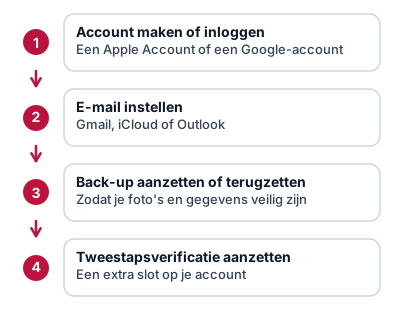
Een goede volgorde voor een nieuw toestel
- Maak een account bij Apple of Google, of log in met je bestaande account.
- Stel je e-mail in. Dan kun je mailen en ontvang je berichten van de diensten die je gebruikt.
- Zet een back-up aan of zet er een terug. Dan raak je je foto's en contacten niet kwijt.
- Zet tweestapsverificatie aan. Dat is een extra slot op je account.
Voor je begint
- Zorg dat je je wachtwoorden bij de hand hebt, of een wachtwoordmanager.
- Schrijf op wat je instelt, bijvoorbeeld welk e-mailadres bij welk account hoort.
- Open geen link uit een bericht dat je niet verwachtte. Lees phishing herkennen.
- Vraag bij twijfel een familielid om mee te kijken. Dat is sneller dan zelf zoeken.
Handleidingen
Android Auto: apps toevoegen en terugvinden
Muziek, berichten en nieuws in de auto met Android Auto: zo vind je apps in de Play Store, open je ze in de App Launcher en vind je een ontbrekende app terug.
Apple ID aanmaken met een Gmail-adres: zo werkt het
Een Apple Account (Apple ID) maken met je Gmail-adres, op iPhone, iPad, Mac of via de website. Stappen, verificatie en wat je over wachtwoorden moet weten.
Apple Account-wachtwoord wijzigen (voorheen Apple ID)
Je Apple-wachtwoord wijzigen of opnieuw instellen op iPhone, Mac of via het web, ook als je het vergeten bent, en wat je moet weten over de wachttijd.
Chromecast installeren met de Google Home-app
Een Chromecast aansluiten en instellen met de Google Home-app: wat je nodig hebt, de stappen met je telefoon en wat je doet als de app hem niet vindt.
Chromecast gebruiken via een hotspot van je telefoon
Geen wifi op vakantie? Zo zet je een Chromecast op de hotspot van je telefoon. Wat Google vastlegt, wat niet bevestigd is en waar je op moet letten.
Dropbox inloggen lukt niet: oplossingen
Kun je niet inloggen bij Dropbox? Zo herstel je je wachtwoord, check je of je met Google of e-mail bent aangemeld en wat je doet als de resetmail niet komt.
Gmail instellen op iPhone: in de Mail-app of Gmail-app
Je Gmail-account toevoegen op een iPhone, in de Mail-app van Apple of via de Gmail-app. Stappen met Instellingen, inloggen met Google en oplossingen.
Een Google-account maken: stap voor stap
Een gratis Google-account aanmaken op je computer of Android-telefoon, met een nieuw Gmail-adres of je eigen e-mailadres, en herstelgegevens instellen.
Google back-up terugzetten op een nieuwe Android
Overstappen naar een nieuwe Android-telefoon? Zo zet je je Google-back-up terug tijdens het instellen of later, en wat er wel en niet wordt hersteld.
Google Drive op je pc: installeren en gebruiken in Verkenner
Google Drive voor desktop installeren op Windows, inloggen en je Drive-bestanden openen in Verkenner. Met uitleg over streamen en spiegelen van bestanden.
Google Home-app en een Nest-speaker instellen
Een Google Nest- of Home-speaker koppelen met de Google Home-app: wat je nodig hebt, de stappen met QR-code en wat je doet als de app hem niet vindt.
iCloud+ opzeggen of goedkoper maken: stap voor stap
Je iCloud+-abonnement opzeggen of verlagen naar een kleiner abonnement: de stappen per iOS-versie, wat er gebeurt met je gegevens en wat je eerst moet doen.
iCloud+ delen met je gezin: stap voor stap
Eén iCloud+-abonnement delen met maximaal vijf gezinsleden via Delen met gezin: de stappen, wat privé blijft en wat er verandert voor bestaande abonnementen.
iCloud Mail op Android instellen: stap voor stap
Je iCloud-mailadres gebruiken op een Android-telefoon? Zo maak je een app-specifiek wachtwoord en stel je IMAP en SMTP in met de servergegevens van Apple.
iCloud-opslag vol: ruimte vrijmaken of uitbreiden
Melding dat je iCloud-opslag vol is? Zo zie je wat ruimte inneemt, maak je plek vrij zonder foto's te verliezen en weet je wanneer uitbreiden verstandig is.
iCloud-reservekopie bekijken: datum, ruimte en beheer
Zo zie je of je iPhone een iCloud-reservekopie heeft, wanneer die is gemaakt en hoe je oude back-ups bekijkt of verwijdert op iPhone, Mac en Windows.
iPhone terugzetten vanaf een reservekopie
Je gegevens terughalen op een nieuwe of gewiste iPhone? Zo zet je een iCloud-reservekopie terug, of een back-up van je computer, met wat je moet weten vooraf.
iPhone naar tv streamen: AirPlay, spiegelen en Cast
Je iPhone op de tv tonen? Zo gebruik je AirPlay, Synchrone weergave of Cast naar een Chromecast, en wat je doet als je tv niet in de lijst staat.
Mail Drop gebruiken: grote bijlagen versturen met iCloud
Een te groot bestand mailen? Met Mail Drop van Apple verstuur je bijlagen tot 5 GB via iCloud op iPhone en Mac, met de limieten en alternatieven.
Muziek herkennen op je telefoon: Google en Shazam
Welk liedje is dit? Zo herken je muziek met de Google-app op Android of iPhone, neurie je een melodie en gebruik je Herken muziek van Apple.
Google TV of Android TV instellen met je telefoon
Een nieuwe Google TV of Android TV instellen? Zo gebruik je de Google Home-app, de Google-app of de afstandsbediening, en wat je doet als het vastloopt.
Outlook mail instellen: e-mailaccount toevoegen
Een e-mailaccount toevoegen in Outlook voor Windows: Gmail, Outlook.com, iCloud of je provider. Stappen voor de nieuwe en klassieke Outlook, plus oplossingen.
WeTransfer gebruiken: grote bestanden versturen
Foto's of video's te groot voor e-mail? Zo verstuur je ze met WeTransfer: stappen, wat je ontvanger ziet, veiligheid en veelvoorkomende problemen.