Handleiding
Apple ID aanmaken met een Gmail-adres: zo werkt het
In het kort
Je kunt een Apple Account (voorheen Apple ID) aanmaken met je eigen e-mailadres, ook een Gmail-adres. Dat adres wordt je inlognaam. Je krijgt een verificatiemail van Apple en kiest een nieuw Apple-wachtwoord, los van je Gmail-wachtwoord. Je kunt het doen op de iPhone, iPad, Mac of via account.apple.com.
Op deze pagina
- Wat is een Apple Account?
- Voordat je begint
- De vier stappen op een rij
- Waar maak je het account aan?
- Op een iPhone of iPad (tijdens het instellen)
- Via de App Store
- Op een Mac
- Via de website
- Het e-mailadres verifiëren
- Wat verandert er niet?
- Een goed wachtwoord kiezen
- Daarna: veiliger maken
- Veelgemaakte problemen
- Veelgestelde vragen
Wat is een Apple Account?
Een Apple Account is je persoonlijke account bij Apple. Je hebt het nodig voor de App Store, iCloud, FaceTime en het terugvinden van je iPhone of iPad. Apple noemde het vroeger Apple ID.
Je hoeft geen nieuw e-mailadres te nemen. Het e-mailadres dat je opgeeft, wordt je inlognaam. Dat kan dus je bestaande Gmail-adres zijn. Dit artikel volgt de officiële uitleg van Apple op support.apple.com (zoek op "Een nieuw Apple Account aanmaken"). Menunamen kunnen met een nieuwe iOS-versie veranderen.
Voordat je begint
- Zorg dat je je Gmail-adres en het bijbehorende wachtwoord weet. Je hebt toegang tot je inbox nodig, want Apple stuurt daar een verificatiemail naartoe.
- Heb je een telefoonnummer dat je altijd kunt gebruiken? Bij aanmelden via de website vraagt Apple er een.
- Bedenk een nieuw, sterk wachtwoord voor Apple. Lees sterk wachtwoord maken.
De vier stappen op een rij
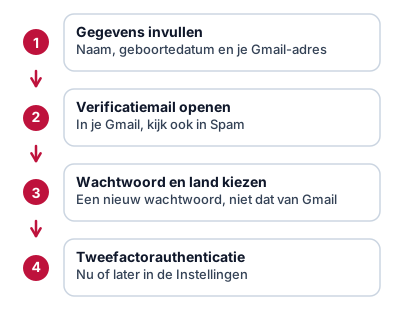
Waar maak je het account aan?
| Route | Wanneer handig | Wat je nodig hebt |
|---|---|---|
| iPhone of iPad, tijdens het instellen | Je zet een nieuw toestel aan | Het toestel en je Gmail-adres |
| App Store | Je bent al ingesteld, maar hebt nog geen account | Het toestel, je Gmail-adres en een telefoonnummer |
| Mac | Je gebruikt een Mac | De Mac en je Gmail-adres |
| Website account.apple.com | Je hebt geen apparaat bij de hand of je zit op een computer met Windows | Een browser en een telefoonnummer dat je kunt bereiken |
Welke route je ook kiest, het account is hetzelfde. Je kunt het later op al je Apple-apparaten gebruiken.
Op een iPhone of iPad (tijdens het instellen)
- Tik bij het inlogscherm op Wachtwoord vergeten of geen account?
- Kies Maak een gratis Apple Account aan.
- Vul je geboortedatum en naam in en tik op Ga door.
- Vul je e-mailadres in, bijvoorbeeld je Gmail-adres.
- Verifieer je e-mailadres, kies een sterk wachtwoord, kies je land of regio en stel tweefactorauthenticatie in. Dat laatste kun je ook later in de Instellingen doen.
Wat je ziet: na elk scherm komt een nieuw scherm met een vraag: eerst je naam en geboortedatum, daarna je e-mailadres, daarna een wachtwoord. Aan het eind meldt Apple dat het account bijna klaar is en vraagt het om je e-mailadres te bevestigen.
Lukt het niet?
- Staat er "Het e-mailadres is al in gebruik"? Dan heb je met dit adres waarschijnlijk al een account. Probeer in te loggen of tik op "Wachtwoord vergeten".
- Is het knopje "Ga door" grijs? Controleer of je alle velden hebt ingevuld, ook de geboortedatum.
- Typ je Gmail-adres zorgvuldig. Eén letter fout en de verificatiemail komt bij een ander adres terecht.
Via de App Store
Tik in de App Store op het accountpictogram en kies Maak nieuwe Apple Account aan. Zie je die optie niet, log dan eerst uit bij iCloud. Voer je e-mailadres, wachtwoord en land in en bevestig je telefoonnummer.
Op een Mac
Open Systeeminstellingen, kies Inloggen en daarna Heb je geen account? Volg de stappen op het scherm.
Via de website
- Ga naar account.apple.com.
- Kies Maak je Apple Account aan.
- Vul je e-mailadres, wachtwoord, regio, geboortedatum en een telefoonnummer in dat je altijd kunt bereiken.
Het e-mailadres verifiëren
Apple stuurt een mail naar het adres dat je hebt opgegeven. Open je Gmail, zoek de mail van Apple en volg de aanwijzingen. Apple vraagt je om het adres te verifiëren voordat je iCloud, de App Store en andere diensten kunt gebruiken. Zie je niets in je inbox? Kijk in de map Spam.
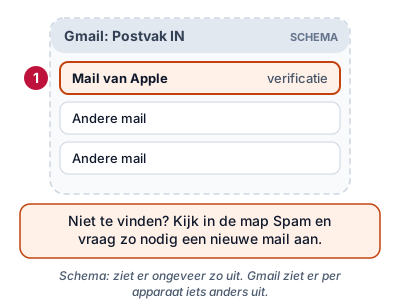
Het plaatje is een schema. Je Gmail ziet er op jouw telefoon of computer iets anders uit.
Wat je ziet: een mail van Apple met aanwijzingen om je adres te bevestigen, bijvoorbeeld een code die je op het scherm invult of een knop om op te tikken. Doe dat zo snel mogelijk.
Lukt het niet?
- Kijk in de map Spam en in de tabbladen Promoties en Updates in Gmail.
- Wacht een paar minuten en vraag op het scherm van Apple om de mail opnieuw te versturen.
- Controleer of je het goede e-mailadres hebt ingevuld. Kun je het adres niet meer wijzigen, begin dan opnieuw met het aanmaken.
Wat verandert er niet?
Je Gmail blijft gewoon werken. Je maakt een apart account bij Apple, met een eigen wachtwoord. Verandert je Gmail-wachtwoord later, dan verandert je Apple-wachtwoord niet mee, en andersom.
Je gebruikt je Gmail-adres alleen als inlognaam voor Apple. Wil je je Gmail in de Mail-app van je iPhone lezen, dan lees je dat in Gmail instellen op iPhone.
Een goed wachtwoord kiezen
Kies voor Apple een wachtwoord dat je nergens anders gebruikt. Een lange zin van een paar woorden is makkelijker te onthouden dan een korte reeks tekens. Meer uitleg staat in sterk wachtwoord maken. Schrijf het op en bewaar het op een veilige plek, of gebruik een wachtwoordmanager.
Daarna: veiliger maken
- Zet tweefactorauthenticatie aan, als je dat nog niet deed. Lees tweestapsverificatie instellen.
- Bewaar je wachtwoord in een wachtwoordmanager of schrijf het op papier op een veilige plek.
- Heb je een iPad? Kijk dan naar onze tablet-gids.
Veelgemaakte problemen
- Het adres is al in gebruik. Mogelijk heb je al een Apple Account met dat adres. Probeer in te loggen of je wachtwoord te herstellen.
- Je krijgt geen verificatiemail. Controleer spam en probeer opnieuw.
- De melding "Account kan op dit moment niet worden aangemaakt". Apple verwijst dan naar andere manieren om een account aan te maken; probeer de website of een ander apparaat.
Meer handleidingen vind je in het overzicht van handleidingen.
Veelgestelde vragen
Is een Apple ID hetzelfde als een Apple Account?
Ja. Apple noemt het tegenwoordig Apple Account. Veel mensen zeggen nog Apple ID. Het is hetzelfde account.
Moet ik een iCloud-adres nemen of mag ik mijn Gmail-adres gebruiken?
Je mag je eigen e-mailadres gebruiken, zoals een Gmail-adres. Volgens Apple is dat adres je inlognaam. Heb je geen e-mailadres, dan kun je tijdens het aanmaken een gratis iCloud-adres kiezen.
Is het wachtwoord van mijn Apple Account hetzelfde als van mijn Gmail?
Nee, het zijn twee losse accounts. Kies voor Apple een nieuw, sterk wachtwoord dat je nergens anders gebruikt. Zie sterk wachtwoord maken.
Ik krijg de verificatiemail niet. Wat nu?
Kijk in de map met ongewenste e-mail of spam in Gmail, controleer of je het adres goed hebt getypt en probeer het opnieuw te versturen. Lukt het niet, dan kun je het adres via Apple Support laten controleren.
Kan ik mijn Gmail-adres later veranderen?
Dat hangt af van de situatie en de voorwaarden van Apple. Kijk op support.apple.com onder het onderwerp 'e-mailadres van Apple Account wijzigen'.
Lees ook
Handleiding
iCloud Mail op Android instellen: stap voor stap
Je iCloud-mailadres gebruiken op een Android-telefoon? Zo maak je een app-specifiek wachtwoord en stel je IMAP en SMTP in met de servergegevens van Apple.
Handleiding
Gmail instellen op iPhone: in de Mail-app of Gmail-app
Je Gmail-account toevoegen op een iPhone, in de Mail-app van Apple of via de Gmail-app. Stappen met Instellingen, inloggen met Google en oplossingen.
Uitleg
Sterk wachtwoord maken: simpel, lang en uniek
Wat maakt een wachtwoord sterk? Gebruik een lange zin, nooit hetzelfde wachtwoord twee keer en een wachtwoordmanager. Met voorbeelden en veelgemaakte fouten.
Handleiding
Tweestapsverificatie instellen: stap voor stap uitleg
Tweestapsverificatie (2FA) beschermt je account ook als je wachtwoord is gestolen. Zo zet je het aan bij Google, Microsoft en Apple, met of zonder app.
Koopgids
Beste tablet voor ouderen 2026: 3 keuzes zonder gedoe
Welke tablet past bij ouderen? Drie tablets met iPadOS en Android vergeleken, met uitleg over schermgrootte, opslag en wat je erbij nodig hebt.
Handleiding
Microsoft-account verwijderen: stappen en wat je verliest
Zo sluit je een Microsoft-account: voorbereiding, de stappen bij Microsoft, het heropenvenster van 30 of 60 dagen en het verschil met een pc-account.
Handleiding
Apple Account-wachtwoord wijzigen (voorheen Apple ID)
Je Apple-wachtwoord wijzigen of opnieuw instellen op iPhone, Mac of via het web, ook als je het vergeten bent, en wat je moet weten over de wachttijd.