Handleiding
Microsoft-account verwijderen: stappen en wat je verliest
In het kort
Een Microsoft-account sluit je op de website van Microsoft. Je meldt je aan, vinkt alle punten aan, kiest 30 of 60 dagen om nog te kunnen terugkomen en markeert het account voor sluiting. Pas na dat venster worden gegevens en inhoud verwijderd. Bewaar daarom eerst je bestanden. Een account van een pc halen is iets anders.
Op deze pagina
Een Microsoft-account gebruik je voor Windows, Outlook.com of Hotmail, OneDrive, Office en Xbox. Soms wil je dat account niet meer, bijvoorbeeld omdat je een nieuw account maakt of stopt met een dienst. Het account sluiten gaat niet met één klik. Dat is ook bedoeld, zodat je niet per ongeluk alles kwijtraakt. Hieronder staat wat je moet doen en op welke volgorde.
Twee dingen die vaak door elkaar gaan
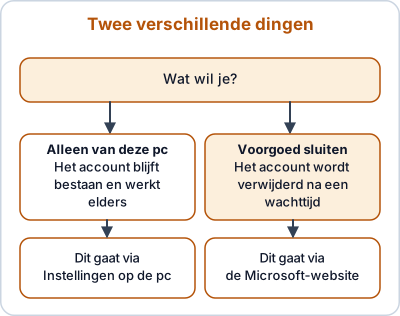
- Een account van een pc verwijderen. Het account blijft bestaan en werkt op andere apparaten. Dit regel je in Instellingen op de computer, onder Accounts. De namen verschillen per Windows-versie. Zoek op "accounts" of "andere gebruikers".
- Het Microsoft-account sluiten. Het hele account wordt na een wachttijd verwijderd. Dit doe je bij Microsoft zelf. Dit artikel gaat daarover.
Wil je alleen een persoon of account van je computer? Dan hoef je het account niet te sluiten.
Voorbereiding
Het sluiten heeft gevolgen. Doe dit eerst:
- Bewaar je bestanden. Microsoft zegt dat je gegevens en inhoud worden verwijderd, dus ook wat in OneDrive staat. Zet belangrijke bestanden op een externe schijf. Zie back-up maken in Windows en de beste externe harde schijf.
- Bewaar je e-mail en contacten. Heb je een Outlook.com- of Hotmail-adres? Dan raak je mogelijk de toegang tot dat adres kwijt; controleer de lijst op de sluitingspagina. Laat belangrijke contacten zo nodig een nieuw adres weten.
- Zeg abonnementen op. Heb je bijvoorbeeld een Microsoft 365-abonnement? Controleer eerst de lijst op de sluitingspagina en de artikelen over abonnementen bij Microsoft.
- Controleer waar je mee inlogt. Gebruik je dit account om in te loggen bij andere diensten of op andere computers, dan kun je daar straks niet meer in.
- Weet je zeker dat het jouw account is? Je moet kunnen inloggen met het account dat je wilt sluiten.
Heb je een Office-programma dat je eenmalig kocht, zoals beschreven in Office kopen zonder abonnement? Controleer dan eerst of die licentie aan dit account hangt. Dat staat niet in de helppagina die wij lazen, dus kijk daar zelf naar op de sluitingspagina.
Controlelijst voor je begint
| Wat | Wat je doet |
|---|---|
| Bestanden en foto's in OneDrive | Kopieer ze naar een externe schijf of computer |
| E-mail en contacten | Bewaar wat je nodig hebt en geef een nieuw adres door |
| Betaalde abonnementen | Controleer de lijst op de sluitingspagina |
| Inloggen bij andere diensten met dit account | Zet daar een ander inlogadres in |
| Verificatie (telefoon of e-mail) | Zorg dat je erbij kunt tijdens het aanmelden |
Neem hier een rustig moment voor. Er is geen haast, en alles wat je vooraf bewaart, hoef je later niet terug te vragen.
De stappen bij Microsoft
Volgens de helppagina van Microsoft ga je zo te werk:
- Meld je aan bij het persoonlijke Microsoft-account dat je wilt sluiten, via de sluitingspagina die Microsoft in het artikel "Uw Microsoft-account sluiten" noemt. Lukt aanmelden niet, gebruik dan de aanmeldingshulp.
- Volg de aanwijzingen voor aanmelden en verificatie als die verschijnen.
- Controleer of de pagina het juiste account toont en klik op Volgende.
- Lees de lijst en vink elk punt aan.
- Kies een heropeningsvenster van 30 of 60 dagen.
- Kies een reden in de keuzelijst Een reden.
- Klik op Account markeren voor sluiting.
Microsoft wil hiermee controleren dat jij de eigenaar bent en dat je niets belangrijks achterlaat.
Het heropenvenster
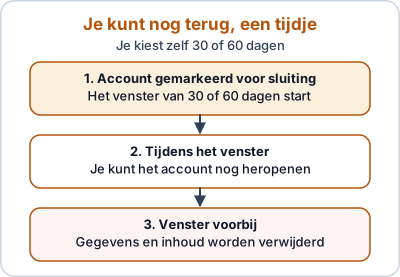
Volgens Microsoft worden je gegevens en inhoud verwijderd zodra het account is gesloten en het venster voor opnieuw openen is verstreken. Binnen die tijd kun je het account nog terugzetten. Microsoft heeft hier een eigen artikel over: "Je Microsoft-account opnieuw openen". Wil je heropenen, volg dan de aanwijzingen in dat artikel van Microsoft.
Let op de wachttijd: als je al je verificatiegegevens hebt gewijzigd, moet je volgens Microsoft 60 dagen wachten voordat je het account kunt sluiten.
Als het niet lukt
- Je kunt niet inloggen. Gebruik de aanmeldingshulp bij Microsoft. Mogelijk heb je toegang nodig tot het telefoonnummer of e-mailadres dat je voor verificatie gebruikt. Zie tweestapsverificatie instellen.
- Je weet niet welk e-mailadres bij het account hoort. Probeer je adressen een voor een op de aanmeldpagina van Microsoft.
- Je wilt niet alles verliezen. Begin met een kopie van je bestanden. Sluit pas daarna.
- Je account is gehackt. Sluit het niet direct. Lees gehackt? Dit doe je direct.
- Je weet niet of het account nog gebruikt wordt. Meld je niet af voordat je bij de sluitingspagina de lijst hebt gelezen.
Veelgemaakte fouten
- Sluiten zonder te bewaren. Na het heropenvenster is de inhoud weg.
- Het account van de pc halen en denken dat het weg is. Het account blijft bestaan.
- Het heropenvenster te kort kiezen. Twijfel je, kies dan 60 dagen.
- Vergeten om diensten op te zeggen waarvoor je betaalt.
Kort samengevat
Een account van de pc halen en een Microsoft-account sluiten zijn twee verschillende dingen. Sluiten doe je bij Microsoft, in zeven stappen, met een heropenvenster van 30 of 60 dagen. Bewaar je bestanden eerst. Meer over bestanden en cloud vind je in wat is OneDrive.
Bron: Microsoft Support, "Uw Microsoft-account sluiten" (support.microsoft.com/nl-nl/account-billing).
Veelgestelde vragen
Is een account van de pc halen hetzelfde als het account sluiten?
Nee. Een account van de pc halen verwijdert het alleen van dat apparaat. Het account zelf blijft bestaan. Het account sluiten, zoals hier uitgelegd, doe je bij Microsoft en is bedoeld om het voorgoed te laten verwijderen.
Kan ik het account nog terugkrijgen?
Ja, tijdens het heropenvenster van 30 of 60 dagen dat je zelf kiest. Daarna worden de gegevens en inhoud verwijderd, volgens Microsoft.
Wat gebeurt er met mijn bestanden en e-mail?
Microsoft zegt dat je gegevens en inhoud worden verwijderd zodra het account is gesloten en het venster voor opnieuw openen is verstreken. Maak daarom eerst een kopie van wat je wilt houden.
Waarom moet ik soms 60 dagen wachten?
Als je al je verificatiegegevens hebt gewijzigd, moet je volgens Microsoft 60 dagen wachten voordat je het account kunt sluiten.
Kan ik mijn abonnementen en tegoed meenemen?
De helppagina die wij lazen noemt dit niet. Controleer de lijst op de sluitingspagina en de artikelen over abonnementen en facturering bij Microsoft voordat je sluit.
Lees ook
Uitleg
Wat is OneDrive? Uitleg voor beginners
Wat is Microsoft OneDrive, hoeveel gratis opslag heb je, hoe werkt synchronisatie en wat gebeurt er als je een bestand verwijdert? Uitleg zonder jargon.
Handleiding
Back-up maken in Windows: foto's en bestanden veilig
Een back-up maken in Windows 10 of 11 met een externe schijf of OneDrive. Stap voor stap, met uitleg over de 3-2-1-regel en terugzetten van bestanden.
Koopgids
Office kopen zonder abonnement: Office 2024 uitgelegd
Word en Excel kopen zonder maandelijkse kosten? Zo werkt Office 2024 als eenmalige aankoop, het verschil tussen Thuisgebruik en Zelfstandigen en waar je op let.
Uitleg
Gehackt? Dit doe je direct, stap voor stap
Account gehackt, nepmail geopend of geld overgemaakt aan oplichters? Dit zijn de eerste stappen: wachtwoorden, bank, herstel van accounts en aangifte.
Handleiding
Tweestapsverificatie instellen: stap voor stap uitleg
Tweestapsverificatie (2FA) beschermt je account ook als je wachtwoord is gestolen. Zo zet je het aan bij Google, Microsoft en Apple, met of zonder app.
Handleiding
Outlook mail instellen: e-mailaccount toevoegen
Een e-mailaccount toevoegen in Outlook voor Windows: Gmail, Outlook.com, iCloud of je provider. Stappen voor de nieuwe en klassieke Outlook, plus oplossingen.