Handleiding
Outlook mail instellen: e-mailaccount toevoegen
In het kort
In Outlook voeg je een e-mailaccount toe via de instellingen onder Accounts. Outlook herkent Outlook.com, Gmail, Yahoo, iCloud en Exchange vaak automatisch. Bij Gmail, Yahoo en iCloud moet je soms eerst iets op de website van de aanbieder aanpassen, zoals een app-wachtwoord. Controleer welke Outlook je hebt: de nieuwe of de klassieke.
Op deze pagina
Wat heb je nodig?
- Het e-mailadres en wachtwoord van het account dat je wilt toevoegen.
- Een computer met Outlook voor Windows.
- Bij Gmail, Yahoo of iCloud: toegang tot het account op de website van de aanbieder.
Dit artikel volgt de officiële uitleg van Microsoft. Zoek op support.microsoft.com naar "Een e-mailaccount toevoegen aan Outlook voor Windows". Microsoft vermeldt dat je daarmee onder meer Outlook.com-, Gmail-, Yahoo-, iCloud- en Exchange-accounts kunt toevoegen. Namen van menu's veranderen regelmatig.
Welke Outlook heb je?
Er zijn twee versies voor Windows:
- Nieuwe Outlook: een moderner uiterlijk, met instellingen via een tandwielpictogram.
- Klassieke Outlook: het oudere programma met het lint bovenin en het menu Bestand.
Weet je het niet? Staat er een menu Bestand en een lint met tabbladen, dan is het de klassieke Outlook. Zie je dat niet, dan is het mogelijk de nieuwe.
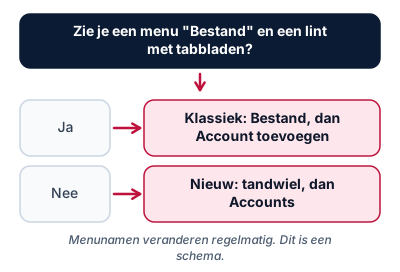
Het plaatje is een schema. Menunamen veranderen regelmatig.
Account toevoegen in de nieuwe Outlook
- Open Outlook en ga naar de instellingen (het tandwielpictogram).
- Kies Accounts en daarna Jouw accounts (de naam kan afwijken).
- Kies bij e-mailaccounts de optie om een account toe te voegen.
- Kies een voorgesteld account of typ je e-mailadres in en kies Doorgaan.
- Typ als daarom wordt gevraagd je wachtwoord in en volg de aanwijzingen.
Account toevoegen in de klassieke Outlook
- Kies Bestand.
- Kies Account toevoegen (staat in het deel "Accountgegevens").
- Typ je e-mailadres in en kies Verbinding maken.
- Voer je wachtwoord in als daarom wordt gevraagd en rond af.
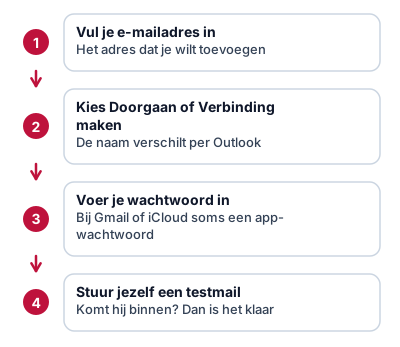
Wat je ziet: Outlook vraagt om je e-mailadres en daarna, als het adres bekend is, om je wachtwoord. Daarna meldt Outlook dat het account is toegevoegd en zie je je mail verschijnen. Dat kan even duren als er veel mail is.
Lukt het niet?
- Vraagt Outlook om meer gegevens dan alleen het wachtwoord? Dan herkent het programma je aanbieder niet automatisch. Ga naar het stuk over het account van je internetprovider.
- Staat er een melding dat het wachtwoord niet klopt, terwijl je zeker weet dat het goed is? Dan is bij Gmail, Yahoo of iCloud mogelijk een app-wachtwoord nodig. Zie het volgende stuk.
- Lukt het niet met de stappen die je ziet? Controleer of je de goede Outlook hebt (nieuw of klassiek). De menu's verschillen.
Wat heb je per aanbieder nodig?
| Aanbieder | Wat doe je |
|---|---|
| Outlook.com | E-mailadres en wachtwoord. Outlook herkent het vaak zelf |
| Gmail | Soms eerst iets aanpassen op de website van Google, zoals toestemming voor andere programma's |
| Yahoo | Soms eerst iets aanpassen op de website van Yahoo, zoals een app-wachtwoord |
| iCloud | Een app-specifiek wachtwoord en de servergegevens van Apple. Zie iCloud Mail op Android |
| Je internetprovider | De servergegevens (IMAP en SMTP) van de website van je provider |
Gmail, Yahoo of iCloud
Bij deze aanbieders moet je soms eerst op de website van de aanbieder iets aanpassen voordat Outlook kan verbinden. Dat kan een app-specifiek wachtwoord zijn of de toestemming om andere programma's te laten inloggen. Microsoft vermeldt dat dit nodig kan zijn.
- iCloud: zie iCloud Mail op Android voor het app-specifieke wachtwoord en de servergegevens van Apple. Die zijn hetzelfde in Outlook.
- Gmail: log in op je Google-account en volg de aanwijzingen van Google voor het koppelen van een e-mailprogramma. Heb je een iPhone? Dan is Gmail instellen op iPhone misschien ook handig.
Het e-mailaccount van je internetprovider
Heeft je internetprovider je een eigen e-mailadres gegeven, dan zoek je op de website van de provider naar de instellingen voor inkomende en uitgaande post. Vul die handmatig in als Outlook ze niet automatisch vindt. Je hebt meestal nodig: de IMAP-server, de SMTP-server, de poorten en je gebruikersnaam.
Wat je ziet: de mail die je net hebt verstuurd, staat in je map Verzonden. Binnen een paar minuten staat hij in je inbox als je hem naar jezelf stuurde.
Ontvangen werkt, versturen niet? Controleer dan de gegevens voor uitgaande post (SMTP): de server, de poort en of verificatie aan staat. Bij inkomende post gaat het om IMAP.
Voordat je om hulp vraagt
Noteer de volgende dingen. Daarmee helpt iemand je sneller:
- Welke Outlook gebruik je: de nieuwe of de klassieke?
- Welke aanbieder heeft het adres, bijvoorbeeld Gmail of iCloud?
- Welke melding zie je precies? Maak een foto van het scherm.
- Heb je een app-wachtwoord nodig en heb je dat aangemaakt?
- Werkt het adres wel op de website van de aanbieder of in de app op je telefoon?
Controleren of het werkt
Stuur jezelf een e-mail en controleer of hij binnenkomt. Stuur ook een mail naar een ander adres. Let op: in mails kunnen nepberichten staan. Lees phishing herkennen.
Problemen oplossen
- Outlook vindt het account niet. Controleer het e-mailadres op typefouten.
- Wachtwoord geweigerd. Probeer in te loggen op de website van de aanbieder. Lukt dat niet, herstel dan het wachtwoord. Lukt dat wel maar werkt Outlook niet, dan is een app-wachtwoord nodig.
- Verbinding mislukt. Controleer je internetverbinding.
Meer handleidingen vind je in het overzicht van handleidingen.
Veelgestelde vragen
Wat is het verschil tussen de nieuwe en de klassieke Outlook?
Microsoft heeft twee versies van Outlook voor Windows: de nieuwe Outlook en de klassieke Outlook. Ze zien er anders uit en de menu's verschillen. Komen de stappen hieronder niet overeen met jouw scherm, dan gebruik je mogelijk de andere versie. De officiële hulppagina van Microsoft heeft per versie een tabblad.
Mijn wachtwoord wordt niet geaccepteerd. Wat nu?
Bij sommige aanbieders, zoals iCloud en Gmail, werkt je gewone wachtwoord niet in e-mailprogramma's. Dan heb je een app-specifiek wachtwoord of een andere inlogmethode nodig. Voor iCloud staat dat in onze handleiding iCloud Mail op Android.
Hoe vind ik de servergegevens van mijn provider?
Op de website van je internetprovider of e-mailaanbieder, onder 'e-mail instellen' of 'IMAP/SMTP'. Zoek op de naam van je provider en 'instellingen e-mail'.
Kan ik meerdere accounts in Outlook gebruiken?
Ja. Je voegt ze één voor één toe op dezelfde manier.
Heb ik Outlook gekocht nodig?
De klassieke Outlook zit in Office-pakketten, zoals Office Thuisgebruik en Zelfstandigen. Of de nieuwe Outlook voor jou gratis is, lees je op de officiële pagina's van Microsoft. Zie ook ons artikel over Office kopen zonder abonnement.
Lees ook
Handleiding
Gmail instellen op iPhone: in de Mail-app of Gmail-app
Je Gmail-account toevoegen op een iPhone, in de Mail-app van Apple of via de Gmail-app. Stappen met Instellingen, inloggen met Google en oplossingen.
Handleiding
iCloud Mail op Android instellen: stap voor stap
Je iCloud-mailadres gebruiken op een Android-telefoon? Zo maak je een app-specifiek wachtwoord en stel je IMAP en SMTP in met de servergegevens van Apple.
Koopgids
Office kopen zonder abonnement: Office 2024 uitgelegd
Word en Excel kopen zonder maandelijkse kosten? Zo werkt Office 2024 als eenmalige aankoop, het verschil tussen Thuisgebruik en Zelfstandigen en waar je op let.
Uitleg
Phishing herkennen: nepmails en nepberichten spotten
Zo herken je phishing in mail, sms en WhatsApp: de zeven waarschuwingstekens, wat je nooit moet doen en wat je doet als je toch hebt geklikt.
Handleiding
iCloud+ delen met je gezin: stap voor stap
Eén iCloud+-abonnement delen met maximaal vijf gezinsleden via Delen met gezin: de stappen, wat privé blijft en wat er verandert voor bestaande abonnementen.