Handleiding
iCloud+ delen met je gezin: stap voor stap
In het kort
Met Delen met gezin kun je één iCloud+-abonnement delen met maximaal vijf gezinsleden. Iedereen gebruikt zijn eigen Apple Account, dus foto's en bestanden blijven privé. Je stelt het in via Instellingen, Gezin, Abonnementen en iCloud+. Heeft een gezinslid al een betaald abonnement, dan mag die kiezen om over te stappen of het eigen abonnement te houden.
Op deze pagina
- Wat je nodig hebt
- Hoe werkt het?
- iCloud+ delen op je iPhone of iPad
- iCloud+ delen op een Mac
- Een gezinslid heeft al een eigen abonnement
- Zien hoeveel ruimte de groep gebruikt
- Een ander gezinslid laten delen
- Als je stopt met delen of de groep verlaat
- Veiligheid binnen het gezin
- Veelgemaakte fouten
- Problemen oplossen
- Veelgestelde vragen
Wat je nodig hebt
- Een iPhone, iPad of Mac met een Apple Account.
- Een betaald iCloud+-abonnement om te delen. Zonder abonnement kun je alleen de gratis 5 GB gebruiken.
- Een groep waarin Delen met gezin al is ingesteld. Dat moet volgens Apple eerst, voordat je iCloud+ kunt delen.
- Voor elk gezinslid een eigen Apple Account.
De uitleg volgt de helppagina van Apple "iCloud+ delen met je 'Delen met gezin'-groep" (support.apple.com/108783). Over de kosten spreken we niet: kijk bij Apple naar de actuele prijzen.
Hoe werkt het?
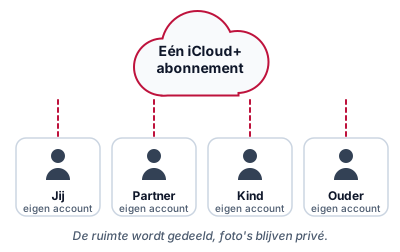
Het plaatje is een schema. Het toont wat Apple beschrijft: je deelt de opslagruimte en de extra functies van iCloud+, zoals Privédoorgifte in iCloud en Verberg mijn e-mailadres, maar niet je gegevens. Iedereen houdt zijn eigen foto's, bestanden en reservekopieën.
Een voorbeeld: jij betaalt voor een abonnement met veel ruimte. Je partner en kinderen gebruiken die ruimte via hun eigen account, maar jij kunt hun foto's niet zien. Je ziet wel hoeveel ruimte de groep samen gebruikt.
iCloud+ delen op je iPhone of iPad
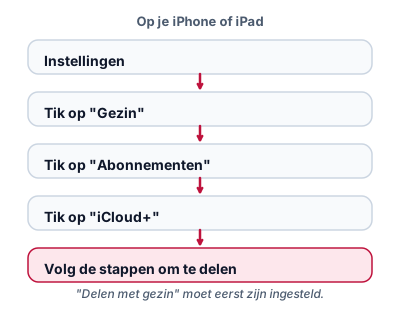
- Open de app Instellingen en tik op Gezin.
- Tik op Abonnementen en tik op iCloud+.
- Volg de stappen om je bestaande abonnement te delen.
Wat je ziet: Apple beschrijft dat je daarna de stappen op het scherm volgt om je bestaande abonnement te delen. De schermen kunnen per versie van iOS verschillen.
Lukt het niet? Zie je Gezin niet, stel dan eerst Delen met gezin in. Apple schrijft dat dat vooraf nodig is.
iCloud+ delen op een Mac
- Kies het Apple-menu en klik op Systeeminstellingen, daarna op Gezin.
- Klik op Abonnementen en kies iCloud+.
- Klik op Delen met gezin en volg de aanwijzingen.
Een gezinslid heeft al een eigen abonnement
Apple beschrijft wat er dan gebeurt:
- Gezinsleden met het gratis abonnement van 5 GB worden automatisch aan het gedeelde abonnement toegevoegd.
- Betaalt een gezinslid al voor een eigen iCloud+-abonnement, dan kan hij overstappen naar het gedeelde abonnement of zijn eigen abonnement houden en toch in de groep blijven.
- Bij overstappen krijgt die persoon een terugbetaling voor het restant van het persoonlijke abonnement.
- Een lid kan niet het eigen abonnement houden en tegelijk het gedeelde gebruiken.
Overstappen doet het lid zelf. Op een iPhone of iPad: Instellingen, Gezin, Abonnementen, iCloud+ en dan Gebruik gezinsopslag. Op een Mac klik je op Gebruik gedeeld abonnement.
Zien hoeveel ruimte de groep gebruikt
Is er niet veel ruimte meer, dan krijgen alle leden een melding. Het gezinshoofd of degene die het abonnement heeft gekocht, kan meer opslag kopen tot maximaal 12 TB.
- Open Instellingen en tik op Gezin.
- Tik op Abonnementen en daarna op iCloud+.
- Tik op Beheer abonnement en volg de stappen om meer opslag te kopen.
Meldt een gezinslid dat de opslag vol is? Dan kun je als gezinshoofd of koper het abonnement verhogen. Een lid kan ook zelf ruimte vrijmaken. Lees daarvoor iCloud-opslag vol.
Een ander gezinslid laten delen
Het delen kan door een ander gezinslid worden overgenomen, bijvoorbeeld als die een groter abonnement heeft.
De huidige deler:
- Open Instellingen en tik op je naam.
- Tik op iCloud en daarna op Opslag.
- Tik op Gezinsgebruik en dan op Stop Delen met gezin.
Het lid dat het overneemt:
- Koopt een iCloud+-abonnement of verhoogt zijn huidige abonnement.
- Opent Instellingen en tikt op zijn naam.
- Tikt op iCloud en daarna op Opslag.
- Tikt op Delen met gezin en volgt de aanwijzingen om de andere leden uit te nodigen.
Als je stopt met delen of de groep verlaat
Verlaat iemand een groep die een iCloud+-abonnement deelt en gebruikt die persoon meer dan 5 GB, dan kan hij een eigen abonnement kopen. Doet hij dat niet en past het materiaal niet meer in de beschikbare opslag, dan worden volgens Apple nieuwe foto's en video's niet geüpload naar iCloud-foto's, bestanden niet naar iCloud Drive en stoppen ook reservekopieën van het toestel. Maak daarom vooraf een kopie van wat je wilt bewaren. Hoe je een reservekopie beheert, lees je in iCloud-reservekopie bekijken.
Veiligheid binnen het gezin
Het delen van opslag is niet het delen van je account. Hou je eigen inloggegevens voor je. Zet tweestapsverificatie aan en wijzig je wachtwoord als iemand het kent: zie Apple-wachtwoord wijzigen.
Veelgemaakte fouten
- Verwachten dat gezinsleden elkaars foto's kunnen zien. Dat kan niet.
- Delen proberen te starten zonder Delen met gezin eerst in te stellen.
- Een eigen betaald abonnement houden en tegelijk het gedeelde willen gebruiken. Dat kan niet.
- Vergeten een kopie te maken voordat iemand de groep verlaat.
Problemen oplossen
- Een gezinslid ziet de opslag niet. Controleer of die persoon met het eigen Apple Account is ingelogd en in de groep zit.
- De ruimte is toch vol. Kijk hoeveel de groep gebruikt en koop meer opslag, of maak ruimte vrij.
- Je wilt stoppen met betalen. Lees iCloud-abonnement opzeggen.
Meer handleidingen staan in het overzicht.
Veelgestelde vragen
Met hoeveel mensen kan ik iCloud+ delen?
Volgens Apple met maximaal vijf gezinsleden, met samen maximaal 12 TB iCloud-opslag.
Kunnen mijn gezinsleden mijn foto's zien?
Nee. Apple schrijft dat ieder lid zijn eigen Apple Account op zijn eigen apparaat gebruikt. Je deelt de ruimte en de functies, maar foto's, documenten en andere gegevens blijven privé.
Moet het gezinshoofd betalen?
Nee. Het gezinshoofd hoeft volgens Apple niet degene te zijn die het iCloud+-abonnement deelt. Een ander gezinslid kan het delen overnemen.
Wat gebeurt er met een gezinslid dat al een eigen abonnement heeft?
Die kan overstappen naar het gedeelde abonnement en krijgt een terugbetaling voor het restant van het eigen abonnement, of het eigen abonnement houden en toch in de groep blijven. Beide tegelijk gebruiken kan niet.
Wat als iemand de groep verlaat?
Gebruikt die persoon meer dan 5 GB, dan kan hij een eigen abonnement kopen om iCloud-opslag te blijven gebruiken. Doet hij dat niet en past zijn materiaal niet in de beschikbare ruimte, dan worden nieuwe foto's en video's niet meer geüpload naar iCloud-foto's en worden bestanden niet meer geüpload naar iCloud Drive.
Lees ook
Handleiding
iCloud-opslag vol: ruimte vrijmaken of uitbreiden
Melding dat je iCloud-opslag vol is? Zo zie je wat ruimte inneemt, maak je plek vrij zonder foto's te verliezen en weet je wanneer uitbreiden verstandig is.
Handleiding
iCloud+ opzeggen of goedkoper maken: stap voor stap
Je iCloud+-abonnement opzeggen of verlagen naar een kleiner abonnement: de stappen per iOS-versie, wat er gebeurt met je gegevens en wat je eerst moet doen.
Handleiding
iCloud-reservekopie bekijken: datum, ruimte en beheer
Zo zie je of je iPhone een iCloud-reservekopie heeft, wanneer die is gemaakt en hoe je oude back-ups bekijkt of verwijdert op iPhone, Mac en Windows.
Handleiding
Apple Account-wachtwoord wijzigen (voorheen Apple ID)
Je Apple-wachtwoord wijzigen of opnieuw instellen op iPhone, Mac of via het web, ook als je het vergeten bent, en wat je moet weten over de wachttijd.
Handleiding
Tweestapsverificatie instellen: stap voor stap uitleg
Tweestapsverificatie (2FA) beschermt je account ook als je wachtwoord is gestolen. Zo zet je het aan bij Google, Microsoft en Apple, met of zonder app.