Handleiding
iCloud-opslag vol: ruimte vrijmaken of uitbreiden
In het kort
Elk Apple Account heeft 5 GB gratis iCloud-opslag. Is die vol, dan stopt onder meer het maken van back-ups en het bewaren van foto's in iCloud. Je hebt twee keuzes: ruimte vrijmaken door bestanden te verplaatsen of te verwijderen, of je opslag uitbreiden met een iCloud+-abonnement. Maak altijd eerst een kopie van je foto's op een andere plek.
Op deze pagina
Wat betekent "iCloud-opslag vol"?
iCloud is de online opslag van Apple. Daar staan onder meer je foto's, je back-up van je iPhone of iPad, bestanden uit iCloud Drive en e-mail. Elk Apple Account heeft volgens Apple 5 GB gratis ruimte. Als die vol is, ontvang je meldingen, kun je geen nieuwe back-ups meer maken en worden nieuwe foto's niet meer in iCloud opgeslagen.
Dit artikel volgt de uitleg van Apple op support.apple.com. Zoek op "Beheer je iCloud-opslag" en "Koop iCloud+ of werk je huidige opslagabonnement bij". De namen van menu's kunnen met elke iOS-versie veranderen.
Wat ga je doen?
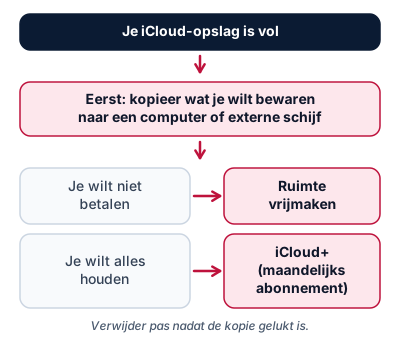
| Ik wil... | Dan doe ik... | Let op |
|---|---|---|
| Niet betalen | Ruimte vrijmaken (stap 3) | Maak eerst een kopie van wat je bewaart |
| Alles houden | Opslag uitbreiden met iCloud+ (stap 4) | Het is een abonnement dat maandelijks kost |
| Weten wat ruimte inneemt | Stap 1 | Back-ups en foto's nemen vaak de meeste ruimte in |
Stap 1: bekijk wat ruimte inneemt
- Open Instellingen op je iPhone of iPad.
- Tik bovenaan op je naam.
- Tik op iCloud.
- Bovenaan zie je een balk met het gebruik van je opslag. Via de optie om de opslag te beheren, zie je welke onderdelen het meeste innemen.
Op een Mac kijk je in Systeeminstellingen, onder je naam en iCloud.
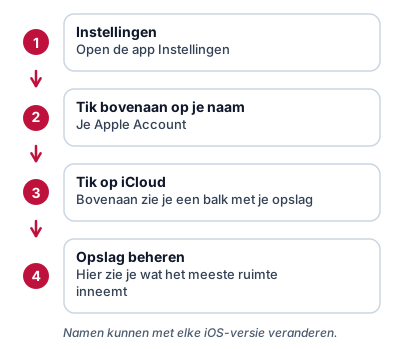
Wat je ziet: een balk die laat zien hoeveel van je opslag in gebruik is. Via de optie om de opslag te beheren zie je een lijst met onderdelen en hoeveel ruimte elk inneemt.
Lukt het niet? Zie je de balk niet? Controleer of je bent ingelogd met je Apple Account. Namen van menu's veranderen met een nieuwe iOS-versie.
Stap 2: maak een kopie van wat je wilt bewaren
Voordat je iets verwijdert, kopieer je de foto's en documenten die je niet wilt kwijtraken naar een andere plek:
- Naar een computer.
- Naar een externe harde schijf.
- Voor Windows-gebruikers: zie back-up maken in Windows.
Controleer dat de kopie is gelukt voordat je verwijdert.
Wat je ziet: na het kopiëren staan je foto's en documenten op de computer of schijf. Open een paar bestanden om zeker te weten dat ze goed zijn.
Lukt het niet? Is je computer vol? Gebruik dan een externe harde schijf. Heb je een Windows-computer, zie dan back-up maken in Windows.
Stap 3: maak ruimte vrij
Een paar mogelijkheden, van veilig naar ingrijpend:
- Verwijder oude back-ups van apparaten die je niet meer gebruikt. Dit staat in de lijst bij het beheren van opslag.
- Ruim bijlagen en berichten op in Berichten en Mail.
- Ruim iCloud Drive op: verwijder grote bestanden die je niet meer nodig hebt.
- Foto's: bekijk eerst wat je wilt bewaren. Verwijder je foto's terwijl iCloud-foto's aan staat, dan verdwijnen ze ook op je andere apparaten. Verwijder pas na stap 2.
- Controleer apps die gegevens in iCloud bewaren en zet de onderdelen uit die je niet nodig hebt.
Wat je ziet: na het verwijderen toont de balk bovenaan meer vrije ruimte. Is de balk niet meteen bijgewerkt, wacht dan even en open het scherm opnieuw.
Lukt het niet? Blijft de ruimte vol? Kijk dan naar het grootste onderdeel in de lijst en pak dat als eerste aan. Vaak zijn dat foto's of back-ups.
Stap 4: opslag uitbreiden
Bij Apple kun je een iCloud+-abonnement nemen met meer ruimte. Volgens Apple ga je op een iPhone naar Instellingen, tik je op je naam en daarna op iCloud en kies je de optie om je abonnement te beheren. De exacte naam hangt af van je iOS-versie. Kies een grootte en volg de stappen. Dit is een abonnement waarvoor je maandelijks betaalt tot je het opzegt. De actuele prijzen en groottes staan op de website van Apple.
Een abonnement hoeft niet; ruimte vrijmaken en foto's op een eigen schijf bewaren is ook mogelijk.
Wat je ziet: een lijst met abonnementen en bijbehorende prijzen. Kies er een of kies de optie om niet te kopen. Bij een abonnement staat vermeld dat je maandelijks betaalt.
Lukt het niet? Vraag een familielid om mee te kijken voordat je betaalt. Je kunt het abonnement later aanpassen.
Wat past bij mij?
- Je hebt vooral veel foto's. Kopieer ze naar een schijf. Daarna kun je ze uit iCloud halen. Of kies een groter abonnement als je ze op al je apparaten wilt hebben.
- Je hebt een oude iPad die je niet meer gebruikt. Verwijder de back-up daarvan.
- Je gebruikt iCloud alleen voor je back-up en een paar bestanden. Ruimte vrijmaken is dan vaak genoeg.
- Je wilt je kosten laag houden. Kijk hoeveel ruimte je echt nodig hebt, en kies niet meer dan dat.
Veelgemaakte fouten
- Foto's verwijderen zonder kopie.
- Een back-up uitzetten om ruimte te winnen, zonder te weten wat er dan niet meer wordt bewaard.
- Bellen met een nummer uit een pop-up over een "vol iCloud"; bel nooit een nummer dat in een pop-upmelding staat. Lees phishing herkennen.
Heb je een tablet of telefoon nodig?
Past je oude toestel niet meer? Kijk dan in onze tabletgids. Meer handleidingen vind je in het overzicht van handleidingen.
Veelgestelde vragen
Hoeveel gratis iCloud-opslag heb ik?
Volgens Apple heeft elk account 5 GB gratis opslag. Voor meer ruimte is een betaald iCloud+-abonnement nodig.
Als ik een foto verwijder van mijn iPhone, verdwijnt hij dan ook uit iCloud?
Als iCloud-foto's aan staat, ja: foto's worden gesynchroniseerd en een verwijderde foto verdwijnt ook op je andere apparaten. Zet daarom eerst een kopie op een andere plek, zoals een externe schijf, voordat je foto's wist.
Moet ik een abonnement nemen?
Niet verplicht. Je kunt ook ruimte vrijmaken. Een abonnement is vaak wel de eenvoudigste oplossing als je veel foto's hebt. Het kost elke maand geld; kijk bij Apple naar de actuele prijzen.
Kan ik mijn abonnement later opzeggen?
Ja, je kunt een iCloud+-abonnement later verlagen of stoppen. Past je data dan niet meer in de gratis 5 GB, dan wordt niet alles meer gesynchroniseerd of opgeslagen. Maak vóór het opzeggen dus een kopie.
Mijn opslag is vol, maar ik heb bijna niets opgeslagen. Hoe kan dat?
Back-ups van iPhones en iPads en foto's nemen vaak de meeste ruimte in. Bekijk in de instellingen onder iCloud wat de grootste onderdelen zijn.
Lees ook
Koopgids
Beste externe harde schijf 2026: 4 keuzes voor back-ups
Foto's en documenten veilig bewaren? Vier externe schijven en SSD's van WD, Seagate, Toshiba en Samsung vergeleken, met uitleg over back-up en snelheid.
Handleiding
Apple ID aanmaken met een Gmail-adres: zo werkt het
Een Apple Account (Apple ID) maken met je Gmail-adres, op iPhone, iPad, Mac of via de website. Stappen, verificatie en wat je over wachtwoorden moet weten.
Handleiding
Google back-up terugzetten op een nieuwe Android
Overstappen naar een nieuwe Android-telefoon? Zo zet je je Google-back-up terug tijdens het instellen of later, en wat er wel en niet wordt hersteld.
Handleiding
Back-up maken in Windows: foto's en bestanden veilig
Een back-up maken in Windows 10 of 11 met een externe schijf of OneDrive. Stap voor stap, met uitleg over de 3-2-1-regel en terugzetten van bestanden.