Handleiding
Google back-up terugzetten op een nieuwe Android
In het kort
Bij een nieuwe of gereset Android-telefoon log je tijdens de installatie in met het Google-account waarop de back-up staat en kies je de back-up om terug te zetten. Dat kan tot 24 uur duren. Foto's en video's komen niet uit de back-up maar uit Google Foto's. Niet elke app kan zijn gegevens terugzetten.
Op deze pagina
- Wat is een Google-back-up?
- Voordat je begint
- Checklist voordat je de oude telefoon weglegt
- Terugzetten tijdens het instellen van een nieuwe telefoon
- Terugzetten op een telefoon die al is ingesteld
- Wat wordt wel en niet teruggezet?
- Controleren wat er in je back-up staat
- Na het terugzetten
- Je Google-wachtwoord kwijt?
- Als het niet lukt
- Veelgestelde vragen
Wat is een Google-back-up?
Een Android-telefoon kan automatisch een back-up maken in je Google-account. Daarin staan onder meer je apps en appgegevens, je belgeschiedenis, contacten, instellingen en sms-berichten. Als je overstapt naar een nieuwe telefoon, kun je die back-up gebruiken zodat je niet alles opnieuw hoeft in te stellen.
Dit artikel volgt de officiële uitleg van Google (Android Help, zoek op "Back-up maken van gegevens op je Android-apparaat of deze herstellen"). Menunamen verschillen per telefoonmerk en Android-versie.
Voordat je begint
- Controleer op je oude telefoon of de back-up is bijgewerkt. Zie "Controleren wat er in je back-up staat" hieronder.
- Zorg dat je het wachtwoord van je Google-account weet.
- Heb je wifi? Een goed wifi-signaal helpt bij het herstellen. Is je wifi zwak, lees dan wifi-bereik verbeteren.
- Moet je nog een telefoon kiezen? Lees dan de beste seniorentelefoon of de beste tablet voor ouderen.
Checklist voordat je de oude telefoon weglegt
- Controleer of de back-up van vandaag is bijgewerkt.
- Controleer in Google Foto's dat je foto's en video's erin staan.
- Controleer in WhatsApp of een back-up is gemaakt. Dat doe je in WhatsApp zelf.
- Schrijf het wachtwoord van je Google-account op, en bewaar het veilig.
- Zet de oude telefoon pas terug naar de fabrieksinstellingen als alles op de nieuwe telefoon werkt.
Terugzetten tijdens het instellen van een nieuwe telefoon
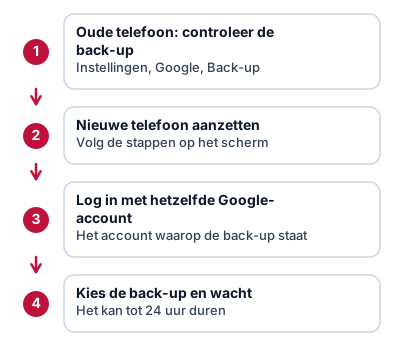
- Zet de nieuwe of gereset telefoon aan en volg de instructies op het scherm.
- Log in met het Google-account waarop de back-up staat.
- Kies, wanneer de telefoon dat vraagt, om de back-up terug te zetten.
- Wacht tot het herstellen klaar is. Volgens Google kan het tot 24 uur duren.
Wat je ziet: tijdens het instellen vraagt de nieuwe telefoon meestal of je gegevens wilt kopiëren van een andere telefoon of uit een back-up. Je kiest de back-up op je Google-account. Daarna kun je de telefoon al gebruiken, terwijl de apps op de achtergrond terugkomen.
Lukt het niet?
- Zie je de back-up niet in de lijst? Controleer of je met het goede Google-account bent ingelogd.
- Duurt het lang? Volgens Google kan het tot 24 uur duren. Laat de telefoon aan de lader en op wifi liggen.
- Ontbreken apps? Open de Play Store en installeer ze opnieuw.
Terugzetten op een telefoon die al is ingesteld
Is de telefoon al ingesteld, dan voeg je je Google-account toe aan de telefoon. Volgens Google worden eerdere back-ups voor dat account dan op de telefoon gezet.
Wat wordt wel en niet teruggezet?
Volgens de uitleg van Google:
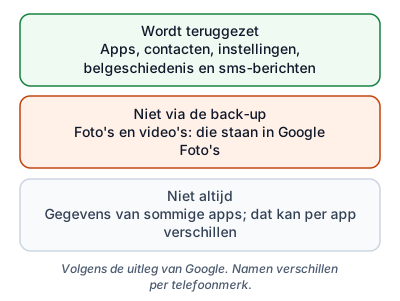
- Wel: apps en appgegevens, belgeschiedenis, contacten, apparaatinstellingen, sms- en mms-berichten. Ook rcs-berichten als je Google Berichten gebruikt, en instellingen en geblokkeerde nummers als je de Google Telefoon-app gebruikt.
- Niet via de back-up: foto's en video's. Die staan in Google Foto's als je die back-up hebt aangezet.
- Niet altijd: niet elke app kan zijn gegevens opslaan en terugzetten. Sommige apps moet je opnieuw instellen. Neem bij vragen contact op met de maker van de app.
- Niet beschikbaar: op apparaten met alleen een werkprofiel of apparaten van een bedrijf.
Controleren wat er in je back-up staat
Volgens Google doe je dat zo (de namen kunnen verschillen):
- Open Instellingen.
- Tik op Google (bij sommige toestellen "Google-services") en dan op Alle services.
- Tik onder "Back-up en herstel" op Back-up.
- Bekijk de lijst met gegevens waarvan een back-up is gemaakt.
Wil je een ander account voor de back-up gebruiken? Tik dan in hetzelfde scherm op Accountopslag en kies het account.
Wat je ziet: een lijst met onderdelen waarvan een back-up is gemaakt, vaak met de datum van de laatste back-up. Staat de datum van gisteren of vandaag erbij? Dan is de back-up recent.
Lukt het niet? Zie het volgende stuk.
Na het terugzetten
Loop deze punten na op de nieuwe telefoon:
- Zijn je contacten er? Open de Contacten-app.
- Staan je foto's in Google Foto's?
- Werken de apps die je dagelijks gebruikt? Je moet bij sommige apps opnieuw inloggen.
- Zijn je berichten en WhatsApp-gesprekken er? Volg de aanwijzingen van WhatsApp als dat niet zo is.
- Is je telefoon beveiligd met een pincode of vingerafdruk? Stel dat zo nodig opnieuw in.
Je Google-wachtwoord kwijt?
Zonder je Google-account kom je niet bij de back-up. Weet je het wachtwoord niet meer, zoek dan op de website van Google naar "je Google-account herstellen" en volg de aanwijzingen. Heb je een telefoonnummer of een tweede e-mailadres bij je account ingesteld, dan kun je daar een code naartoe laten sturen. Doe dit liever voordat je overstapt.
Als het niet lukt
- Controleer het account. Gebruik je hetzelfde Google-account als op de oude telefoon?
- Android-versie. Een oudere versie op de nieuwe telefoon kan problemen geven.
- Apps ontbreken. Installeer ze opnieuw vanuit de Play Store; log daarna in bij de app.
- WhatsApp. Volg de aanwijzingen van WhatsApp zelf.
- Beveiliging. Krijg je een ongebruikelijke inlogmelding van Google? Bevestig dat jij het bent, en zet tweestapsverificatie aan.
Meer handleidingen vind je in het overzicht van handleidingen.
Veelgestelde vragen
Hoe lang duurt het terugzetten?
Volgens Google kan het herstellen tot 24 uur duren. Je kunt de telefoon intussen al gebruiken, maar apps worden op de achtergrond teruggezet.
Worden mijn foto's teruggezet?
Volgens Google worden foto's en video's niet uit de back-up teruggezet, omdat ze al in Google Foto's staan. Controleer dat de back-up van foto's vóór de overstap aanstond.
Mijn nieuwe telefoon heeft een oudere Android-versie. Kan dat?
Dat kan problemen geven. Volgens Google kun je een back-up van een nieuwere Android-versie niet terugzetten op een oudere, en een oudere nieuwe telefoon kan leiden tot een onvolledige overdracht.
WhatsApp-berichten zijn weg. Waar zijn ze?
WhatsApp-back-ups beheer je in WhatsApp zelf en in de Google-accountinstellingen, niet in het scherm Back-up van de telefoon. Controleer in WhatsApp of een back-up is gemaakt en volg bij het installeren de aanwijzingen van WhatsApp.
Ik gebruik een iPhone en wil naar Android. Werkt dit ook?
Dit artikel gaat over overstappen van Android naar Android. Voor een iPhone zijn er aparte overstaphulpmiddelen. Kijk op de officiële pagina's van Google of Apple.
Lees ook
Handleiding
iCloud-opslag vol: ruimte vrijmaken of uitbreiden
Melding dat je iCloud-opslag vol is? Zo zie je wat ruimte inneemt, maak je plek vrij zonder foto's te verliezen en weet je wanneer uitbreiden verstandig is.
Handleiding
iCloud Mail op Android instellen: stap voor stap
Je iCloud-mailadres gebruiken op een Android-telefoon? Zo maak je een app-specifiek wachtwoord en stel je IMAP en SMTP in met de servergegevens van Apple.
Koopgids
Beste tablet voor ouderen 2026: 3 keuzes zonder gedoe
Welke tablet past bij ouderen? Drie tablets met iPadOS en Android vergeleken, met uitleg over schermgrootte, opslag en wat je erbij nodig hebt.
Koopgids
Beste seniorentelefoon 2026: 4 eenvoudige mobieltjes
Een mobiele telefoon met grote toetsen, SOS-knop of hoorapparaat-ondersteuning? Vier seniorentelefoons van Doro en Emporia vergeleken en uitgelegd.
Handleiding
iPhone terugzetten vanaf een reservekopie
Je gegevens terughalen op een nieuwe of gewiste iPhone? Zo zet je een iCloud-reservekopie terug, of een back-up van je computer, met wat je moet weten vooraf.
Handleiding
Chromecast gebruiken via een hotspot van je telefoon
Geen wifi op vakantie? Zo zet je een Chromecast op de hotspot van je telefoon. Wat Google vastlegt, wat niet bevestigd is en waar je op moet letten.