Handleiding
iCloud Mail op Android instellen: stap voor stap
In het kort
Op een Android-telefoon werkt iCloud Mail via een e-mailapp zoals Gmail, met IMAP en SMTP. Je gewone Apple-wachtwoord werkt daarvoor niet: je hebt een app-specifiek wachtwoord nodig, dat je aanmaakt op account.apple.com. Daarna vul je de servergegevens van Apple in.
Op deze pagina
Wat je nodig hebt
- Een iCloud-mailadres (eindigt op @icloud.com).
- Je Apple Account met tweefactorauthenticatie. Heb je die nog niet aan, zie dan tweestapsverificatie instellen.
- Een Android-telefoon of -tablet met een e-mailapp, zoals de Gmail-app.
De officiële uitleg van Apple staat op support.apple.com. Zoek op "Servergegevens voor iCloud Mail" en "app-specifiek wachtwoord". De stappen hieronder volgen die pagina's.
De route in het kort
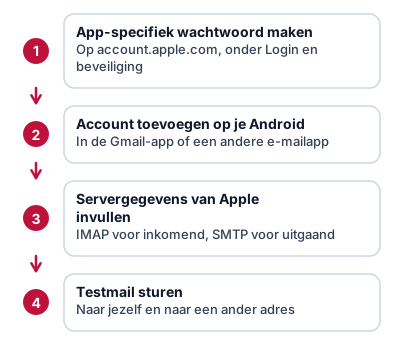
Waarom zo? Een e-mailapp van een ander bedrijf, zoals de Gmail-app op Android, gebruikt IMAP en SMTP. Volgens Apple heb je daarvoor een app-specifiek wachtwoord nodig. Je gewone Apple-wachtwoord werkt niet.
Stap 1: maak een app-specifiek wachtwoord
- Ga op een computer of telefoon naar account.apple.com en log in.
- Kies onder Login en beveiliging voor App-specifieke wachtwoorden.
- Kies Genereer een app-specifiek wachtwoord en volg de stappen op het scherm.
- Geef het wachtwoord een naam, bijvoorbeeld "Android-mail".
- Kopieer het wachtwoord of schrijf het op. Je hebt het in stap 3 nodig. Apple laat het niet opnieuw zien.
Een app-specifiek wachtwoord is alleen bedoeld voor deze ene app. Je kunt het later in hetzelfde menu intrekken.
Wat je ziet: op account.apple.com log je in met je Apple Account. Je ziet een overzicht met onderdelen. Onder Login en beveiliging staat de optie voor app-specifieke wachtwoorden. Na het aanmaken toont Apple het wachtwoord één keer.
Lukt het niet?
- Zie je de optie niet? Controleer of tweefactorauthenticatie aan staat. Volgens Apple is die nodig.
- Kun je niet inloggen? Controleer of je het juiste Apple Account gebruikt: het adres dat bij je iCloud-mail hoort.
- Het wachtwoord kwijt? Maak een nieuwe aan en trek de oude in. Dat doe je in hetzelfde menu.
Stap 2: voeg het account toe op je Android
In de Gmail-app (de namen kunnen per versie en telefoonmerk iets verschillen):
- Open de app en tik rechtsboven op je profielfoto.
- Kies Nog een account toevoegen.
- Kies Overig (Other) en vul je iCloud-mailadres in.
- Kies Persoonlijk (IMAP) als daarom wordt gevraagd.
- Vul als wachtwoord het app-specifieke wachtwoord in uit stap 1.
Gebruik je een andere e-mailapp, zoek dan naar "account toevoegen" en kies de handmatige instelling.
Wat je ziet: na het kiezen van Overig en het invullen van je adres vraagt de app om een wachtwoord en daarna soms om serverinstellingen. Vraagt de app dat niet, dan zoekt hij zelf de goede instellingen. Controleer dan in de accountinstellingen of ze kloppen.
Lukt het niet? Ga dan naar de volgende stap en vul de servergegevens zelf in.
Stap 3: servergegevens
Als de app om serverinstellingen vraagt, gebruik dan de gegevens van Apple.
Inkomende post (IMAP)
| Instelling | Waarde |
|---|---|
| Server | imap.mail.me.com |
| Poort | 993 |
| SSL | Aan |
| Gebruikersnaam | Naam van je adres zonder @icloud.com (lukt dat niet: het volledige adres) |
| Wachtwoord | App-specifiek wachtwoord |
Uitgaande post (SMTP)
| Instelling | Waarde |
|---|---|
| Server | smtp.mail.me.com |
| Poort | 587 |
| SSL | Aan (bij een SSL-fout: TLS of STARTTLS) |
| Verificatie | Vereist |
| Gebruikersnaam | Je volledige iCloud-mailadres |
| Wachtwoord | Hetzelfde app-specifieke wachtwoord |
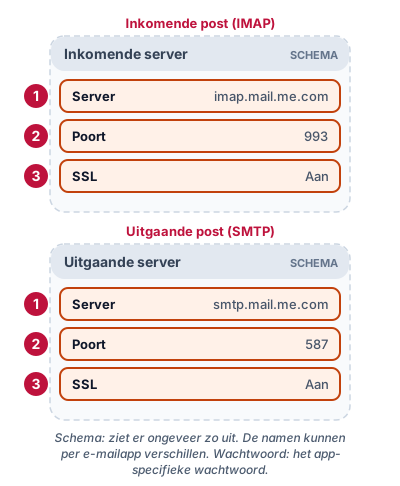
Het plaatje is een schema. Het ziet er ongeveer zo uit. De namen en de volgorde kunnen per e-mailapp anders zijn. De waarden zijn die uit de tabellen hierboven.
Stap 4: testen
Stuur jezelf een e-mail en controleer of je hem ontvangt. Stuur ook een mail van je iCloud-adres naar een ander adres. Werkt alles, dan is het account klaar.
Wat je ziet: jouw testmail in je inbox, en de testmail naar het andere adres komt daar binnen. Dan is alles goed ingesteld.
Wat gebeurt er met je mail?
Omdat je IMAP gebruikt, blijft je mail op de server van Apple staan. Je ziet dezelfde mail op je Android en op andere apparaten waar je iCloud Mail gebruikt. Verwijder je een mail op je Android, dan verdwijnt hij ook elders. Dat is normaal bij IMAP.
Veilig omgaan met het app-wachtwoord
- Geef het app-specifieke wachtwoord aan niemand. Het geeft toegang tot je iCloud-mail.
- Gebruik een app-wachtwoord voor één app. Maak voor een tweede app of een tweede apparaat een nieuw wachtwoord.
- Raak je je telefoon kwijt, trek dan het wachtwoord in via account.apple.com.
- Een mail die vraagt om je app-wachtwoord door te geven, is een oplichter. Lees phishing herkennen.
Veelgemaakte fouten
- Het gewone Apple-wachtwoord invullen in plaats van het app-specifieke wachtwoord.
- Bij uitgaande post de gebruikersnaam zonder @icloud.com invullen. Gebruik daar het volledige adres.
- De poort of de beveiliging niet goed zetten. Controleer de tabellen hierboven.
- Het wachtwoord met spaties of een verkeerd teken kopiëren. Plak het liever dan te typen.
Problemen oplossen
- Wachtwoord geweigerd. Controleer of je het app-specifieke wachtwoord gebruikt, niet je gewone wachtwoord. Maak zo nodig een nieuwe aan.
- Uitgaande mail werkt niet. Controleer dat voor SMTP het volledige adres als gebruikersnaam is ingevuld.
- SSL-fout. Probeer TLS of STARTTLS, zoals Apple adviseert.
- Account niet bereikbaar. Controleer je internetverbinding. Heb je geen wifi in huis, bekijk dan het wifi-bereik.
Meer handleidingen vind je in het overzicht van handleidingen. Wil je op een iPhone je Gmail gebruiken? Lees dan Gmail instellen op iPhone.
Veelgestelde vragen
Waarom werkt mijn Apple-wachtwoord niet?
Apple vraagt voor e-mailapps van andere bedrijven een app-specifiek wachtwoord. Je maakt dat aan in je Apple Account. Je gewone wachtwoord werkt niet.
Ik kan geen app-specifiek wachtwoord aanmaken. Waarom?
Volgens Apple moet je Apple Account met tweefactorauthenticatie zijn beveiligd. Zet die eerst aan.
Wat is mijn gebruikersnaam voor inkomende en uitgaande post?
Volgens Apple is dat voor inkomende post (IMAP) de naam van je iCloud Mail-adres zonder @icloud.com. Lukt dat niet, gebruik dan het volledige adres. Voor uitgaande post (SMTP) gebruik je het volledige iCloud Mail-adres.
Ik krijg een SSL-foutmelding. Wat nu?
Apple adviseert dan TLS te gebruiken (bij uitgaande post TLS of STARTTLS).
Kan ik ook de Apple Mail-app op Android gebruiken?
Nee, voor Android is er geen Mail-app van Apple. Je gebruikt een app zoals Gmail of een andere e-mailapp met de handmatige instellingen.
Lees ook
Handleiding
Apple ID aanmaken met een Gmail-adres: zo werkt het
Een Apple Account (Apple ID) maken met je Gmail-adres, op iPhone, iPad, Mac of via de website. Stappen, verificatie en wat je over wachtwoorden moet weten.
Handleiding
Gmail instellen op iPhone: in de Mail-app of Gmail-app
Je Gmail-account toevoegen op een iPhone, in de Mail-app van Apple of via de Gmail-app. Stappen met Instellingen, inloggen met Google en oplossingen.
Handleiding
Tweestapsverificatie instellen: stap voor stap uitleg
Tweestapsverificatie (2FA) beschermt je account ook als je wachtwoord is gestolen. Zo zet je het aan bij Google, Microsoft en Apple, met of zonder app.
Koopgids
Beste tablet voor ouderen 2026: 3 keuzes zonder gedoe
Welke tablet past bij ouderen? Drie tablets met iPadOS en Android vergeleken, met uitleg over schermgrootte, opslag en wat je erbij nodig hebt.
Handleiding
Mail Drop gebruiken: grote bijlagen versturen met iCloud
Een te groot bestand mailen? Met Mail Drop van Apple verstuur je bijlagen tot 5 GB via iCloud op iPhone en Mac, met de limieten en alternatieven.