Handleiding
Gmail instellen op iPhone: in de Mail-app of Gmail-app
In het kort
Je kunt Gmail op een iPhone op twee manieren gebruiken: in de Mail-app van Apple, door het account toe te voegen via Instellingen, of in de aparte Gmail-app van Google. Voor de Mail-app ga je naar Instellingen, Apps, Mail, Mailaccounts en kies je Voeg account toe. Je logt in met je Google-account.
Op deze pagina
Twee manieren om Gmail te gebruiken
Op een iPhone kun je je Gmail op twee manieren lezen:
- In de Mail-app van Apple. Het account wordt aan de iPhone toegevoegd en je ziet al je e-mailaccounts in één app.
- In de Gmail-app van Google. Die haal je uit de App Store en heeft een eigen uiterlijk.
Welke je kiest, is een kwestie van smaak. Dit artikel volgt de officiële uitleg van Apple op support.apple.com (zoek op "Een e-mailaccount toevoegen aan je iPhone"); namen van menu's kunnen met een nieuwe iOS-versie veranderen.
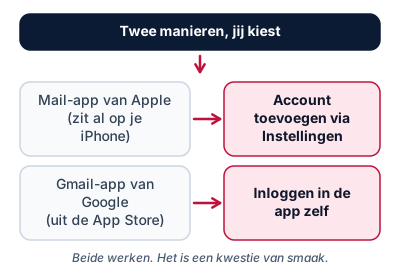
| Mail-app van Apple | Gmail-app van Google | |
|---|---|---|
| Staat al op je iPhone | Ja | Nee, uit de App Store |
| Account toevoegen via | Instellingen | De app zelf |
| Uiterlijk | Zoals andere Apple-apps | Eigen uiterlijk van Google |
| Meerdere e-mailaccounts | Alle in één app | Ook mogelijk, in de Gmail-app |
Kies je voor de Mail-app, lees dan verder. Kies je voor de Gmail-app, ga dan naar het stuk "De Gmail-app gebruiken".
Gmail toevoegen aan de Mail-app
- Open Instellingen en tik op Apps.
- Tik op Mail en daarna op Mailaccounts.
- Tik op Voeg account toe.
- Kies Google als dat wordt aangeboden, of vul je e-mailadres in en kies zo nodig je aanbieder.
- Voer het wachtwoord van je Google-account in en volg de aanwijzingen. Heb je tweestapsverificatie aan, dan vraagt Google om een extra bevestiging.
- Tik op Volgende en wacht tot het account is geverifieerd. Tik daarna op Bewaar.
Op oudere iOS-versies staat Mail direct in Instellingen, met Accounts erbinnen. De stappen zijn vergelijkbaar.
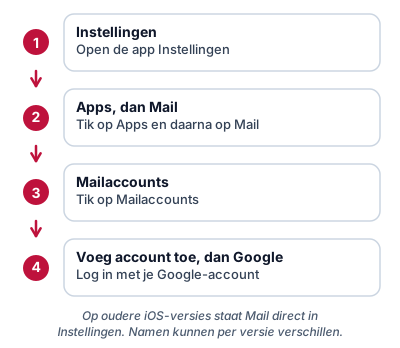
Het plaatje laat het pad zien. Op oudere iOS-versies staat Mail direct in Instellingen en kun je de stap "Apps" overslaan.
Wat je ziet: na het kiezen van Google verschijnt een inlogvenster van Google. Je vult je Gmail-adres en je wachtwoord in. Het toestel kan daarna vragen welke onderdelen je wilt gebruiken, zoals Mail. Zet Mail aan en tik op Bewaar. Je Gmail staat nu in de Mail-app.
Lukt het niet?
- Zie je de optie Google niet? Kies Voeg andere account toe en volg de handmatige stappen hieronder.
- Vraagt Google om een extra bevestiging? Dan is tweestapsverificatie aan. Bevestig op je andere apparaat of voer de code in.
- Ziet het venster er anders uit? Namen en volgorde verschillen per versie van iOS.
Als Gmail niet automatisch wordt herkend
Volgens Apple kun je het account ook handmatig toevoegen:
- Ga naar Instellingen, Apps, Mail, Mailaccounts en kies een nieuw account.
- Vul je e-mailadres in en tik op Volgende.
- Kies Voeg andere account toe en dan Mail-account.
- Vul je naam, e-mailadres, wachtwoord en een beschrijving in en tik op Volgende.
- Als Mail de instellingen vindt, tik je op Gereed.
- Lukt dat niet, kies dan IMAP of POP en vul de servergegevens in die je bij je e-mailaanbieder vindt.
De Gmail-app gebruiken
- Open de App Store en zoek op "Gmail". Controleer dat de app van Google LLC is.
- Installeer en open de app.
- Kies Inloggen en kies Google.
- Log in met je Gmail-adres en wachtwoord en volg de aanwijzingen.
Wat je ziet: in de Gmail-app zie je na het inloggen je Postvak IN, met je laatste mails bovenaan.
Lukt het niet? Controleer of je de app van Google LLC hebt gedownload. Een nepapp kan om je gegevens vragen. Zie phishing herkennen.
Welke kies je?
- Je gebruikt ook andere e-mailadressen op je iPhone, bijvoorbeeld van je provider. De Mail-app laat ze allemaal in één lijst zien.
- Je gebruikt Gmail ook op een computer of tablet en wilt dat het er overal hetzelfde uitziet. De Gmail-app past daarbij.
- Je wilt zo min mogelijk installeren. De Mail-app zit al op je iPhone.
- Je vindt het lastig om te kiezen. Begin met de Mail-app. Je kunt de Gmail-app later alsnog installeren.
Meldingen aanzetten
Wil je een melding als er nieuwe mail is? Ga naar Instellingen, kies Meldingen en zoek de app Mail of Gmail op. Zet meldingen aan en kies hoe je ze wilt zien.
Problemen oplossen
- Wachtwoord niet geaccepteerd. Gebruik het wachtwoord van je Google-account en let op hoofdletters.
- Geen nieuwe mail. Controleer of je internetverbinding werkt. Zwakke wifi? Lees wifi-bereik verbeteren.
- Mail komt niet door op de iPhone, wel in de browser. Verwijder het account uit Mail en voeg het opnieuw toe.
- Een raar bericht van "Google" met het verzoek je gegevens te bevestigen? Lees phishing herkennen.
Een paar tips voor het dagelijks gebruik
- Nieuwe mail op de iPhone, maar niet op de computer? Dat komt meestal door de internetverbinding. Controleer wifi of mobiele data.
- Het account weghalen: doe dit via dezelfde menu's als bij het toevoegen. Je mail blijft bij Google staan, alleen het account verdwijnt van je iPhone.
- Meer dan één Gmail-adres: voeg het toe zoals hierboven. In de Mail-app kies je bij het schrijven van een bericht van welk adres je het verstuurt.
- Onbekende afzender of verdachte bijlage: open hem niet. Controleer eerst of de mail klopt.
Wat heb je daarna nodig?
Maak voor Apple-diensten een Apple Account aan met je Gmail-adres. Zet tweestapsverificatie aan voor je Google-account. Gebruik je ook Outlook? Lees Outlook mail instellen.
Moet je nog een toestel kiezen? Bekijk dan onze tabletgids. Meer handleidingen vind je in het overzicht van handleidingen.
Veelgestelde vragen
Moet ik de Gmail-app downloaden?
Nee, dat hoeft niet. Je kunt Gmail ook in de Mail-app van de iPhone gebruiken. De Gmail-app van Google heeft wel een eigen uiterlijk en extra functies.
Ik zie 'Instellingen > Apps > Mail' niet. Waar vind ik het?
Op oudere iOS-versies staat Mail direct in Instellingen, met daarbinnen Accounts. Zoek in Instellingen op 'Mail' of 'Accounts' als je het niet vindt.
Mijn wachtwoord wordt geweigerd. Wat nu?
Controleer of je het Google-wachtwoord gebruikt, niet het Apple-wachtwoord. Heb je tweestapsverificatie aan, volg dan de stappen in het inlogvenster van Google. Lukt het niet, herstel dan eerst je Google-wachtwoord.
Krijg ik mijn nieuwe mail niet meer binnen?
Controleer in de Mail-app bij je account of Mail is ingeschakeld, en dat je een internetverbinding hebt. Controleer ook de instelling voor het ophalen van nieuwe gegevens.
Kan ik meerdere Gmail-adressen toevoegen?
Ja, voeg ze één voor één toe op dezelfde manier.
Lees ook
Handleiding
Apple ID aanmaken met een Gmail-adres: zo werkt het
Een Apple Account (Apple ID) maken met je Gmail-adres, op iPhone, iPad, Mac of via de website. Stappen, verificatie en wat je over wachtwoorden moet weten.
Handleiding
Outlook mail instellen: e-mailaccount toevoegen
Een e-mailaccount toevoegen in Outlook voor Windows: Gmail, Outlook.com, iCloud of je provider. Stappen voor de nieuwe en klassieke Outlook, plus oplossingen.
Handleiding
iCloud Mail op Android instellen: stap voor stap
Je iCloud-mailadres gebruiken op een Android-telefoon? Zo maak je een app-specifiek wachtwoord en stel je IMAP en SMTP in met de servergegevens van Apple.
Koopgids
Beste tablet voor ouderen 2026: 3 keuzes zonder gedoe
Welke tablet past bij ouderen? Drie tablets met iPadOS en Android vergeleken, met uitleg over schermgrootte, opslag en wat je erbij nodig hebt.
Handleiding
Tweestapsverificatie instellen: stap voor stap uitleg
Tweestapsverificatie (2FA) beschermt je account ook als je wachtwoord is gestolen. Zo zet je het aan bij Google, Microsoft en Apple, met of zonder app.
Handleiding
Microsoft-account verwijderen: stappen en wat je verliest
Zo sluit je een Microsoft-account: voorbereiding, de stappen bij Microsoft, het heropenvenster van 30 of 60 dagen en het verschil met een pc-account.
Handleiding
Dropbox inloggen lukt niet: oplossingen
Kun je niet inloggen bij Dropbox? Zo herstel je je wachtwoord, check je of je met Google of e-mail bent aangemeld en wat je doet als de resetmail niet komt.