Koopgids
Beste tablet voor ouderen 2026: 3 keuzes zonder gedoe
Deze gids bevat affiliate-links: koop je via bol, dan krijgen wij een kleine vergoeding. Jij betaalt niets extra. Hoe dat werkt
Kort antwoord
Een tablet is voor veel ouderen de makkelijkste manier om te mailen, videobellen, foto's te bekijken en te lezen. Een iPad is het meest uniform en eenvoudig te leren, een Samsung of Lenovo met Android is voordeliger. Kies een scherm van minstens 10 inch en minimaal 64 GB opslag, en zorg voor een goede hoes met standaard.
Onze top 3
1Meest gebruiksvriendelijk: iPad
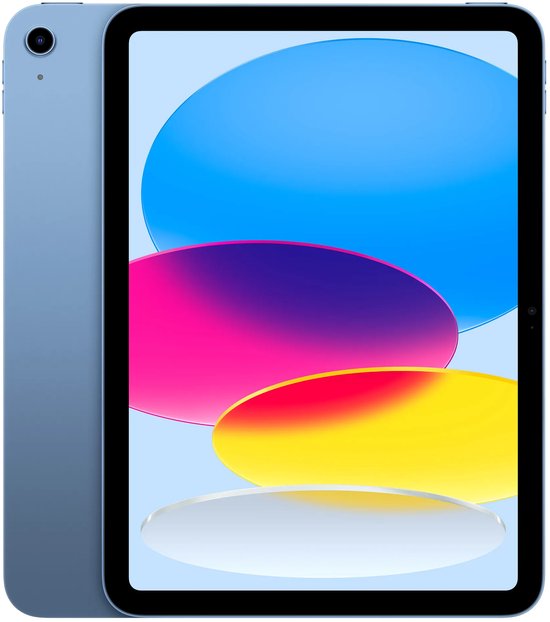
Apple iPad 11
Apple iPad 11 (2025) - 11 inch - Wi-Fi - 128GB - Blue - 11e generatie
± €479,00prijs bij bol op 11 oktober 2026
Bekijk bij bol (opent nieuw venster)Plus- en minpunten2Beste prijs-kwaliteit met Android
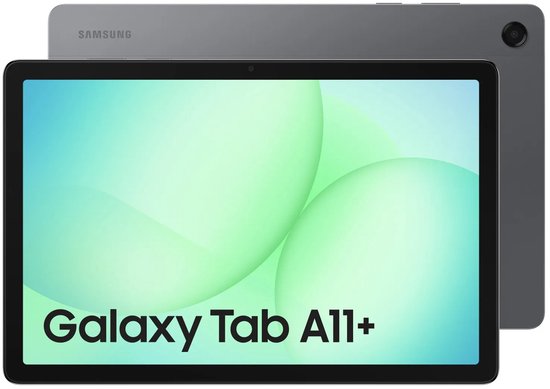
Samsung Galaxy Tab A11 Plus
Samsung Galaxy Tab A11 Plus - 128GB - Gray
± €218,98prijs bij bol op 11 oktober 2026
Bekijk bij bol (opent nieuw venster)Plus- en minpunten3Voordeligste instap
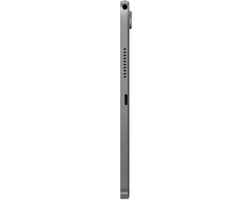
Lenovo Tab 10.1 inch
Lenovo Tab 10.1 inch – 4GB RAM – 64GB opslag – WiFi – Android 14 – Inclusief Folio Sleeve
± €169,00prijs bij bol op 11 oktober 2026
Bekijk bij bol (opent nieuw venster)Plus- en minpunten
Op deze pagina
| Product | Geschikt als | Prijs* | Bekijken |
|---|---|---|---|
| 1Apple iPad 11Apple | Meest gebruiksvriendelijk: iPad | ± €479,00 | Bij bol (opent nieuw venster) |
| 2Samsung Galaxy Tab A11 PlusSamsung | Beste prijs-kwaliteit met Android | ± €218,98 | Bij bol (opent nieuw venster) |
| 3Lenovo Tab 10.1 inchLenovo | Voordeligste instap | ± €169,00 | Bij bol (opent nieuw venster) |
* Prijs bij bol op 11 oktober 2026. Prijzen veranderen; de actuele prijs zie je bij bol.
Onze keuzes
1Meest gebruiksvriendelijk: iPad
Apple
Apple iPad 11
Apple iPad 11 (2025) - 11 inch - Wi-Fi - 128GB - Blue - 11e generatie
Apple iPad (11e generatie, 2025), 11 inch, alleen wifi, 128 GB opslag.
Pluspunten
- iPadOS is eenvoudig en overal hetzelfde opgebouwd
- 128 GB opslag is ruim voor foto's en apps
- Werkt samen met een iPhone, als je die al hebt
Minpunten
- Duidelijk duurder dan de Android-tablets hieronder
- Alleen wifi: onderweg heb je alleen internet via een hotspot of wifi
± €479,00 (prijs bij bol op 11 oktober 2026)
Bekijk bij bol (opent nieuw venster)2Beste prijs-kwaliteit met Android
Samsung
Samsung Galaxy Tab A11 Plus
Samsung Galaxy Tab A11 Plus - 128GB - Gray
Samsung Galaxy Tab A11 Plus, 128 GB. Volgens de catalogus een 11 inch scherm.
Pluspunten
- Groot scherm voor een lage prijs
- 128 GB opslag
Minpunten
- Android heeft meer menu's en instellingen dan iPadOS
- Het aanbod op Bol bevat ook uitvoeringen met andere opslag of garantie; controleer wat je koopt
± €218,98 (prijs bij bol op 11 oktober 2026)
Bekijk bij bol (opent nieuw venster)3Voordeligste instap
Lenovo
Lenovo Tab 10.1 inch
Lenovo Tab 10.1 inch – 4GB RAM – 64GB opslag – WiFi – Android 14 – Inclusief Folio Sleeve
Lenovo Tab 10.1 inch met 4 GB geheugen, 64 GB opslag, wifi en Android 14, inclusief Folio Sleeve.
Pluspunten
- Laagste prijs van de drie
- Hoes met standaard zit er volgens de titel bij
Minpunten
- Minder opslag (64 GB)
- Met 4 GB geheugen is er minder ruimte voor zware apps en veel tegelijk open
± €169,00 (prijs bij bol op 11 oktober 2026)
Bekijk bij bol (opent nieuw venster)Waarom een tablet?
Een tablet start meteen op, is licht en heeft geen toetsenbord of muis nodig. Je bedient hem met je vingers. Daarom is een tablet voor veel ouderen een goed eerste apparaat om te mailen, te videobellen, foto's te bekijken en kranten of boeken te lezen.
Wij hebben deze tablets niet zelf getest. We vergelijken op de gegevens die bol.com bij het product toont. Controleer de productpagina voor de actuele specificaties.
Waar let je op?
Schermgrootte
Een scherm van ongeveer 10 tot 11 inch is voor ouderen vaak het prettigst: tekst en knoppen zijn groot genoeg. Kleinere tablets (8 inch) zijn lichter, maar alles is kleiner.
Opslag
Foto's, apps en films nemen ruimte in. 64 GB is een minimum; 128 GB geeft meer rust. Is de opslag vol, dan vertraagt een apparaat en kun je geen foto's meer maken. Bij een iPad kun je ook tegen een volle iCloud aanlopen; zie iCloud-opslag vol.
Besturingssysteem
- iPadOS (Apple): overzichtelijk en overal gelijk. Er is veel uitleg en hulp te vinden.
- Android (Samsung, Lenovo): vaak voordeliger, met meer keuze. Een Google-account is nodig; een Google-back-up terugzetten kan handig zijn als je van toestel wisselt.
Wifi of wifi + 4G/5G?
Alle drie de tablets hieronder zijn wifi-modellen. Een model met mobiel internet is duurder en vraagt een extra abonnement. Voor thuisgebruik is wifi genoeg.
De drie in cijfers
In deze tabel staat wat de productgegevens van bol.com per tablet vermelden (Bol Marketing Catalog, opgevraagd op 11 oktober 2026). Prijzen staan bewust niet in de tabel; die zie je bij de kaarten.
| Model | Systeem | Scherm | Opslag en geheugen | Camera voorop |
|---|---|---|---|---|
| Apple iPad (11e generatie, 2025) | iPadOS | 11 inch | 128 GB, 6 GB RAM | 12 megapixel |
| Samsung Galaxy Tab A11 Plus | Android 15 | 11 inch | 128 GB, 6 GB RAM | 5 megapixel |
| Lenovo Tab 10.1 inch | Android 14 | 10,1 inch | 64 GB, 4 GB RAM | 8 megapixel |
Wat de catalogus verder vermeldt:
- Geheugenkaart: de Samsung (tot 2 TB) en de Lenovo (tot 1 TB) hebben een slot voor een microSD-kaart. Je kunt de opslag daar dus later mee uitbreiden. De iPad heeft geen geheugenkaartslot.
- Luidsprekers: alle drie hebben twee luidsprekers voor stereogeluid.
- Aansluiting: alle drie laden op via USB-C.
- Updates: de catalogus noemt een ondersteuning met updates van minimaal 60 maanden bij de iPad, 48 maanden bij de Lenovo en 12 maanden bij de Samsung. Dat zijn minima die de leverancier opgeeft. Wat daarna gebeurt, staat er niet bij.
- Vingerafdrukscanner en spraakbesturing: de catalogus noemt die bij de iPad.
- Hoes: bij de Lenovo zit volgens de titel een Folio Sleeve.
Een hoger aantal megapixels betekent niet automatisch een beter beeld bij videobellen. Het licht in de kamer maakt vaak meer uit. Zet de tablet rechtop en zorg dat het licht van voren komt.
Welke past bij jouw situatie?
- Je wilt vooral videobellen met kinderen en kleinkinderen. Alle drie hebben een camera aan de voorkant. Zet de tablet in een hoes met standaard, zodat je je handen vrij hebt.
- Je maakt veel foto's en wilt je opslag later kunnen uitbreiden. Kies de Samsung of de Lenovo, met een geheugenkaartslot. Bij de iPad moet je meteen genoeg opslag kopen.
- Je hebt al een iPhone. De iPad past daarbij, omdat je met hetzelfde Apple Account inlogt. Zie Apple ID aanmaken met Gmail als je er nog geen hebt.
- Je hebt een Android-telefoon. Dan ken je Android al en past een Samsung of Lenovo. Je logt in met je Google-account.
- Je wilt vooral lezen: kranten, boeken en e-mail. Een scherm van ongeveer 10 tot 11 inch is voor veel mensen prettig. Alle drie zitten daar rond.
- Je hebt een kleiner budget. De Lenovo is de voordeligste. Neem dan wel in de gaten dat hij minder opslag en minder geheugen heeft.
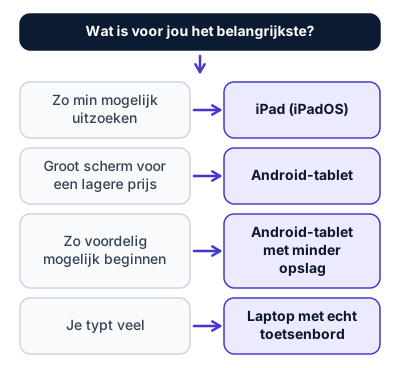
- Je wilt vooral veel typen. Dan is een laptop met een echt toetsenbord prettiger.
Onze keuzes
De iPad is onze keuze voor wie zo weinig mogelijk wil uitzoeken, de Samsung is de beste keuze voor het geld met een groot scherm, en de Lenovo is de voordeligste manier om te beginnen.
Let bij Bol op de uitvoering: bij sommige tablets staan meerdere varianten (met 5G, andere kleuren, extra garantie of een zakelijke uitvoering) naast elkaar. Check dat het gekozen model dat is wat je wilt.
Zo begin je met een nieuwe tablet
- Laad de tablet eerst op en zet hem aan. Je wordt door een korte installatie geleid.
- Maak verbinding met je wifi. Het wachtwoord staat meestal op de achterkant of onderkant van je router.
- Log in met een Apple-account (iPad) of Google-account (Android). Heb je er nog geen, maak er dan een aan met je eigen e-mailadres; op de iPad lees je in Apple ID aanmaken met Gmail hoe dat gaat.
- Zet het scherm op een grotere tekstgrootte via de instellingen voor weergave of toegankelijkheid, als je dat prettig vindt.
- Installeer pas daarna apps. Begin met de apps die je echt nodig hebt, zoals e-mail en videobellen.
De eerste weken
Geef jezelf tijd. In het begin zijn tikken, vegen en knijpen nieuw. Oefen met een paar vaste taken: een mail lezen, een foto bekijken, een videogesprek starten. Vraag een familielid om de eerste keer mee te kijken. Een tablet gaat niet kapot van uitproberen. Kom je ergens niet uit, ga dan terug naar het beginscherm en probeer het opnieuw.
Handige instellingen na het installeren
Een paar minuten instellen maakt een tablet veel prettiger:
- Tekstgrootte: zoek in de instellingen op "tekst" of "weergave" en maak de letters groter tot ze goed leesbaar zijn.
- Helderheid: zet het scherm niet op het felste, dat kost batterij. Kies een stand waarbij je alles goed kunt lezen.
- Schermvergrendeling: kies een pincode of vingerafdruk. Dan blijft je mail en je foto's veilig als de tablet blijft liggen.
- Updates: zet automatische updates aan. Dan krijgt de tablet verbeteringen en beveiliging vanzelf.
- Meldingen: zet de meldingen uit van apps die je niet nodig hebt. Dat geeft rust.
Wat je ziet: de instellingen zijn een lijst met onderwerpen. Zoek bovenaan op het onderwerp dat je zoekt. De namen verschillen per merk en per versie. Vraag bij twijfel een familielid mee te kijken.
Handige extra's
- Een stevige hoes met standaard.
- Een wifi-printer om documenten af te drukken.
- Een goede wifi in de kamer waar je de tablet gebruikt; lees hoe je het wifi-bereik verbetert.
- Typen kost veel moeite? Dan past een laptop met echt toetsenbord misschien beter.
Veelgemaakte fouten
- Te weinig opslag kopen. Foto's, video's en apps vullen een tablet sneller dan je denkt. Kies bij twijfel 128 GB.
- Geen schermvergrendeling instellen. Zet een pincode of vingerafdruk aan. Dan kan niemand anders bij je mail en foto's als je de tablet laat liggen.
- Het wachtwoord van je Apple- of Google-account kwijtraken. Schrijf het op een veilige plek op of gebruik een wachtwoordmanager.
- Alle apps meteen installeren. Begin met mail, videobellen en een kaart-app. Voeg later toe wat je echt gebruikt.
- Op een openbare wifi inloggen bij je bank. Gebruik thuis je eigen netwerk of je mobiele verbinding.
- Geen back-up. Controleer dat je foto's ook ergens anders staan: bij Apple in iCloud of bij Google in Google Foto's. Zit je opslag vol, lees dan iCloud-opslag vol.
Hoe we kiezen en waar we geld aan verdienen
We kiezen op eigenschappen uit de productgegevens, niet op eigen tests. Als je via onze links bij bol koopt, ontvangen wij een kleine commissie; voor jou verandert de prijs niet. De prijs bij elke kaart is de prijs op het moment dat wij hem opvroegen.
Veelgestelde vragen
iPad of Android-tablet: wat is makkelijker?
Een iPad is voor de meeste beginners het eenvoudigst, omdat apps en instellingen op een vaste, overzichtelijke manier werken en Apple-hulp breed beschikbaar is. Android-tablets zijn voordeliger en prima te gebruiken, maar je ziet verschillen per merk. Heb je al een iPhone of een Android-telefoon, kies dan het systeem dat je al kent.
Hoeveel opslag heeft een tablet nodig?
Voor internetten, mailen en een paar apps is 64 GB genoeg. Maak je veel foto's en video's, kies dan 128 GB of meer. Foto's kun je ook in de cloud of op een externe schijf bewaren.
Heb ik wifi nodig voor een tablet?
Ja, voor de meeste dingen wel. Zonder internet kun je alleen gedownloade boeken, films en foto's gebruiken. Heb je thuis zwakke wifi, kijk dan bij onze artikelen over wifi-bereik.
Kan ik een tablet ook gebruiken om te printen?
Ja, bij een wifi-printer. Controleer op de productpagina van de printer dat hij werkt met iPadOS (AirPrint) of Android. Zie ook onze gids voor de beste printer voor thuis.
Is een hoes nodig?
Een hoes die ook als standaard werkt, is erg handig om de tablet rechtop te zetten tijdens het videobellen. Bij de Lenovo zit volgens de titel een Folio Sleeve.
Lees ook
Koopgids
Beste laptop voor senioren 2026: 4 keuzes uitgelegd
Een laptop kiezen als beginner? Vier laptops met Windows, ChromeOS en macOS vergeleken, met uitleg over scherm, geheugen, opslag en toetsenbord.
Koopgids
Beste seniorentelefoon 2026: 4 eenvoudige mobieltjes
Een mobiele telefoon met grote toetsen, SOS-knop of hoorapparaat-ondersteuning? Vier seniorentelefoons van Doro en Emporia vergeleken en uitgelegd.
Koopgids
Beste printer voor thuis 2026: 4 draadloze printers
Welke printer past bij thuisgebruik? Vier wifi-printers met inkt en laser vergeleken, met uitleg over kosten per pagina, scannen en installeren.
Uitleg
Wifi-bereik verbeteren: 8 tips die echt helpen
Wifi komt niet in alle kamers? Acht tips om je wifi-bereik te verbeteren, van de plek van de router tot versterker, mesh of powerline, en wanneer je wat kiest.
Handleiding
Google back-up terugzetten op een nieuwe Android
Overstappen naar een nieuwe Android-telefoon? Zo zet je je Google-back-up terug tijdens het instellen of later, en wat er wel en niet wordt hersteld.
Handleiding
iCloud-opslag vol: ruimte vrijmaken of uitbreiden
Melding dat je iCloud-opslag vol is? Zo zie je wat ruimte inneemt, maak je plek vrij zonder foto's te verliezen en weet je wanneer uitbreiden verstandig is.