Koopgids
Beste access point 2026: 5 keuzes voor thuis en kantoor
Deze gids bevat affiliate-links: koop je via bol, dan krijgen wij een kleine vergoeding. Jij betaalt niets extra. Hoe dat werkt
Kort antwoord
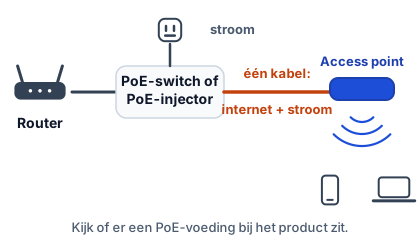
Een access point is een wifi-zender die je met een netwerkkabel aansluit op je router. Het geeft stabielere wifi dan een draadloze versterker, maar je hebt een kabel nodig. De meeste access points krijgen hun stroom via diezelfde kabel (PoE); controleer dus of er een voeding of PoE-injector bij zit, of dat je die los moet kopen.
Onze top 3
1Beste keuze voor de meeste huizen

TP-Link EAP613
TP-Link EAP613 - Network Accespoint - WiFi 6 - 1800 Mbps - Dual-Band
± €102,00prijs bij bol op 11 oktober 2026
Bekijk bij bol (opent nieuw venster)Plus- en minpunten2Meer snelheid voor drukke netwerken
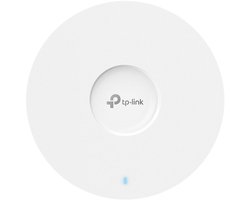
TP-Link Omada EAP653
TP-Link Omada EAP653 - Access Point - AX3000 - Dual-Band
± €107,90prijs bij bol op 11 oktober 2026
Bekijk bij bol (opent nieuw venster)Plus- en minpunten3Wifi 7 voor snelle verbindingen
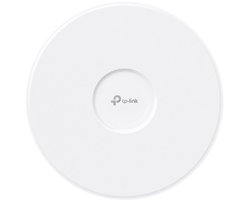
TP-Link Omada EAP723
TP-Link Omada EAP723 - Draadloos toegangspunt Dual-band (2,4 GHz / 5 GHz) - Wi-Fi 7 (802.11be) - QoS - MU-MIMO - 1x RJ-45 - wit
± €118,50prijs bij bol op 11 oktober 2026
Bekijk bij bol (opent nieuw venster)Plus- en minpunten
Op deze pagina
- Onze keuzes
- Wat is een access point?
- Voor wie is een access point geschikt?
- De vijf modellen naast elkaar
- Welke past bij jouw situatie?
- Waar let je op?
- Zo kiezen wij de producten
- Installatietips
- Veelgemaakte fouten
- Snelle keuzehulp
- Checklist voordat je bestelt
- Begrippen uitgelegd
- Updates, beveiliging en beheer
- Hoe gaat het verder na je aankoop?
- Veelgestelde vragen
| Product | Geschikt als | Prijs* | Bekijken |
|---|---|---|---|
| 1TP-Link EAP613TP-Link | Beste keuze voor de meeste huizen | ± €102,00 | Bij bol (opent nieuw venster) |
| 2TP-Link Omada EAP653TP-Link | Meer snelheid voor drukke netwerken | ± €107,90 | Bij bol (opent nieuw venster) |
| 3TP-Link Omada EAP723TP-Link | Wifi 7 voor snelle verbindingen | ± €118,50 | Bij bol (opent nieuw venster) |
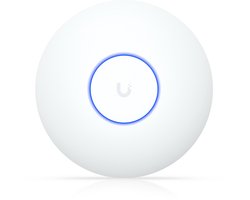 4Ubiquiti U7 LiteUbiquiti 4Ubiquiti U7 LiteUbiquiti | Alternatief van Ubiquiti | ± €119,00 | Bij bol (opent nieuw venster) |
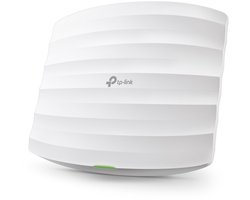 5TP-Link Omada EAP245TP-Link 5TP-Link Omada EAP245TP-Link | Voor veel apparaten tegelijk, oudere standaard | ± €92,99 | Bij bol (opent nieuw venster) |
* Prijs bij bol op 11 oktober 2026. Prijzen veranderen; de actuele prijs zie je bij bol.
Onze keuzes
1Beste keuze voor de meeste huizen
TP-Link
TP-Link EAP613
TP-Link EAP613 - Network Accespoint - WiFi 6 - 1800 Mbps - Dual-Band
TP-Link EAP613: wifi 6, 1800 Mbps gecombineerd (574 Mbps op 2,4 GHz en 1201 Mbps op 5 GHz volgens de omschrijving), voor plafond- of wandmontage.
Pluspunten
- Wifi 6 voor een redelijke prijs
- Plafond- of wandmontage, dun en onopvallend
Minpunten
- Bedoeld voor kleine tot middelgrote zakelijke omgevingen; thuis kan het meer instelwerk zijn
- Controleer of een voeding of PoE-injector bijgeleverd is
± €102,00 (prijs bij bol op 11 oktober 2026)
Bekijk bij bol (opent nieuw venster)2Meer snelheid voor drukke netwerken
TP-Link
TP-Link Omada EAP653
TP-Link Omada EAP653 - Access Point - AX3000 - Dual-Band
TP-Link Omada EAP653: wifi 6, AX3000, dual-band, met mesh-mogelijkheid volgens de omschrijving, geïntegreerd in het Omada-platform.
Pluspunten
- Hogere snelheidsklasse (AX3000)
- Uit te breiden met meer Omada-apparaten
Minpunten
- Omada-beheer is bedoeld voor wie iets meer netwerkkennis heeft
± €107,90 (prijs bij bol op 11 oktober 2026)
Bekijk bij bol (opent nieuw venster)3Wifi 7 voor snelle verbindingen
TP-Link
TP-Link Omada EAP723
TP-Link Omada EAP723 - Draadloos toegangspunt Dual-band (2,4 GHz / 5 GHz) - Wi-Fi 7 (802.11be) - QoS - MU-MIMO - 1x RJ-45 - wit
TP-Link Omada EAP723: wifi 7 (BE5000), snelheden tot 5000 Mbps en dekking tot 140 m², volgens de omschrijving.
Pluspunten
- Wifi 7
- Dekkingsgebied volgens de omschrijving tot 140 m²
Minpunten
- Je merkt wifi 7 alleen met apparaten die dit ondersteunen
± €118,50 (prijs bij bol op 11 oktober 2026)
Bekijk bij bol (opent nieuw venster)4Alternatief van Ubiquiti
Ubiquiti
Ubiquiti U7 Lite
Ubiquiti U7 Lite - Network Accesspoint - WiFi Versterker - MU-MIMO - Wi-Fi 7 - PoE
Ubiquiti U7 Lite: compact wifi 7 access point met PoE-voeding en snelheden tot 4,3 Gbps volgens de omschrijving, voor thuisgebruik en kleine bedrijven.
Pluspunten
- Compact, wifi 7
- Geschikt voor thuis en kleine bedrijven volgens de omschrijving
Minpunten
- Hoort bij het UniFi-systeem van Ubiquiti; controleer vooraf welke beheersoftware je nodig hebt
- Voeding via PoE; let op een passende voeding
± €119,00 (prijs bij bol op 11 oktober 2026)
Bekijk bij bol (opent nieuw venster)5Voor veel apparaten tegelijk, oudere standaard
TP-Link
TP-Link Omada EAP245
TP-Link Omada EAP245 - Access point - Draadloos - 1750 Mbps - 1-Pack - Wit
TP-Link Omada EAP245: wifi 5 (1750 Mbps) met MU-MIMO en dual-band. De omschrijving noemt hem geschikt voor grote ruimtes met veel apparaten.
Pluspunten
- Bewezen model
- Lagere prijs dan de wifi 6- en 7-modellen
Minpunten
- Oudere wifi 5-standaard, dat noemt de omschrijving zelf
± €92,99 (prijs bij bol op 11 oktober 2026)
Bekijk bij bol (opent nieuw venster)Wat is een access point?
Een access point (afgekort AP) is een wifi-zender zonder router-functie. Je sluit hem met een netwerkkabel aan op je bestaande router, switch of modem-router. Hij zendt dan wifi uit op een plek waar de wifi van je router niet komt. Het verschil met een versterker is dat een access point een kabelverbinding heeft in plaats van draadloos het signaal over te nemen. Daardoor haal je er meestal meer snelheid en stabiliteit uit.
Voor wie is een access point geschikt?
- Huizen met meerdere verdiepingen waar je kabels hebt of kunt trekken.
- Werkplekken, tuinhuizen of garages met een netwerkaansluiting.
- Mensen met een wifi-router die goed werkt, maar niet het hele huis bereikt.
Heb je geen kabels? Dan is een wifi-versterker of een mesh-set eenvoudiger. De afweging staat in mesh of versterker. Voor buiten kijk je bij wifi-versterker voor buiten.
De vijf modellen naast elkaar
Alleen gegevens uit titel en productgegevens bij bol. Een streepje (–) betekent: niet vermeld of niet betrouwbaar. Snelheden zijn theoretische maxima. Alle vijf zijn niet bedoeld voor buiten.
| Model | Wifi-standaard | Snelheidsklasse (volgens titel) | Netwerkpoort | PoE |
|---|---|---|---|---|
| TP-Link EAP613 | Wifi 6 | 1800 Mbps | 1 poort, gigabit | Ja |
| TP-Link Omada EAP653 | Wifi 6 | AX3000 | 1 poort, gigabit | Ja (PoE+) |
| TP-Link Omada EAP723 | Wifi 7 | – | 1 poort, tot 2,5 Gbps | Ja |
| Ubiquiti U7 Lite | Wifi 7 | – | 1 poort, tot 2,5 Gbps | Ja |
| TP-Link Omada EAP245 | Wifi 5 | 1750 Mbps | 1 poort, gigabit | Ja |
Bron: titel en productgegevens bij bol, opgehaald op 11 oktober 2026. Bij de wifi 7-modellen verschillen de opgegeven snelheden per bron, daarom staat er een streepje; controleer de productpagina.
Alle vijf hebben één netwerkpoort en krijgen stroom via de kabel (PoE). Heb je geen PoE-switch, dan heb je een PoE-injector of een meegeleverde voeding nodig. Kijk op de productpagina wat erbij zit.
Welke past bij jouw situatie?
Werkkamer of zolder met een netwerkaansluiting in de muur. De EAP613 is een goede keuze: wifi 6, onopvallend aan het plafond of de wand.
Huis met drie verdiepingen en kabels naar elke verdieping. Plaats een access point per verdieping en gebruik overal dezelfde netwerknaam. De EAP653 is geschikt als je zoveel mogelijk apparaten tegelijk wilt bedienen; kijk ook naar het gemak van het Omada-beheer.
Snel glasvezelabonnement en nieuwe apparaten. De EAP723 of U7 Lite heeft een poort tot 2,5 Gbps en wifi 7. Voor zo'n set heeft het zin als ook je router en bekabeling snel genoeg zijn.
Klein budget en een oudere installatie. De EAP245 met wifi 5 is voordeliger en voor mailen en video genoeg.
Je weet niet wat PoE is en wilt weinig instellen. Een mesh-set met kabel tussen de units is dan eenvoudiger.
Waar let je op?
Wifi-standaard
| Standaard | Past bij |
|---|---|
| Wifi 5 | Een kleine of oudere installatie. |
| Wifi 6 | De meeste huizen en kantoren. |
| Wifi 7 | Snelle abonnementen en nieuwe apparaten. |
Stroomvoorziening (PoE)
Veel access points krijgen stroom via de netwerkkabel. Daarvoor heb je een PoE-injector of een PoE-switch nodig. Soms zit er een injector of voeding bij, soms niet. Controleer dat voor je bestelt.
Montage
Sommige access points zijn bedoeld voor plafondmontage, andere voor aan de wand of op een bureau. Kies wat in jouw ruimte past en let op de bijgeleverde montageset.
Beheer
Merken als TP-Link (Omada) en Ubiquiti (UniFi) bieden beheerplatforms om meerdere apparaten centraal te beheren. Dat is handig bij meer dan één access point, maar kost iets meer tijd om te leren.
Zo kiezen wij de producten
De keuzes zijn gebaseerd op titel en omschrijving bij bol: wifi-standaard, snelheidsklasse, montage en voeding. Wij hebben de producten niet zelf getest. Veel van deze modellen zijn bedoeld voor kleine bedrijven; ze zijn ook geschikt voor thuis, maar kunnen meer instelwerk vragen dan een versterker. Prijzen en levertijden veranderen.
Installatietips
- Hang het access point zo centraal en hoog mogelijk in het gebied dat je wilt bereiken.
- Gebruik een netwerkkabel van categorie 5e of beter.
- Gebruik bij meerdere access points dezelfde netwerknaam, hetzelfde wachtwoord en dezelfde beveiliging.
- Zet de wifi van je router op een ander kanaal of schakel hem uit als het access point de wifi overneemt.
- Hoe je alles aansluit, lees je in access point aansluiten. Wil je de wifi van je router in het hele huis verbeteren? Zie wifi-bereik verbeteren.
Veelgemaakte fouten
- De kabel in de WAN-poort van de router steken. Gebruik een LAN-poort.
- De voeding vergeten. Zonder PoE-injector of voeding start het access point niet.
- Het access point in router-modus laten. Dan krijg je een tweede netwerk met dubbele NAT.
- Een snel wifi 7-model op een router met trage poorten zetten. Je haalt de snelheid niet als de rest van het netwerk niet meewerkt.
- Per kamer een eigen netwerknaam. Gebruik één naam, dan schakelen apparaten vanzelf over.
Snelle keuzehulp
| Jouw situatie | Waar kijk je naar |
|---|---|
| Een kantoor of werkkamer met een netwerkaansluiting in de muur | Een access point voor plafond of wand, wifi 6 |
| Een huis met meerdere verdiepingen en kabels | Een access point per verdieping, allemaal met dezelfde netwerknaam |
| Je hebt snel glasvezel en nieuwe apparaten | Een wifi 7-model, als je ook de rest van het netwerk (router, kabels) geschikt maakt |
| Je wilt zo weinig mogelijk instellen | Kijk of een mesh-set met bekabelde verbinding niet eenvoudiger is |
Een access point is maar zo goed als de rest van je netwerk. Een snelle wifi 7-zender op een router met trage poorten (100 Mbps) haalt zijn snelheid niet. Controleer daarom ook de poorten en de netwerkkabel (kabelcategorie Cat5e of beter) voordat je meer uitgeeft.
Checklist voordat je bestelt
- Is er een netwerkkabel op de plek waar het access point komt? Zo niet, wie legt die aan?
- Hoe krijgt het stroom? Heb je een PoE-switch, een PoE-injector of kies je een model met voedingsadapter?
- Past het in de ruimte? Plafond, wand of bureau: controleer de montageset.
- Welke beheersoftware hoort erbij? Kijk of je een app, een controller of een webpagina nodig hebt.
- Zijn je router en kabels snel genoeg? Een wifi 7-zender op een poort van 100 Mbps haalt zijn snelheid niet.
Begrippen uitgelegd
- SSID: de naam van je wifi-netwerk.
- PoE-injector: een kleine adapter die stroom aan een netwerkkabel toevoegt.
- PoE-switch: een switch die stroom via de netwerkpoorten levert.
- Roaming: je telefoon schakelt automatisch over naar het access point met het beste signaal.
- Omada en UniFi: beheerplatforms van TP-Link en Ubiquiti voor meerdere apparaten.
Updates, beveiliging en beheer
Een access point staat jarenlang aan en hangt aan je netwerk. Zorg daarom dat je:
- het standaardwachtwoord van het beheer direct wijzigt;
- af en toe kijkt of de fabrikant een software-update heeft uitgebracht;
- een sterk wifi-wachtwoord instelt met WPA2 of WPA3;
- de beheeromgeving niet openstelt voor internet.
Heb je meerdere access points, dan bespaart een beheerplatform tijd: je wijzigt instellingen op één plek in plaats van op elk apparaat apart.
Hoe gaat het verder na je aankoop?
Als je het access point hebt, loop je de stappen in access point aansluiten door. Plan een rustig moment: het leggen van een kabel en het instellen kost bij een eerste keer al snel een uur. Test daarna op de plekken waar je wifi nodig hebt, en pas zo nodig de plaats of hoogte van het access point aan. Soms scheelt een halve meter hoger al veel.
Bewaar tot slot de verpakking, de bon en de inloggegevens van het beheer op een veilige plek, zodat je het apparaat bij een probleem snel kunt terugzetten of retourneren.
Veelgestelde vragen
Wat is het verschil tussen een access point en een versterker?
Een versterker pakt het wifi-signaal van je router op en herhaalt het draadloos. Een access point krijgt zijn verbinding via een netwerkkabel en zendt zelf wifi uit. Dat laatste is stabieler en sneller.
Heb ik een netwerkkabel nodig?
Ja. Het access point sluit je met een netwerkkabel aan op je router of een switch. Is er in huis nog geen kabel, laat dan een installateur een kabel leggen of kijk naar een mesh-set of powerline.
Wat is PoE?
PoE betekent 'Power over Ethernet': het apparaat krijgt zijn stroom via de netwerkkabel. Je hebt dan een PoE-injector of een PoE-switch nodig, of een voeding die bij het product zit. Controleer dat op de productpagina.
Mag ik meerdere access points in één huis gebruiken?
Ja. Bij een huis met meerdere verdiepingen kun je een access point per verdieping plaatsen. Gebruik dan dezelfde netwerknaam en hetzelfde wachtwoord, en stel de apparaten in op dezelfde SSID. Sommige systemen helpen daar met roaming-functies.
Is een access point iets voor een beginner?
Het kan, maar het vraagt iets meer dan een versterker. Het aansluiten staat in Access point aansluiten stap voor stap beschreven. Heb je geen netwerkkabels in huis, kijk dan eerst naar een versterker of mesh-set.
Lees ook
Handleiding
Access point aansluiten en instellen: zo doe je dat
Een access point aansluiten met een netwerkkabel is te doen voor een beginner. Stap voor stap: kabel, stroom (PoE), netwerknaam en plaatsing voor goede wifi.
Koopgids
Wifi-versterker voor buiten: 4 keuzes voor tuin en schuur
Wifi tot in de tuin, schuur of garage? Vier apparaten voor buiten vergeleken, en waarom '100 meter bereik' meestal niet haalbaar is en wat wel werkt.
Uitleg
Mesh-wifi of wifi-versterker: wat past bij jouw huis?
Mesh-wifi of een wifi-versterker? Zo zie je het verschil, wat elk kost in gebruik en welke het beste past bij een klein huis, groot huis of appartement.
Koopgids
Beste mesh-wifi 2026: 4 sets voor een groot huis
Wifi die in een groot huis niet overal komt? Vier mesh-wifi-sets op een rij, met uitleg over aantal units, wifi-standaard en wat je echt nodig hebt.
Koopgids
Beste wifi-versterker 2026: 5 keuzes voor elk huis
Wifi bereikt de zolder of tuinkamer niet? Vijf wifi-versterkers vergeleken op wifi-standaard en snelheid, plus uitleg hoe je de juiste kiest en plaatst.
Uitleg
Wifi-bereik verbeteren: 8 tips die echt helpen
Wifi komt niet in alle kamers? Acht tips om je wifi-bereik te verbeteren, van de plek van de router tot versterker, mesh of powerline, en wanneer je wat kiest.
Koopgids
Beste netwerkswitch 2026: 5 gigabit-switches voor thuis
Te weinig netwerkpoorten op je router? Vijf gigabit netwerkswitches met 5, 8 of 16 poorten vergeleken, met en zonder PoE, plus uitleg over aansluiten.