Handleiding
Access point aansluiten en instellen: zo doe je dat
In het kort
Sluit het access point met een netwerkkabel aan op je router (of een switch), geef het stroom (via PoE of een voedingsadapter), stel een netwerknaam en wachtwoord in en zet het op een goede plek. Gebruik dezelfde netwerknaam als je router als je wilt dat apparaten automatisch overschakelen.
Op deze pagina
Een access point is een wifi-zender die je met een netwerkkabel aansluit op je router. Zo krijg je wifi op een plek waar de router zelf niet komt, bijvoorbeeld op zolder, in een tuinhuis of in een andere verdieping. Heb je er nog geen? Kijk dan bij beste access point.
Elk merk heeft zijn eigen app of webpagina, maar de stappen zijn bijna altijd gelijk. Lees de handleiding van je model erbij.
Wat heb je nodig?
- Het access point.
- Een netwerkkabel van de juiste lengte (van router of switch naar de plek waar het access point komt).
- Stroom: een voedingsadapter, of een PoE-injector of PoE-switch als je access point via de kabel gevoed wordt.
- Een telefoon of laptop om in te stellen.
Stap 1: kies de plek
Een access point werkt het best:
- hoog, bijvoorbeeld aan het plafond of hoog aan de wand;
- vrij van metaal, kasten en dikke muren;
- zo centraal mogelijk in het gebied dat je wilt bereiken.
Controleer of je op die plek een netwerkkabel kunt leggen.
Stap 2: leg de kabel
- Steek het ene uiteinde van de netwerkkabel in een LAN-poort van je router of een switch. Niet in de WAN- of internetpoort.
- Leid de kabel naar het access point.
- Sluit het andere uiteinde aan op de netwerkpoort van het access point. Heeft het een PoE-poort, gebruik dan die.
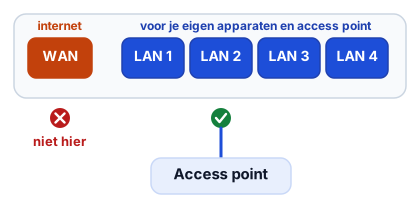
Wat je ziet: bij de poort waar je de kabel insteekt gaat meestal een lampje branden of knipperen. Dat lampje zegt dat er verbinding is.
Lukt het niet? Brandt het lampje niet? Probeer een andere LAN-poort of een andere kabel en druk de stekker goed aan tot hij klikt.
Stap 3: geef stroom
- Met een voedingsadapter: sluit de adapter aan op het access point en op het stopcontact.
- Met PoE-injector: de kabel van de router gaat in de LAN-ingang van de injector, de kabel naar het access point in de PoE-uitgang, en de injector zelf in het stopcontact.
- Met een PoE-switch: sluit de kabel naar het access point aan op een PoE-poort.
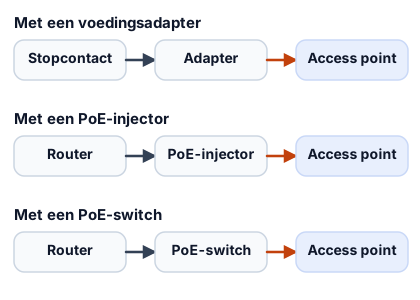
Wacht enkele minuten tot het lampje aangeeft dat het access point is opgestart.
Wat je ziet: na een paar minuten verandert het lampje van het access point. Wat dat betekent, staat in de handleiding.
Lukt het niet? Geen lampje? Controleer of de PoE-injector in het stopcontact zit, of de kabel in de PoE-uitgang van de injector zit en of de PoE-switch PoE op die poort aan heeft.
Stap 4: stel het in
Er zijn drie veelgebruikte manieren, afhankelijk van het model:
- App van de fabrikant. Download de app, volg de stappen en voeg het access point toe.
- Webpagina. Verbind je laptop met de netwerkkabel of met een tijdelijk wifi-netwerk van het access point. Open het adres uit de handleiding in je browser en log in met de gegevens uit de handleiding.
- Plug-and-play. Sommige modellen werken meteen met de netwerknaam van de fabrieksinstelling.
In de instellingen kies je:
- Netwerknaam (SSID). Gebruik dezelfde naam als je router als apparaten automatisch moeten overschakelen. Gebruik een andere naam als je zelf wilt kiezen.
- Wachtwoord. Kies een sterk wachtwoord met de beveiligingsinstelling WPA2 of WPA3. Kies je dezelfde naam als je router, gebruik dan ook hetzelfde wachtwoord en dezelfde beveiliging.
- Kanaal. Laat dit op automatisch staan, tenzij je storing hebt.
Wat je ziet: de app of webpagina toont een lijst met instellingen, vaak met een netwerknaam bovenaan. Menunamen verschillen per merk en per versie.
Lukt het niet? Kun je niet inloggen op de webpagina? Controleer het adres en de inloggegevens in de handleiding. Is die er niet meer, houd dan de resetknop enkele seconden ingedrukt om terug te gaan naar de fabrieksinstellingen.
Stap 5: controleer of er geen dubbel netwerk ontstaat
Het access point moet als access point werken, niet als tweede router. Controleer in de instellingen of de modus "access point" aanstaat (soms "bridge-modus"). Anders krijg je een tweede netwerk achter je router (dubbele NAT) en kunnen sommige apparaten, zoals spelcomputers, problemen krijgen. Meer uitleg staat in een eigen router achter je modem.
Lukt het niet? Vind je de modus niet? Zoek in de handleiding naar "access point mode" of "AP-modus". Veel modellen werken standaard al als access point.
Stap 6: test
- Pak je telefoon, kies het wifi-netwerk van het access point en open een website.
- Loop door het huis en kijk of het signaal goed blijft.
- Meet de snelheid met internetsnelheid testen.
Als het niet werkt
- Geen lampje. Controleer de stroom (adapter of PoE).
- Wel wifi, geen internet. Kabel in de verkeerde poort van de router, of het access point staat in router-modus.
- Traag. Kijk of de kabel goed zit, probeer een andere kabel en zet het access point hoger.
- Telefoon blijft op het verkeerde netwerk hangen. Dat gebeurt bij twee netwerknamen; gebruik dezelfde naam of vergeet het zwakke netwerk.
Heb je geen kabels en wil je er ook geen leggen? Kijk dan naar een wifi-versterker of mesh-wifi.
Veelgestelde vragen
Moet ik een access point achter mijn router aansluiten?
Ja. Een access point is geen router: het heeft de router nodig om internet te krijgen. Je sluit het met een netwerkkabel aan op een LAN-poort van je router of switch.
Hoe krijgt een access point stroom?
Via een voedingsadapter of via de netwerkkabel zelf (PoE). Voor PoE heb je een PoE-injector of PoE-switch nodig. Wat bij jouw model hoort, staat in de handleiding of op de productpagina.
Moet ik dezelfde netwerknaam gebruiken als mijn router?
Dat mag, als je wilt dat telefoons en laptops tussen router en access point overschakelen zonder dat je iets doet. Gebruik dan dezelfde naam, hetzelfde wachtwoord en dezelfde beveiligingsinstelling (WPA2 of WPA3). Een eigen naam is ook prima, dan kies je zelf.
Wat als het access point geen internet geeft?
Controleer of de kabel in een LAN-poort van de router zit en niet in de WAN-poort, of de router DHCP aan heeft, en of je het access point in de goede modus hebt gezet. Herstart zo nodig router en access point.
Kan ik een access point ook buiten gebruiken?
Alleen als het daarvoor is gemaakt. Zie wifi-versterker voor buiten.
Lees ook
Koopgids
Beste access point 2026: 5 keuzes voor thuis en kantoor
Een access point geeft stabiele wifi op een plek waar je router niet komt. Vijf modellen vergeleken, met uitleg over PoE, wifi-standaard en aansluiten.
Koopgids
Wifi-versterker voor buiten: 4 keuzes voor tuin en schuur
Wifi tot in de tuin, schuur of garage? Vier apparaten voor buiten vergeleken, en waarom '100 meter bereik' meestal niet haalbaar is en wat wel werkt.
Uitleg
Mesh-wifi of wifi-versterker: wat past bij jouw huis?
Mesh-wifi of een wifi-versterker? Zo zie je het verschil, wat elk kost in gebruik en welke het beste past bij een klein huis, groot huis of appartement.
Uitleg
Wifi-bereik verbeteren: 8 tips die echt helpen
Wifi komt niet in alle kamers? Acht tips om je wifi-bereik te verbeteren, van de plek van de router tot versterker, mesh of powerline, en wanneer je wat kiest.
Handleiding
Eigen router achter modem of provider-box aansluiten
Je eigen wifi-router achter de modem of box van je provider zetten: zo sluit je hem aan, voorkom je dubbele wifi (dubbele NAT) en kies je instellingen.