Handleiding
Eigen router achter modem of provider-box aansluiten
In het kort
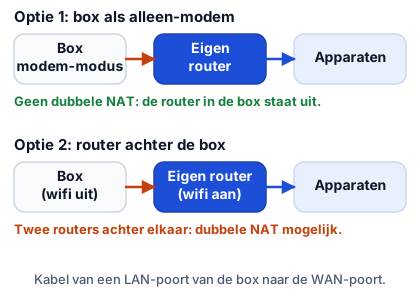
Sluit de WAN-poort van je eigen router met een netwerkkabel aan op een LAN-poort van de modem of box van je provider, stel de router in, en zet de wifi van de box uit. Hoort bij jouw aansluiting een modem-modus (bridge)? Dan kun je de box als alleen-modem laten werken, wat dubbele NAT voorkomt. Hoe dat bij jouw provider kan, vind je in hun support.
Op deze pagina
Veel providers leveren een apparaat dat modem en router in één is. Heb je een eigen router (of een mesh-set) gekocht, dan zijn er twee manieren om die aan te sluiten. In deze handleiding lees je beide.
Zoek je een router? Zie beste wifi-router of beste mesh-wifi.
Eerst begrijpen: wat doet wat?
- Modem. Zet het signaal van de aansluiting (kabel, glasvezel, DSL) om in internet.
- Router. Verdeelt internet over de apparaten in huis, via kabels en wifi.
- Provider-box. Meestal modem en router in één.
Je eigen router kan de router in de box vervangen. De manier waarop dat kan, hangt af van je aansluiting.
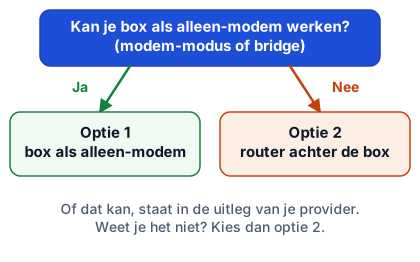
Welke optie past bij jou?
| Optie 1: box als alleen-modem | Optie 2: router achter de box | |
|---|---|---|
| Hoe | Box staat in modem-modus (bridge) | Box blijft router, wifi van de box uit |
| Dubbele NAT | Nee | Mogelijk |
| Instellen | Meer werk, kan niet bij elke box | Eenvoudig, werkt bij elke box |
| Past bij | Wie alles vanaf de eigen router wil regelen | Wie snel en zonder gedoe wil beginnen |
Optie 1: de box als alleen-modem (bridge-modus)
Sommige boxen kunnen als alleen-modem werken. De router in de box wordt dan uitgezet; jouw router doet alles. Dit voorkomt dubbele NAT.
- Zoek op de support-pagina van je provider of jouw box een modem-modus (ook "bridge-modus" of "IP passthrough") heeft en hoe je die aanzet.
- Zet de modus aan volgens hun uitleg. Wat er met de wifi van de box gebeurt, staat in dezelfde uitleg.
- Sluit de WAN-poort van je eigen router aan op de LAN-poort van de box.
- Ga verder met de stappen onder "Stap 3: stel je router in" hieronder.
Kan jouw box dit niet, ga dan naar optie 2.
Optie 2: de router achter de box (dubbele router)
Dit werkt bij elke box en is het eenvoudigst. Nadeel is dubbele NAT, wat soms problemen geeft bij spelcomputers of het openzetten van poorten.
Stap 1: haal de router uit de doos
Zet de router op een centrale, hoge plek. Sluit de voeding aan.
Wat je ziet: een lampje op de router begint te branden of te knipperen. Dat is het teken dat hij opstart.
Stap 2: sluit de kabel aan
- Neem een netwerkkabel.
- Steek het ene uiteinde in een LAN-poort van de box van je provider.
- Steek het andere uiteinde in de WAN-poort (soms "Internet" genoemd, vaak anders gekleurd) van je eigen router.
- Zet alle apparaten aan en wacht enkele minuten.
Wat je ziet: de lampjes bij beide poorten gaan branden of knipperen, en na enkele minuten geeft een lampje op de router aan dat hij internet heeft. De kleuren verschillen per merk.
Lukt het niet? Geen lampje bij de poort? Controleer of de kabel goed vastzit en probeer een andere LAN-poort van de box of een andere kabel.
Stap 3: stel je router in
- Verbind je telefoon of laptop met het standaardnetwerk van de nieuwe router (naam en wachtwoord staan op een sticker) of met de netwerkkabel.
- Open de app van de fabrikant of ga in je browser naar het adres uit de handleiding.
- Volg de installatiehulp. Kies als verbindingstype meestal "automatisch" (DHCP), tenzij je provider anders aangeeft.
- Geef je wifi een eigen naam en een sterk wachtwoord. Kies WPA2 of WPA3.
Wat je ziet: een installatiehulp die om een netwerknaam en wachtwoord vraagt. Menunamen verschillen per merk en per versie.
Lukt het niet? Meldt de installatiehulp "geen internet"? Herstart de box, wacht vijf minuten en herstart dan de router.
Stap 4: zet de wifi van de box uit
Twee wifi-netwerken geven storing. Zet de wifi van de box uit in de instellingen of via de app van je provider. Lukt dat niet, geef de wifi van de box dan een andere naam en gebruik die niet.
Lukt het niet? Kun je de wifi van de box niet zelf uitzetten? Kijk op de support-pagina van je provider of neem contact met ze op.
Stap 5: test
- Open een website op je telefoon of laptop.
- Test je snelheid (internetsnelheid testen).
- Controleer of je tv, printer en slimme apparaten weer verbinden. Soms moet je ze opnieuw aanmelden.
Glasvezel: let op
Bij glasvezel zit er meestal een glasvezelmodem of -kastje tussen de glasvezelkabel en je router, en soms moet je router bepaalde instellingen hebben, zoals een VLAN of inloggegevens. Welke instellingen nodig zijn, staat op de support-pagina van je provider. Meer over glasvezel lees je in glasvezel of kabel.
Wifi uitbreiden in plaats van vervangen
Wil je alleen meer wifi-bereik, dan hoef je de router van je provider niet te vervangen. Dan is een versterker, een access point of mesh-wifi vaak genoeg.
Als het niet werkt
- Geen internet. Kabel in de WAN-poort? Herstart modem, wacht vijf minuten, herstart dan de router.
- Alleen internet op de kabel. Controleer of de wifi van je router aanstaat.
- Spelcomputer meldt "NAT-type strikt". Dat kan komen door dubbele NAT, maar ook door dichte poorten of UPnP dat uitstaat. Probeer optie 1 of vraag je provider naar een modem-modus, en controleer de poortinstellingen van je router.
- Mijn eigen DNS gebruiken? Zie DNS instellen.
Veelgestelde vragen
Wat is dubbele NAT en is het een probleem?
Als twee routers achter elkaar hangen, vertaalt elk adressen. Dat heet dubbele NAT. Voor mailen en surfen merk je daar meestal niets van. Voor sommige spelcomputers, het openzetten van poorten of videobellen kan het problemen geven.
Kan ik elke router achter mijn provider-box zetten?
Bijna elke router met een WAN-poort wel. Controleer of de router een WAN- (internet-)poort heeft en of hij past bij de snelheid van je abonnement.
Mag een eigen router bij mijn provider?
In Nederland mag je een eigen router gebruiken. Bij sommige aansluitingen, zoals glasvezel, heb je specifieke instellingen of inloggegevens nodig. Raadpleeg de support-pagina van je provider voor de exacte regels.
Moet ik de wifi van de provider-box uitzetten?
Het is aan te raden. Twee wifi-netwerken in huis kunnen elkaar storen en je apparaten kiezen soms het verkeerde. Zet de wifi van de box uit of laat die alleen als modem werken.
Mijn internet valt weg na het aansluiten. Wat nu?
Herstart eerst de modem, wacht vijf minuten, herstart dan de nieuwe router. Controleer of de kabel in de WAN-poort van de router zit en niet in een LAN-poort.
Lees ook
Koopgids
Beste wifi-router 2026: 5 routers voor thuis
Een eigen wifi-router koop je in een paar stappen. Vijf routers vergeleken op wifi-standaard, snelheid en poorten, met uitleg wat je thuis echt nodig hebt.
Koopgids
Beste mesh-wifi 2026: 4 sets voor een groot huis
Wifi die in een groot huis niet overal komt? Vier mesh-wifi-sets op een rij, met uitleg over aantal units, wifi-standaard en wat je echt nodig hebt.
Handleiding
Mesh-wifi installeren: stap voor stap voor beginners
Mesh-wifi installeren in een middag: zo sluit je de eerste unit aan, voeg je de volgende toe en zet je de oude wifi uit. Met tips voor de beste plek per unit.
Handleiding
Access point aansluiten en instellen: zo doe je dat
Een access point aansluiten met een netwerkkabel is te doen voor een beginner. Stap voor stap: kabel, stroom (PoE), netwerknaam en plaatsing voor goede wifi.
Uitleg
Glasvezel of kabel: wat is het verschil en wat kies je?
Glasvezel, kabel (coax) of DSL? Zo zie je de verschillen in snelheid, upload en stabiliteit, en wat je moet controleren voordat je overstapt. Eerlijk en simpel.
Handleiding
DNS instellen: Cloudflare, Google of Quad9 op je apparaat
Wat is DNS en hoe stel je het in op Windows, Mac, iPhone, Android of router? Met adressen van Cloudflare, Google en Quad9 en hoe je terugkeert naar standaard.