Handleiding
DNS instellen: Cloudflare, Google of Quad9 op je apparaat
In het kort
DNS vertaalt websitenamen naar adressen. Standaard gebruikt je apparaat de DNS van je provider. Je kunt dat wijzigen, bijvoorbeeld naar Cloudflare (1.1.1.1), Google (8.8.8.8) of Quad9 (9.9.9.9), per apparaat of in je router voor het hele huis. Noteer eerst de oude instellingen, zodat je terug kunt.
Op deze pagina
- Waarom zou je DNS veranderen?
- Welke dienst kies je?
- Bekende DNS-diensten
- Voordat je begint
- Op Windows 11 instellen
- Op een Mac instellen
- Op een iPhone of iPad instellen
- Op een Android-telefoon instellen
- In je router instellen (voor het hele huis)
- Testen of het werkt
- Als het niet lukt
- Veelgemaakte fouten
- Goed om te weten
- Veelgestelde vragen
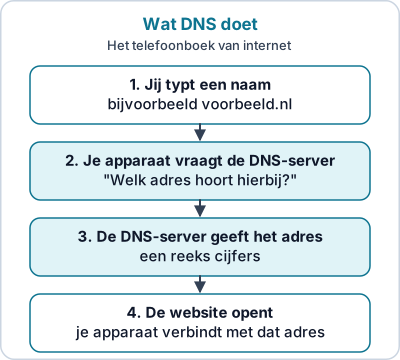
DNS staat voor Domain Name System. Het zet een naam die jij typt, zoals een website, om in het adres van de server. Standaard gebruikt je apparaat de DNS van je internetprovider. Je kunt die vervangen door een andere dienst, bijvoorbeeld als sites soms niet openen terwijl je wel internet hebt, of als je extra filtering wilt.
Waarom zou je DNS veranderen?
Je hoeft niets te doen als alles goed werkt. Er zijn een paar situaties waarin een andere DNS-dienst nuttig kan zijn:
- Sommige websites openen niet, terwijl andere sites wel gewoon werken.
- Je wilt een dienst die bekende schadelijke sites blokkeert. Dat bieden niet alle diensten, dus lees wat de dienst zelf zegt.
- Je router of provider-box laat een eigen keuze toe, en je wilt voor het hele huis dezelfde instelling.
- Je wilt weten of een storing aan de DNS van je provider ligt: stel tijdelijk een andere dienst in en kijk of het probleem verdwijnt.
Een andere DNS maakt je abonnement niet sneller. Voor de snelheid van je aansluiting: internetsnelheid testen.
Welke dienst kies je?
Dat hangt af van wat je belangrijk vindt. Alle drie de diensten in de tabel hieronder zijn gratis te gebruiken. Wat zij met gegevens doen, verschilt en staat in hun eigen privacyverklaring. Twijfel je? Begin met één dienst, test een paar dagen en ga terug naar automatisch als je er niets aan merkt.
Bekende DNS-diensten
| Dienst | Primair adres | Secundair adres |
|---|---|---|
| Cloudflare | 1.1.1.1 | 1.0.0.1 |
| Google Public DNS | 8.8.8.8 | 8.8.4.4 |
| Quad9 | 9.9.9.9 | 149.112.112.112 |
Elke dienst heeft eigen voorwaarden voor privacy. Lees die op de website van de dienst voordat je kiest.
Voordat je begint
- Schrijf de huidige DNS-instellingen op, of maak een schermafdruk. Staat het op "automatisch", dan hoef je niets te noteren: je kunt later weer op automatisch zetten.
- Weet dat verkeerde DNS-adressen ervoor zorgen dat websites niet meer openen. Dan zet je het terug.
Op Windows 11 instellen
- Open Instellingen.
- Ga naar Netwerk en internet en kies Wi-Fi (of Ethernet).
- Open de eigenschappen van je verbinding (soms "Hardware-eigenschappen").
- Zoek DNS-servertoewijzing en kies Bewerken.
- Kies Handmatig en zet IPv4 aan.
- Vul bij "Voorkeurs-DNS" het primaire adres in en bij "Alternatieve DNS" het secundaire adres.
- Klik op Opslaan.
De menunamen kunnen verschillen per Windows-versie. Staan ze niet zo, zoek dan in de instellingen op "DNS".
Zo ziet een instelscherm er ongeveer uit
De afbeelding hieronder is een schema, geen echte schermafdruk. Jouw scherm kan er anders uitzien en andere woorden gebruiken. Zoek naar een keuze tussen automatisch en handmatig, en naar twee velden voor DNS-adressen.
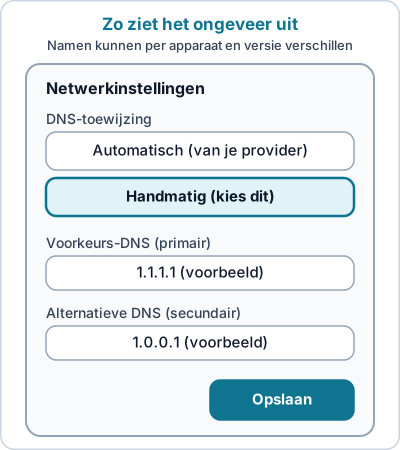
Wat je ziet als het gelukt is: je verbinding blijft werken en websites openen zoals eerst. In de lijst met DNS-servers staan nu de adressen die jij hebt ingevuld.
Als het niet lukt:
- Je kunt niets aanpassen? Je hebt dan mogelijk geen beheerdersrechten op de computer. Op een computer van je werk of school is het vaak ook niet toegestaan.
- Het veld laat een adres niet toe? Controleer of je punten gebruikt en geen komma's, en of er geen spatie achter staat.
- Websites openen niet meer? Zet de keuze terug op Automatisch en probeer het later opnieuw.
Op een Mac instellen
- Open Systeeminstellingen en ga naar Wi-Fi (of Netwerk).
- Klik bij je netwerk op Details.
- Kies DNS.
- Klik op het plusteken en voeg de adressen toe. Verwijder zo nodig de oude.
- Klik op OK.
Op een iPhone of iPad instellen
- Open Instellingen en tik op Wi-Fi.
- Tik op het i-symbool naast je netwerk.
- Kies DNS configureren en dan Handmatig.
- Verwijder de bestaande servers en voeg de nieuwe toe.
- Tik op Bewaar.
Dit geldt voor dat ene wifi-netwerk. Gebruik je een ander netwerk, dan moet je het daar opnieuw instellen.
Op een Android-telefoon instellen
Veel Android-telefoons hebben de optie Privé-DNS.
- Open Instellingen en zoek op "Privé-DNS" (of ga naar Netwerk en internet).
- Kies Privé-DNS-providerhostnaam.
- Vul de hostnaam van de dienst in: dns.google (Google), one.one.one.one (Cloudflare) of dns.quad9.net (Quad9). Controleer de hostnaam altijd op de website van de dienst.
- Sla op.
Op sommige telefoons kun je ook per wifi-netwerk een DNS-adres instellen. De namen verschillen per merk.
In je router instellen (voor het hele huis)
- Open de pagina van je router in een browser of via de app. Het adres staat vaak op een sticker.
- Log in met de gegevens van de router.
- Zoek een instelling met de naam DNS, bijvoorbeeld bij internetinstellingen.
- Vul het primaire en secundaire adres in en sla op.
- Start de router opnieuw op.
Nadeel: sommige provider-boxen laten dit niet toe. Dan stel je het per apparaat in. Heb je een eigen router, zie een eigen router achter je modem.
Testen of het werkt
- Open een paar bekende websites.
- Openen ze niet, maar wel via de oude instelling? Dan zijn de adressen mogelijk verkeerd getypt.
- Terug naar standaard: zet de DNS op automatisch of voer je genoteerde oude adressen weer in.
Als het niet lukt
Loop deze punten na, in deze volgorde:
- Controleer de adressen. Eén verkeerd cijfer is genoeg om alle websites onbereikbaar te maken. Vergelijk met de tabel hierboven.
- Start het apparaat of de router opnieuw op. Nieuwe instellingen worden vaak pas na een herstart gebruikt.
- Leeg de DNS-cache op Windows. Open de opdrachtprompt, typ
ipconfig /flushdnsen druk op Enter. Je computer onthoudt dan geen oude antwoorden meer. - Probeer een ander netwerk. Een telefoon met mobiel internet laat zien of het probleem aan je thuisnetwerk ligt.
- Ga terug naar automatisch. Werkt het daarna weer, dan lag het aan de ingevulde adressen of aan de dienst.
Werkt er na al deze stappen niets, dan ligt het waarschijnlijk niet aan DNS. Lees dan internetstoring oplossen.
Veelgemaakte fouten
- Alleen één adres invullen of twee keer hetzelfde. Vul het primaire én het secundaire adres in, bij voorkeur van dezelfde dienst.
- De oude instellingen niet noteren. Kies je later weer automatisch, dan maakt dat niet uit. Had je zelf adressen ingesteld, dan heb je ze nodig.
- Hetzelfde proberen op een werk- of schoolcomputer. Die staat vaak ingesteld door de beheerder.
- Verwachten dat je internet sneller wordt. DNS verandert niets aan de snelheid van je abonnement.
- Alles in je router aanpassen zonder te weten hoe je terugkeert. Noteer de oorspronkelijke waarde eerst.
Goed om te weten
- DNS heeft geen invloed op de snelheid van je abonnement. Zie internetsnelheid testen.
- Een VPN gebruikt meestal zijn eigen DNS. Zie wat is een VPN.
- Geen verbinding met internet? Lees dan eerst internetstoring oplossen.
- Wil je meer weten over adressen op je netwerk, zie IP-adres vinden.
Meer uitleg over internet en verbinding vind je op de internet-pagina. Heb je een eigen router nodig om DNS voor het hele huis in te stellen? Kijk bij beste wifi-router.
Veelgestelde vragen
Wat is DNS?
DNS is het telefoonboek van internet. Je typt een naam zoals voorbeeld.nl en DNS zoekt het bijbehorende adres op. Zonder werkende DNS kun je geen websites openen, ook al heb je internet.
Maakt een andere DNS mijn internet sneller?
Niet je downloadsnelheid. In sommige gevallen reageert een andere DNS sneller bij het openen van sites. Het verschil is meestal klein.
Is een andere DNS veiliger?
Sommige DNS-diensten bieden extra filtering tegen bekende schadelijke sites, zoals Quad9 en varianten van Cloudflare. Welke gegevens zij verwerken, verschilt per dienst. Lees hun privacyverklaring voordat je kiest.
Hoe ga ik terug naar de standaard?
Zet de instelling terug op 'automatisch' of 'DHCP', of vul de oude adressen weer in die je noteerde. Na een herstart gebruikt het apparaat weer de DNS van je provider.
Moet ik het per apparaat doen?
Je kunt het per apparaat doen, of één keer in je router. Dan gebruiken alle apparaten in huis dezelfde DNS.
Lees ook
Handleiding
IP-adres vinden: je eigen adres op computer en telefoon
Je IP-adres vinden is eenvoudig: op Windows, Mac, iPhone en Android, en het verschil tussen je lokale en je openbare IP-adres. Met uitleg wat je ermee kunt.
Uitleg
Geen internet? Zo vind je de oorzaak en los je het op
Internet valt weg of werkt niet meer? Loop stap voor stap na of het aan je apparaat, wifi, modem of een storing van de provider ligt, en wat je zelf kunt doen.
Handleiding
Internetsnelheid testen: zo meet je het goed
Internetsnelheid testen in vijf stappen: waar je op let, hoe je download, upload en ping leest en wat je doet als de snelheid lager is dan je abonnement.
Handleiding
Eigen router achter modem of provider-box aansluiten
Je eigen wifi-router achter de modem of box van je provider zetten: zo sluit je hem aan, voorkom je dubbele wifi (dubbele NAT) en kies je instellingen.
Koopgids
Beste wifi-router 2026: 5 routers voor thuis
Een eigen wifi-router koop je in een paar stappen. Vijf routers vergeleken op wifi-standaard, snelheid en poorten, met uitleg wat je thuis echt nodig hebt.
Uitleg
Wat is een VPN? Uitleg zonder jargon voor beginners
Wat is een VPN en wat doet het wel en niet? Eerlijke uitleg over privacy op openbare wifi, wat een VPN niet beschermt en waar je op let bij het kiezen.