Uitleg
Geen internet? Zo vind je de oorzaak en los je het op
Kort antwoord
Bepaal eerst waar het probleem zit: bij één apparaat, bij je wifi of bij de internetverbinding zelf. Start daarna je modem en router opnieuw op, controleer de kabels en de lampjes, en kijk bij je provider of er een storing is. Lukt het niet, bel dan je provider met de gegevens die je hebt verzameld. Als reserve kan een 4G/5G-router helpen.
Op deze pagina
- Wat betekent "geen internet" eigenlijk?
- Stap 1: is het één apparaat of alles?
- Stap 2: controleer wifi en kabels
- Stap 3: start modem en router opnieuw op
- Stap 4: kijk naar de lampjes
- Stap 5: controleer op storingen
- Stap 6: probeer je telefoon als reserve
- Stap 7: neem contact op met je provider
- Welke situatie lijkt op die van jou?
- Wat je ziet en wat dat kan betekenen
- Als het niet lukt
- Veelgemaakte fouten
- Een vaste reserve
- Andere oorzaken
- Veelgestelde vragen
Geen internet is vervelend, zeker als je het nodig hebt. Gelukkig kun je veel zelf controleren voordat je je provider belt. De truc is stap voor stap uitsluiten waar het probleem zit.
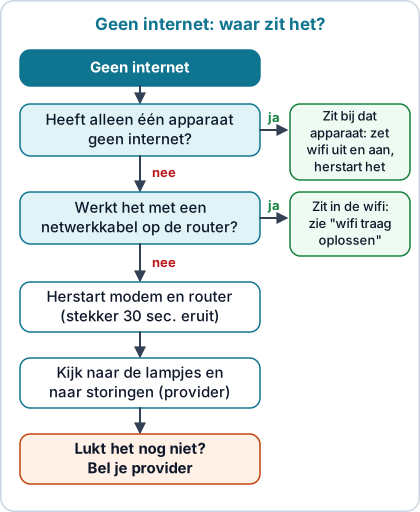
De afbeelding hierboven is een samenvatting van de stappen. Je kunt hem als geheugensteun gebruiken terwijl je de stappen doorloopt.
Wat betekent "geen internet" eigenlijk?
Het woord wordt voor drie verschillende situaties gebruikt:
- Je apparaat is niet verbonden met wifi. Er staat bijvoorbeeld "geen wifi" of je ziet je netwerk niet.
- Je apparaat is wel verbonden met wifi, maar kan niet verder. Er staat vaak "verbonden, geen internet" of een uitroepteken bij het wifi-symbool.
- Alleen sommige sites of apps werken niet. De rest van internet doet het wel.
Elk van deze situaties heeft een andere oplossing. Bepaal daarom eerst welke het bij jou is.
Stap 1: is het één apparaat of alles?
Test op meerdere apparaten (telefoon, laptop, tv).
- Alleen één apparaat heeft geen internet. Het probleem zit bij dat apparaat. Zet wifi uit en weer aan, start het apparaat opnieuw op en vergeet het wifi-netwerk om opnieuw te verbinden.
- Alle apparaten via wifi hebben geen internet. Ga naar stap 2.
- Alle apparaten, ook met kabel. Waarschijnlijk zit het bij de modem of de verbinding van je provider. Ga naar stap 2 en 3.
Stap 2: controleer wifi en kabels
- Staat wifi aan op het apparaat? Is vliegtuigmodus uit?
- Zie je het wifi-netwerk in de lijst, maar komt er geen internet? Dan is de wifi bereikbaar, maar de verbinding naar buiten ontbreekt.
- Controleer of alle stekkers en kabels goed vastzitten en niet beschadigd zijn.
- Probeer een computer met een netwerkkabel rechtstreeks op de router. Werkt het daar wel, dan zit het probleem in de wifi: zie wifi traag oplossen.
Stap 3: start modem en router opnieuw op
- Haal de stekker van de modem en/of router uit het stopcontact.
- Wacht een halve minuut.
- Steek de stekker weer in het stopcontact.
- Wacht enkele minuten tot alle lampjes weer stabiel zijn.
Heb je een eigen router achter een modem of box van de provider? Start dan eerst de modem op, wacht tot hij klaar is, en start daarna je router. Zie een eigen router achter je modem.
Stap 4: kijk naar de lampjes
Op je modem of box zitten lampjes. Meestal zijn er lampjes voor stroom, internet en wifi.
- Branden alle lampjes normaal? Dan werkt het apparaat; het probleem zit waarschijnlijk elders.
- Een rood of oranje lampje, of een lampje dat blijft knipperen, wijst vaak op een probleem met de verbinding naar de provider.
Wat de lampjes precies betekenen, staat in de handleiding of op de support-pagina van je provider.
Stap 5: controleer op storingen
Kijk op de website of in de app van je provider of er een storing in jouw regio is. Vaak kun je dat met je postcode controleren. Vraag eventueel de buren of zij ook geen internet hebben. Bij een algemene storing kun je meestal alleen wachten.
Stap 6: probeer je telefoon als reserve
Zet de hotspot op je telefoon aan en verbind je laptop. Let op je databundel: videobellen en grote downloads verbruiken veel data.
Stap 7: neem contact op met je provider
Lukt het niet? Bel of chat met je provider. Hou deze gegevens bij de hand:
- wat je hebt geprobeerd (herstarten, andere kabel, andere apparaten);
- welke lampjes branden of knipperen;
- sinds wanneer het probleem er is en of het steeds terugkomt;
- de resultaten van een snelheidstest als het internet traag is (internetsnelheid testen).
Welke situatie lijkt op die van jou?
| Wat zie je? | Dit kun je eerst proberen |
|---|---|
| Eén apparaat heeft geen internet, de rest wel | Wifi uit en aan, herstart het apparaat, vergeet het netwerk en verbind opnieuw. |
| Alle apparaten via wifi hebben geen internet, een computer met kabel wel | Het probleem zit in de wifi. Zie wifi traag oplossen. |
| Niets werkt, ook niet met een kabel | Herstart modem en router en kijk naar de lampjes (stap 3 en 4). |
| Alles werkt, maar één site of app niet | Probeer de site op een ander apparaat of via mobiel internet. Dan weet je of het aan de site ligt of aan je netwerk. |
| Het internet valt steeds even weg | Noteer tijden en lampjes en neem het mee naar je provider (stap 7). |
Wat je ziet en wat dat kan betekenen
- Je apparaat laat "verbonden, geen internet" zien. Dan bereikt je apparaat wel de router, maar de router bereikt internet niet. Start modem en router opnieuw op.
- Alle lampjes branden, maar niets werkt. Dit kan een storing buiten je huis zijn. Kijk op de storingspagina van je provider.
- Het internet-lampje is uit of rood. De box krijgt geen verbinding met je provider. Controleer de kabels en wacht na het herstarten een paar minuten.
- De box is warm of er knippert van alles. Het apparaat kan nog opstarten. Wacht rustig, het duurt soms enkele minuten.
Als het niet lukt
Heb je alle stappen gedaan en werkt het nog niet, doe dan dit:
- Schrijf op wat je hebt geprobeerd, met tijden. Dat scheelt een bel- of chatgesprek.
- Controleer of je contract of betaling in orde is. Dit klinkt simpel, maar een geblokkeerde verbinding is een mogelijke oorzaak. Check je mail en je account bij de provider.
- Maak foto's van de lampjes op je modem of box. De helpdesk kan daar meteen iets mee.
- Bel of chat met je provider vanaf je telefoon met mobiel internet. Heb je geen mobiel internet, dan kun je vaak de storingspagina via je telefoon bekijken.
- Vraag bij een storing of er een verwachte hersteltijd is.
Veelgemaakte fouten
- Meteen een nieuwe router kopen. Als de oorzaak bij je provider of de kabel ligt, helpt een nieuwe router niet.
- De router steeds weer opnieuw starten. Eén keer rustig herstarten en minuten wachten is beter dan meerdere keren achter elkaar.
- Alle stekkers tegelijk eruit halen en direct weer erin. Wacht echt een halve minuut.
- Een kabel zonder te kijken in de verkeerde poort steken. De internetkabel van de provider hoort in de poort die daarvoor bedoeld is, meestal gemerkt met "WAN" of "Internet". Pas dit alleen aan als je zeker weet wat je doet.
Een vaste reserve
Valt je vaste internet vaak uit of woon je op een plek met een wisselende verbinding? Een router met simkaart kan als reserve dienen. Een overzicht staat in 4G- en 5G-routers.
Andere oorzaken
- De wifi doet het, maar sommige websites niet. Het kan aan de DNS liggen. Zie DNS instellen.
- Het internet is alleen traag. Zie internetsnelheid testen en wifi traag oplossen.
- Een nieuwe router lost niets op als het probleem bij de provider zit. Controleer dus eerst de bovenstaande stappen voordat je iets koopt. Wil je later toch een nieuwe, kijk dan bij beste wifi-router.
Veelgestelde vragen
Hoe weet ik of er een storing is bij mijn provider?
Kijk op de website of in de app van je provider, of ze een storing in jouw regio melden. Daar staat meestal ook een controle op postcode. Controleer ook of je buren hetzelfde probleem hebben.
Wat betekenen de lampjes op mijn modem of router?
Dat verschilt per apparaat. In de handleiding of op de support-pagina van je provider staat wat elk lampje betekent. Een lampje dat niet brandt, rood is of knippert, geeft vaak aan waar het misgaat.
Helpt de router opnieuw opstarten echt?
Vaak wel, omdat tijdelijke fouten daarmee verdwijnen. Haal de stekker een halve minuut uit het stopcontact en wacht tot alle lampjes weer normaal zijn.
Mijn internet valt steeds weg. Wat nu?
Noteer wanneer het gebeurt en welke lampjes dan veranderen. Controleer kabels en stekkers, en probeer een andere netwerkkabel. Blijft het gebeuren, neem dan contact op met je provider en neem je notities mee.
Kan ik tijdelijk internet houden bij een storing?
Je telefoon kan als hotspot dienen, zolang je databundel dat toelaat. Wil je een vaste reserve, dan kan een 4G- of 5G-router met simkaart een oplossing zijn.
Lees ook
Handleiding
Internetsnelheid testen: zo meet je het goed
Internetsnelheid testen in vijf stappen: waar je op let, hoe je download, upload en ping leest en wat je doet als de snelheid lager is dan je abonnement.
Uitleg
Wifi traag? 9 oorzaken en oplossingen voor thuis
Is je wifi traag? Zo zoek je de oorzaak in stappen: eerst testen, dan router, plek, storing en apparaten. Met uitleg wanneer een versterker of mesh zin heeft.
Koopgids
Beste 4G- en 5G-router met simkaart: 4 keuzes
Internet via een simkaart in plaats van een kabel: vier 4G- en 5G-routers voor thuis of tuinhuis, met uitleg over simlock, snelheid en abonnement.
Koopgids
Beste wifi-router 2026: 5 routers voor thuis
Een eigen wifi-router koop je in een paar stappen. Vijf routers vergeleken op wifi-standaard, snelheid en poorten, met uitleg wat je thuis echt nodig hebt.
Handleiding
Eigen router achter modem of provider-box aansluiten
Je eigen wifi-router achter de modem of box van je provider zetten: zo sluit je hem aan, voorkom je dubbele wifi (dubbele NAT) en kies je instellingen.
Handleiding
DNS instellen: Cloudflare, Google of Quad9 op je apparaat
Wat is DNS en hoe stel je het in op Windows, Mac, iPhone, Android of router? Met adressen van Cloudflare, Google en Quad9 en hoe je terugkeert naar standaard.