Handleiding
Internetsnelheid testen: zo meet je het goed
In het kort
Sluit voor een eerlijke meting een computer met een netwerkkabel aan op je router, sluit andere apparaten af en doe de test met een speedtest-website of app. Je krijgt drie getallen: downloadsnelheid, uploadsnelheid en ping. Vergelijk ze met je abonnement. Meet je via wifi minder, dan ligt het vaak aan de wifi en niet aan je internet.
Op deze pagina
Je internetsnelheid testen kost twee minuten en laat zien of je krijgt wat je betaalt. Het helpt ook om te bepalen of een probleem aan je internet, je router of je wifi ligt.
Wat heb je nodig?
- Een computer, telefoon of tablet met een browser. Een app van de speedtest mag ook.
- Bij voorkeur een computer met een netwerkkabel, en een kabel van een paar meter.
- Je abonnement erbij: de snelheden staan in je contract, op je rekening of in de app van je provider.
- Ongeveer tien minuten, inclusief drie metingen.
Wat meet een snelheidstest?
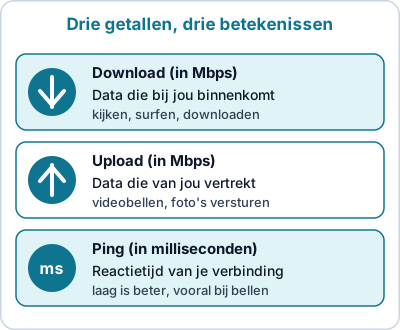
Een test geeft drie getallen:
| Getal | Wat is het? | Waarvoor is het belangrijk? |
|---|---|---|
| Download (Mbps) | Hoe snel data bij jou binnenkomt | Video kijken, websites, downloads |
| Upload (Mbps) | Hoe snel data van jou vertrekt | Videobellen, foto's of bestanden versturen, back-ups |
| Ping (ms) | Reactietijd van je verbinding | Gamen, videobellen |
Meer over uploaden lees je in wat is een goede uploadsnelheid.
Stap 1: bereid de meting voor
Voor een eerlijke meting:
- Sluit andere apparaten af, of laat ze niet downloaden: laat geen films streamen, geen updates downloaden en geen back-ups draaien.
- Sluit tijdelijk programma's af die internet gebruiken.
- Start je router niet opnieuw op, tenzij je een probleem wilt oplossen.
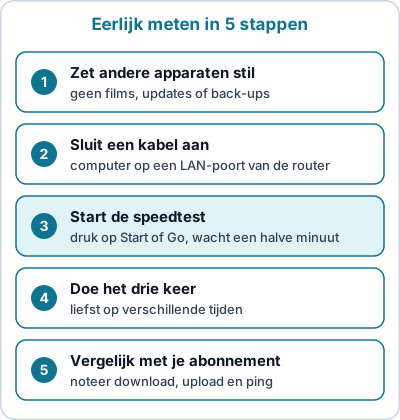
Het schema hierboven is een samenvatting van de stappen. De uitleg per stap staat hieronder.
Wat je ziet: na stap 1 is je netwerk rustig. Tv's en telefoons zijn niet bezig met downloaden of streamen.
Stap 2: meet met een netwerkkabel
Een kabel geeft de beste meting van je aansluiting.
- Sluit je laptop of computer met een netwerkkabel aan op een LAN-poort van je router.
- Zet de wifi van de computer even uit.
- Open een speedtest in je browser.
Heeft je laptop geen netwerkaansluiting? Dan kun je een USB-netwerkadapter gebruiken, of je meet via wifi (zie stap 3) en houdt er rekening mee dat het lager kan uitvallen.
Stap 3: meet via wifi
Sluit de kabel af, zet wifi aan en doe de test opnieuw:
- Vlak bij de router.
- In de kamer waar het internet traag voelt.
Hoe ver het verschil is, zegt iets over je wifi. Is het vlak bij de router goed en ver weg veel lager, dan is bereik het probleem. Zie wifi-bereik verbeteren.
Stap 4: start de test
- Open de website of app van de speedtest.
- Druk op "Start" of "Go".
- Wacht tot de test klaar is (ongeveer een halve minuut).
- Noteer download, upload en ping.
Doe de test drie keer, bij voorkeur op verschillende tijden. De uitkomsten schommelen, dus let op het patroon, niet op één getal.
Wat je ziet: na een halve minuut staan er drie getallen op je scherm: download, upload en ping. Soms met een kleine grafiek.
Als het niet lukt:
- De test blijft hangen of start niet? Sluit de pagina, wacht even en probeer het opnieuw. Probeer anders een andere speedtest of een andere browser.
- De getallen verschillen enorm per meting? Dat kan door drukte op het netwerk of door andere apparaten. Doe de test nog eens, liefst met andere apparaten uit.
- Je ziet geen netwerkaansluiting op je laptop? Meet dan via wifi, vlak naast de router, en noteer erbij dat het via wifi was.
Stap 5: lees de uitslag
Vergelijk met je abonnement. Dat staat in je contract, op je rekening of in de app van je provider.
| Wat zie je? | Wat betekent het waarschijnlijk? |
|---|---|
| Met kabel dichtbij je abonnement | Je aansluiting is in orde. |
| Met kabel veel lager | Mogelijk een probleem bij de aansluiting, de modem of de provider. |
| Met kabel goed, via wifi veel lager | Probleem in je wifi: plek, bereik, storing of een oud apparaat. |
| Snelheid wisselt per tijdstip | Mogelijk drukte of storing. Houd bij wanneer het gebeurt. |
Het woord "waarschijnlijk" staat er bewust: een test is een momentopname.
Wat kun je doen bij een lage snelheid?
- Herstart de modem en router. Haal de stekker een halve minuut uit het stopcontact.
- Controleer de kabels. Zitten ze goed vast en zijn ze niet beschadigd?
- Test op een ander apparaat. Lag het aan één laptop of telefoon?
- Controleer je wifi. Zie wifi traag oplossen.
- Controleer of er een storing is op de website of in de app van je provider. Zie ook internetstoring oplossen.
- Is je router oud? Kijk bij beste wifi-router.
- Neem contact op met je provider als je met een kabel structureel veel minder haalt dan je abonnement. Neem je meetresultaten mee.
Zo schrijf je je metingen op
Maak een simpele lijst op papier of in een notitie. Dat helpt als je later met je provider belt:
| Datum en tijd | Kabel of wifi | Plek | Download | Upload | Ping |
|---|---|---|---|---|---|
| bijvoorbeeld dinsdag 19.30 uur | kabel | bij de router | |||
| bijvoorbeeld dinsdag 19.40 uur | wifi | woonkamer |
Zo zie je meteen of het verschil in de wifi, het tijdstip of de aansluiting zit.
Veelgemaakte fouten
- Testen terwijl iemand anders een film kijkt. Dan meet je maar een deel van je snelheid.
- Alleen via wifi testen en dan je provider de schuld geven. Meet ook met een kabel.
- Eén meting als de waarheid zien. Doe er drie, op verschillende momenten.
- Mbps en MB door elkaar halen. Acht megabit is één megabyte. Een downloadtijd reken je dus anders uit.
- Testen met een VPN aan. Een VPN kan de uitkomst veranderen. Zet hem even uit voor de meting. Zie wat is een VPN.
Goed om te weten
- Een abonnement noemt meestal een maximumsnelheid ("tot"). Sommige providers geven ook een minimumsnelheid of een normaal gebruik; kijk in je voorwaarden.
- Een gratis speedtest gebruikt data. Test je via mobiel internet, dan gaat dat van je databundel af.
- Welke aansluiting je hebt (glasvezel, kabel of koper) bepaalt veel van je mogelijkheden. Zie glasvezel of kabel.
Veelgestelde vragen
Welke website of app gebruik ik voor een snelheidstest?
Bekende opties zijn Speedtest van Ookla en Fast.com van Netflix. Veel providers hebben ook een eigen test. Gebruik voor het vergelijken steeds dezelfde test, want de uitkomsten verschillen licht per dienst.
Wat betekent Mbps?
Megabit per seconde: hoeveel data per seconde. Let op: bestanden worden vaak in megabyte (MB) uitgedrukt. Eén megabyte is acht megabit.
Mijn snelheid is lager dan mijn abonnement. Is dat erg?
Dat hoeft niet. Bij wifi haal je bijna altijd minder dan met een kabel. Meet daarom altijd ook met een kabel. Haal je met een kabel veel minder dan je abonnement, neem dan contact op met je provider.
Wat is ping?
Ping (in milliseconden) is de reactietijd van je verbinding. Een lage ping is belangrijk voor videobellen en gamen. Hoe lager, hoe beter.
Hoe vaak moet ik testen?
Doe de test op verschillende momenten: overdag en in de avond. In de avond is het internet vaak drukker. Noteer de resultaten, zodat je een patroon ziet.
Lees ook
Uitleg
Wat is een goede uploadsnelheid? Uitleg en rekenvoorbeeld
Wat is een goede uploadsnelheid? Uitleg over upload en download, wat videobellen en back-ups vragen, met rekenvoorbeelden en tips bij een trage upload.
Uitleg
Geen internet? Zo vind je de oorzaak en los je het op
Internet valt weg of werkt niet meer? Loop stap voor stap na of het aan je apparaat, wifi, modem of een storing van de provider ligt, en wat je zelf kunt doen.
Uitleg
Wifi traag? 9 oorzaken en oplossingen voor thuis
Is je wifi traag? Zo zoek je de oorzaak in stappen: eerst testen, dan router, plek, storing en apparaten. Met uitleg wanneer een versterker of mesh zin heeft.
Koopgids
Beste wifi-router 2026: 5 routers voor thuis
Een eigen wifi-router koop je in een paar stappen. Vijf routers vergeleken op wifi-standaard, snelheid en poorten, met uitleg wat je thuis echt nodig hebt.
Uitleg
Wifi-bereik verbeteren: 8 tips die echt helpen
Wifi komt niet in alle kamers? Acht tips om je wifi-bereik te verbeteren, van de plek van de router tot versterker, mesh of powerline, en wanneer je wat kiest.
Uitleg
Glasvezel of kabel: wat is het verschil en wat kies je?
Glasvezel, kabel (coax) of DSL? Zo zie je de verschillen in snelheid, upload en stabiliteit, en wat je moet controleren voordat je overstapt. Eerlijk en simpel.
Uitleg
Hoeveel is 5 GB? Uitleg met rekenvoorbeelden
Wat is 5 GB aan opslag of mobiele data? Uitleg over MB en GB, wat erin past, hoe lang een download duurt en het verschil tussen Mb en MB, zonder jargon.
Handleiding
iCloud+ delen met je gezin: stap voor stap
Eén iCloud+-abonnement delen met maximaal vijf gezinsleden via Delen met gezin: de stappen, wat privé blijft en wat er verandert voor bestaande abonnementen.