Uitleg
Wat is een goede uploadsnelheid? Uitleg en rekenvoorbeeld
Kort antwoord
Upload is hoe snel je data verstuurt, zoals foto's, bestanden, back-ups en je beeld tijdens videobellen. Voor mailen en videobellen heb je weinig nodig; voor het uploaden van grote bestanden of back-ups wordt de uploadsnelheid snel het knelpunt. Een goede snelheid hangt af van wat jij doet. Hieronder reken je zelf uit wat past.
Op deze pagina
Bij een internetabonnement draait alles meestal om de downloadsnelheid. De uploadsnelheid krijgt minder aandacht, tot je een groot bestand wilt versturen of je beeld tijdens een videogesprek hapert. Dan blijkt upload ineens belangrijk.
Wat is uploaden precies?
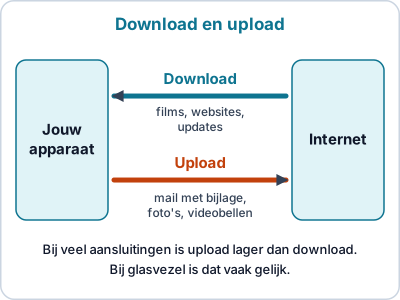
Uploaden is data vanaf jouw apparaat naar internet sturen. Voorbeelden:
- een e-mail met bijlage versturen;
- foto's of video's naar de cloud zetten;
- een back-up maken naar internet;
- jouw camerabeeld en geluid bij videobellen;
- een bestand versturen via een deeldienst.
Downloaden is het omgekeerde: data ontvangen, zoals films kijken, websites openen en updates ophalen.
Waarom is upload meestal lager?
Bij veel aansluitingen is de uploadsnelheid maar een deel van de downloadsnelheid. Bij glasvezel zijn ze vaak gelijk. Wat jouw abonnement geeft, vind je in je contract of op de website van je provider. Meer over aansluitingen lees je in glasvezel of kabel.
Voorbeelden uit het dagelijks leven
- Een foto mailen: een paar seconden, ook bij een lage upload.
- Een uur videobellen: de upload moet steeds beschikbaar zijn. Ook andere uploads in huis, zoals een back-up, kunnen het beeld doen haperen.
- Een video van een vakantie naar de cloud zetten: dit kan bij een lage upload lang duren. Doe het 's nachts.
- De eerste back-up van je foto's: de eerste keer is de grootste. Daarna worden alleen nieuwe bestanden toegevoegd.
Hoeveel upload heb je nodig?
Het hangt af van wat je doet. Ruwe richtlijnen (de dienst die je gebruikt vermeldt zelf een eigen minimum):
| Wat doe je? | Upload nodig |
|---|---|
| Mailen, surfen, sociale media | Weinig; vrijwel elke aansluiting is genoeg |
| Videobellen met één persoon | Enkele Mbps |
| Videobellen met een groep, thuiswerken met videovergaderingen | Enkele Mbps per persoon die tegelijk belt |
| Foto's of video's naar de cloud | Hoe hoger, hoe sneller klaar |
| Streamen of gamen met uitzending | Hoger; kijk in de eisen van de dienst |
Voor de exacte eisen kijk je bij de dienst zelf (bijvoorbeeld de helppagina van het videobelprogramma).
Welke situatie lijkt op die van jou?
| Jouw situatie | Waar let je op? |
|---|---|
| Je mailt, surft en kijkt series | Upload speelt nauwelijks een rol. |
| Jullie bellen met video's, thuis zijn meerdere mensen tegelijk online | Zorg dat niemand tegelijk een grote upload start. Meet je upload en vergelijk met de eisen van het videobelprogramma. |
| Je bewaart al je foto's in de cloud | Plan de eerste upload 's nachts of in het weekend. |
| Je werkt thuis met grote bestanden | Een hogere upload bespaart elke dag tijd. Kijk naar een andere aansluiting. |
| Je kunt alleen een aansluiting met lage upload krijgen | Plan grote uploads buiten de piektijd en gebruik een kabel in plaats van wifi. |
Zelf uitrekenen: hoe lang duurt een upload?
Een bestandsgrootte wordt vaak in megabyte (MB) of gigabyte (GB) gegeven, een snelheid in megabit per seconde (Mbps). Eén byte is acht bits. Een bestand van 1 GB is dus ongeveer 8.000 megabit.
Rekenregel: tijd in seconden = bestandsgrootte in megabit gedeeld door je uploadsnelheid.
| Uploadsnelheid | 1 GB uploaden duurt ongeveer | 10 GB uploaden duurt ongeveer |
|---|---|---|
| 5 Mbps | 27 minuten | 4,4 uur |
| 10 Mbps | 13 minuten | 2,2 uur |
| 50 Mbps | 2,7 minuten | 27 minuten |
| 100 Mbps | 1,3 minuten | 13 minuten |
| 500 Mbps | 16 seconden | 2,7 minuten |
Dit is de theoretische tijd. In de praktijk duurt het wat langer.
Als het niet lukt om te meten of de uitkomst niet klopt: doe de meting met een kabel, sluit andere apparaten af en meet drie keer. Staat er een veel lager getal dan in je contract, kijk dan naar internetsnelheid testen en neem contact op met je provider als het met een kabel structureel afwijkt.
Meet je eigen snelheid
Doe een snelheidstest met een kabel en kijk naar het getal bij "Upload". Hoe dat gaat, staat in internetsnelheid testen. Doe de test ook via wifi: is de upload daar veel lager, dan kan je wifi de rem zijn. Zie wifi traag oplossen.
Wat kun je doen bij een trage upload?
- Gebruik een kabel in plaats van wifi.
- Stop andere uploads, zoals back-ups of fotosynchronisatie, tijdens het videobellen.
- Plan grote uploads 's nachts.
- Controleer je wifi-bereik. Zie wifi-bereik verbeteren.
- Controleer je abonnement. Staat de uploadsnelheid in je contract? Dan weet je wat je mag verwachten.
- Overweeg een andere aansluiting als je regelmatig grote bestanden verstuurt. Zie glasvezel of kabel.
Veelgemaakte fouten
- Alleen het abonnement op downloadsnelheid vergelijken. Vraag ook naar de upload.
- Denken dat wifi altijd de volle upload haalt. Via wifi haal je vaak minder dan met een kabel.
- Grote uploads starten tijdens een videogesprek. Dan heb je minder upload voor beeld en geluid.
- Een nieuwe router kopen terwijl de aansluiting de beperking is. Eerst meten met een kabel laat zien waar het probleem zit.
Veelgestelde misverstanden
- "Mijn download is 500 Mbps, dus upload ook." Niet per se; dat is vaak lager.
- "Een nieuwe router verhoogt mijn upload." Een router verhoogt de snelheid van je abonnement niet. Hij kan wel voorkomen dat wifi de rem is.
- "Mbps is MB." Een bit is een achtste van een byte. 100 Mbps is dus ongeveer 12,5 MB per seconde.
Alle uitleg over internet vind je op de internet-pagina. Als wifi de rem blijkt, kan een betere router helpen: zie beste wifi-router.
Veelgestelde vragen
Wat is het verschil tussen download en upload?
Download is data ontvangen (een film kijken, een website openen). Upload is data versturen (een foto mailen, een bestand naar de cloud zetten, je camerabeeld tijdens videobellen).
Waarom is mijn upload lager dan mijn download?
Bij veel aansluitingen, vooral kabel en koper, is de uploadsnelheid veel lager dan de downloadsnelheid. Bij glasvezel zijn die twee vaak gelijk. Wat voor jou geldt, staat in je abonnement.
Hoe test ik mijn uploadsnelheid?
Met een snelheidstest, bij voorkeur met een kabel. Zie Internetsnelheid testen.
Is 10 Mbps upload genoeg?
Voor mailen, browsen en videobellen met één persoon vaak wel. Voor veel foto's of video's naar de cloud sturen, of meerdere mensen die tegelijk videobellen, kan het krap worden. Reken zelf uit hoe lang je bestanden duren met de tabel hieronder.
Kan ik mijn upload verhogen zonder nieuw abonnement?
Soms wel: sluit je computer met een kabel aan, stop andere uploads, en haal back-ups naar de nacht. Een structureel hogere snelheid vraagt meestal een ander abonnement of een andere aansluiting.
Lees ook
Handleiding
Internetsnelheid testen: zo meet je het goed
Internetsnelheid testen in vijf stappen: waar je op let, hoe je download, upload en ping leest en wat je doet als de snelheid lager is dan je abonnement.
Uitleg
Glasvezel of kabel: wat is het verschil en wat kies je?
Glasvezel, kabel (coax) of DSL? Zo zie je de verschillen in snelheid, upload en stabiliteit, en wat je moet controleren voordat je overstapt. Eerlijk en simpel.
Uitleg
Geen internet? Zo vind je de oorzaak en los je het op
Internet valt weg of werkt niet meer? Loop stap voor stap na of het aan je apparaat, wifi, modem of een storing van de provider ligt, en wat je zelf kunt doen.
Koopgids
Beste wifi-router 2026: 5 routers voor thuis
Een eigen wifi-router koop je in een paar stappen. Vijf routers vergeleken op wifi-standaard, snelheid en poorten, met uitleg wat je thuis echt nodig hebt.
Uitleg
Wifi traag? 9 oorzaken en oplossingen voor thuis
Is je wifi traag? Zo zoek je de oorzaak in stappen: eerst testen, dan router, plek, storing en apparaten. Met uitleg wanneer een versterker of mesh zin heeft.
Uitleg
Hoeveel is 5 GB? Uitleg met rekenvoorbeelden
Wat is 5 GB aan opslag of mobiele data? Uitleg over MB en GB, wat erin past, hoe lang een download duurt en het verschil tussen Mb en MB, zonder jargon.