Handleiding
IP-adres vinden: je eigen adres op computer en telefoon
In het kort
Er zijn twee soorten IP-adressen. Je lokale (privé) adres, dat je apparaat in je eigen netwerk heeft, vind je in de netwerkinstellingen of met het commando ipconfig. Je openbare adres, dat websites van je zien, vind je door te zoeken op 'wat is mijn ip' in je browser. Deel je openbare IP-adres niet zonder reden.
Op deze pagina
Je IP-adres is het nummer waarmee je apparaat of je internetaansluiting op internet en in je netwerk wordt herkend. Je hebt het nodig bij het instellen van een printer, bij het controleren van je netwerk, of als de helpdesk erom vraagt.
Wat is een IP-adres, in gewone woorden?
Denk aan een postadres. Elk apparaat dat een netwerk gebruikt heeft een adres, zodat gegevens op de juiste plek aankomen. Een adres bestaat uit getallen met punten ertussen, bijvoorbeeld 192.168.1.20. Je kunt het niet zelf verzinnen; je router deelt het meestal automatisch uit.
Twee soorten IP-adressen
| Lokaal (privé) IP-adres | Openbaar (extern) IP-adres | |
|---|---|---|
| Wat is het? | Adres van je apparaat in je eigen netwerk | Adres van je internetaansluiting |
| Wie ziet het? | Alleen apparaten in je eigen netwerk | Websites en diensten waar je mee verbindt |
| Voorbeeld | 192.168.1.20 | Een nummer dat bij je provider hoort |
| Wanneer nodig? | Printer, router, NAS, thuisnetwerk | Op afstand verbinden, controleren van VPN |
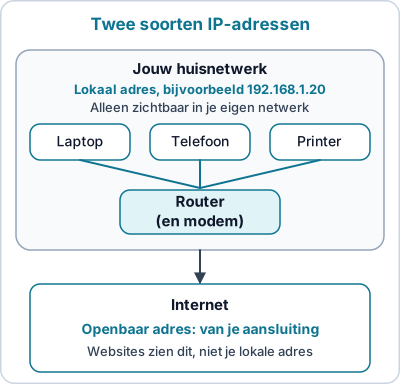
Het schema laat zien waarom je twee soorten adressen hebt. Binnen je huis heeft elk apparaat een lokaal adres. Naar buiten toe laat je router één openbaar adres zien voor je hele huis.
Je lokale IP-adres vinden
Op een Windows-computer (met opdrachtprompt)
- Klik op het zoekveld naast het startmenu en typ cmd.
- Open Opdrachtprompt.
- Typ ipconfig en druk op Enter.
- Zoek bij je actieve verbinding (Wi-Fi of Ethernet) naar IPv4-adres. Dat is je lokale IP-adres.
Op een Windows-computer (via instellingen)
- Open Instellingen en ga naar Netwerk en internet.
- Kies Wi-Fi (of Ethernet) en open de eigenschappen van je verbinding.
- Je ziet daar je IPv4-adres.
De menunamen kunnen per Windows-versie licht verschillen.
Op een Mac
- Open Systeeminstellingen en ga naar Wi-Fi (of Netwerk).
- Klik bij je netwerk op Details.
- Het IP-adres staat bij de TCP/IP-gegevens.
Op een iPhone of iPad
- Open Instellingen en kies Wi-Fi.
- Tik op het i-symbool naast je netwerk.
- Je ziet het adres onder "IP-adres".
Op een Android-telefoon
- Open Instellingen en ga naar Wi-Fi of Netwerk en internet.
- Tik op je verbonden netwerk (soms op het tandwiel erachter).
- Kijk bij de gegevens naar het IP-adres. Soms moet je op "Geavanceerd" of "Meer" tikken.
De namen verschillen per merk en versie. Staat het er niet, zoek dan in de instellingen op "IP-adres".
Wat je ziet: op elk apparaat staat het adres als vier getallen met punten, zoals 192.168.1.20. Op Windows staat het na "IPv4-adres", op een iPhone na "IP-adres".
Als het niet lukt:
- Je ziet een adres dat begint met 169.254? Dan heeft je apparaat geen adres van de router gekregen. Controleer de verbinding en start de router en het apparaat opnieuw op.
- Je ziet geen IP-adres? Je apparaat is waarschijnlijk niet verbonden met het netwerk. Maak eerst verbinding met wifi of met een kabel.
- Je ziet meerdere adressen op een computer? Kies het adres bij de verbinding die je nu gebruikt, dus wifi of Ethernet.
- Je ziet ook een lang adres met letters en dubbele punten? Dat is IPv6. Voor de meeste dingen heb je het IPv4-adres nodig.
Je openbare IP-adres vinden
- Open je browser.
- Zoek op wat is mijn ip-adres.
- De zoekmachine of een betrouwbare website laat je adres zien.
Dit adres is van je internetaansluiting, niet van je apparaat. Heb je een VPN aan, dan toont het adres van de VPN-server.
Wat je ziet: een website of zoekresultaat met een adres in dezelfde vorm, of een lang adres met letters en dubbele punten.
Als het niet lukt: werkt de website niet, probeer dan een andere. Vertrouw alleen bekende websites en geef nooit inloggegevens of betaalgegevens op een pagina waar je alleen je IP-adres wilt zien.
Wat kun je ermee?
- Een printer instellen: soms moet je het IP-adres van de printer intypen. Het adres vind je meestal in het menu van de printer.
- Je router openen: het adres van de router staat vaak op een sticker, bijvoorbeeld 192.168.1.1. Je typt het in je browser.
- Controleren of een VPN werkt: je openbare adres verandert zodra de VPN actief is. Zie wat is een VPN.
- Een foutmelding oplossen: de helpdesk vraagt soms om je IP-adres.
Een IP-adres in de praktijk: voorbeelden
- Je wilt een printer toevoegen en het kan niet automatisch. Je typt dan het IP-adres van de printer in. Het adres vind je in het menu van de printer, vaak bij netwerkinstellingen. Zie ook printer installeren.
- De helpdesk van je provider vraagt of je router bereikbaar is. Je opent in je browser het adres van de router, vaak vermeld op een sticker.
- Je wilt controleren of een VPN werkt. Kijk je openbare adres voor en na het aanzetten van de VPN. Is het adres hetzelfde, controleer dan of de VPN echt verbonden is. Zie vpn instellen op je telefoon.
Veelgemaakte fouten
- Het openbare en het lokale adres door elkaar halen. Voor een printer heb je het lokale adres nodig, niet het openbare.
- Het adres onthouden alsof het vast is. Een lokaal adres kan veranderen als je router apparaten opnieuw verdeelt.
- Het adres delen op sociale media. Dat is niet nodig en geeft anderen informatie over je aansluiting.
Tips
- Deel je openbare IP-adres niet publiek, bijvoorbeeld op sociale media.
- Het openbare adres van thuis kan veranderen. Een vast adres vraagt meestal een apart abonnement.
- Problemen met internet? Controleer ook de DNS-instellingen en lees internetstoring oplossen.
- Meer weten over je router? Zie een eigen router achter je modem.
Meer over internet en verbinding vind je op de internet-pagina. Wil je meer wifi-bereik in huis? Zie beste wifi-versterker.
Veelgestelde vragen
Wat is een IP-adres?
Een IP-adres is een nummer waarmee een apparaat in een netwerk wordt herkend, een beetje zoals een huisnummer. Het bestaat uit vier getallen gescheiden door punten, zoals 192.168.1.20.
Wat is het verschil tussen een lokaal en een openbaar IP-adres?
Het lokale adres gebruikt je router om apparaten in je eigen huis te onderscheiden. Het openbare adres is het adres van je internetaansluiting en is zichtbaar voor websites.
Verandert mijn IP-adres?
Je lokale adres kan veranderen als je router een nieuw adres uitdeelt. Je openbare adres kan ook veranderen, bijvoorbeeld als je de modem opnieuw opstart of bij sommige providers regelmatig. Dat hangt af van je provider.
Kan ik het IP-adres van iemand anders achterhalen?
Wij leggen dat niet uit. Het IP-adres van iemand anders opsporen is niet bedoeld voor gewone gebruikers, en een IP-adres zegt weinig over wie iemand is of waar iemand precies woont. Heb je een probleem met iemand, ga dan naar de politie of de beheerder van de dienst.
Is het gevaarlijk om mijn IP-adres te delen?
Een IP-adres is geen wachtwoord, maar het laat wel zien bij welke provider je zit en het kan bij misbruik (bijvoorbeeld een aanval op je verbinding) worden gebruikt. Deel het daarom niet onnodig. Een VPN kan je openbare adres verbergen; zie Wat is een VPN.
Lees ook
Handleiding
DNS instellen: Cloudflare, Google of Quad9 op je apparaat
Wat is DNS en hoe stel je het in op Windows, Mac, iPhone, Android of router? Met adressen van Cloudflare, Google en Quad9 en hoe je terugkeert naar standaard.
Handleiding
Internetsnelheid testen: zo meet je het goed
Internetsnelheid testen in vijf stappen: waar je op let, hoe je download, upload en ping leest en wat je doet als de snelheid lager is dan je abonnement.
Uitleg
Wat is een VPN? Uitleg zonder jargon voor beginners
Wat is een VPN en wat doet het wel en niet? Eerlijke uitleg over privacy op openbare wifi, wat een VPN niet beschermt en waar je op let bij het kiezen.
Handleiding
Eigen router achter modem of provider-box aansluiten
Je eigen wifi-router achter de modem of box van je provider zetten: zo sluit je hem aan, voorkom je dubbele wifi (dubbele NAT) en kies je instellingen.
Koopgids
Beste wifi-router 2026: 5 routers voor thuis
Een eigen wifi-router koop je in een paar stappen. Vijf routers vergeleken op wifi-standaard, snelheid en poorten, met uitleg wat je thuis echt nodig hebt.