Handleiding
Printer installeren: wifi, computer en telefoon
In het kort
Een nieuwe printer installeer je in twee stappen: eerst verbind je de printer met je wifi-netwerk, daarna voeg je hem toe op je computer, tablet of telefoon. Alle menunamen verschillen per merk en per besturingssysteem; lees daarom ook de beknopte handleiding die bij de printer zit.
Op deze pagina
Voordat je begint
Zorg dat je het volgende bij de hand hebt:
- de printer, met stroomkabel en de meegeleverde cartridges of inkt;
- de naam en het wachtwoord van je wifi-netwerk (vaak te vinden op een sticker op je router);
- je computer, tablet of telefoon, verbonden met dezelfde wifi.
Kies je nog een printer? In ons artikel beste printer voor thuis leggen we de verschillen uit. Staat de printer ver van je router, kijk dan ook naar het wifi-bereik verbeteren.
De vier stappen in één oogopslag
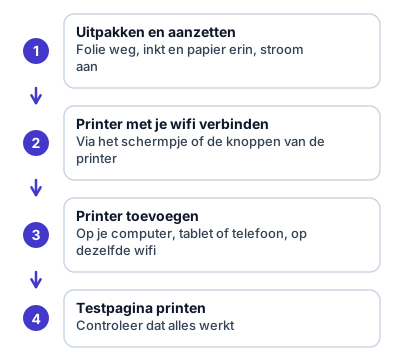
Wifi of USB-kabel: wat kies je?
| Manier | Voordeel | Let op |
|---|---|---|
| Wifi | Je print vanaf je computer, tablet en telefoon, zonder kabel | De printer moet op hetzelfde wifi-netwerk zitten als je apparaat |
| USB-kabel | Geen netwerk nodig | Je print alleen vanaf de computer waar de kabel in zit |
Kies je een printer, kijk dan in de beste printer voor thuis welke printers wifi hebben.
Stap 1: printer uitpakken en klaarmaken
- Haal alle plakband en beschermfolie van de printer.
- Plaats de cartridges of vul de inkt volgens de korte handleiding die bij de printer zit.
- Doe papier in de lade.
- Sluit de stroomkabel aan en zet de printer aan.
- Volg de eerste instellingen op het schermpje van de printer, zoals taal en land. Bij sommige printers print hij eerst een uitlijnpagina.
Stap 2: printer met je wifi verbinden
De meeste printers hebben een scherm of knop voor de wifi-instellingen. De namen verschillen per merk, maar de stappen zijn vergelijkbaar:
- Zoek in het menu van de printer naar de wifi- of netwerkinstellingen.
- Kies je eigen wifi-netwerk uit de lijst.
- Typ het wifi-wachtwoord in.
- Wacht tot de printer meldt dat hij verbonden is.
Heeft je printer geen scherm? Dan heeft hij vaak een wifi-knop en een WPS-knop. Houd dan de wifi-knop in en druk binnen twee minuten op de WPS-knop van je router. Dit verschilt per model; kijk in de handleiding.
Wat je ziet: op het schermpje van de printer verschijnt een lijst met netwerken in de buurt. Daarbij staat jouw netwerk. Na het invullen van het wachtwoord verschijnt een melding dat de printer is verbonden, of een wifi-lampje blijft branden.
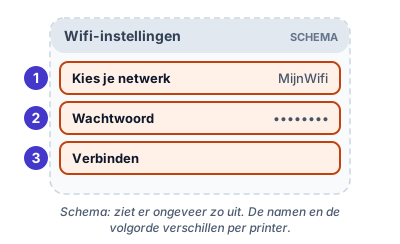
Het plaatje is een schema. Het ziet er ongeveer zo uit. De namen en de volgorde kunnen per printer anders zijn.
Lukt het niet?
- Zie je je netwerk niet in de lijst? Kom dichter bij je router of zet de printer dichter bij de router.
- Wordt het wachtwoord geweigerd? Let op hoofdletters en kleine letters. Typ het wachtwoord van je router of modem, niet je e-mailwachtwoord.
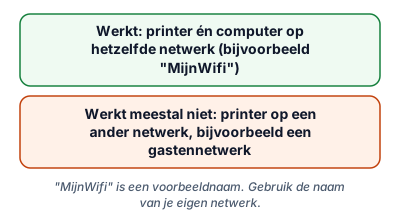
- Heeft je router twee netwerken, bijvoorbeeld een gewone en een voor gasten? Kies het gewone netwerk. Dat is hetzelfde netwerk waar je computer op zit.
Stap 3: printer toevoegen op je computer
Windows
- Open Instellingen.
- Ga naar Bluetooth en apparaten en kies Printers en scanners.
- Kies Apparaat toevoegen en wacht tot de printer verschijnt.
- Kies je printer en klik op Apparaat toevoegen of op de naam van de printer.
De namen kunnen per Windows-versie licht verschillen. Windows installeert de meeste printers zelf.
Mac
- Open het Apple-menu en kies Systeeminstellingen.
- Kies Printers en scanners.
- Klik op Voeg printer, scanner of fax toe (de exacte tekst kan verschillen) en kies je printer.
iPhone en iPad
De meeste wifi-printers werken met AirPrint. Je hoeft niets te installeren. Open een foto of document, kies het deel-icoon en dan de optie om af te drukken. Kies je printer en druk op afdrukken. Staat de printer er niet bij, controleer dan of hij op hetzelfde wifi-netwerk zit.
Android
- Open Instellingen en zoek op "afdrukken".
- Zet de standaard afdrukservice aan, of installeer de app van de fabrikant uit de Play Store.
- Open een document of foto, kies het menu en dan Afdrukken.
Wat je ziet: na het toevoegen verschijnt de naam van je printer in de lijst met printers. Het kan een minuut duren voordat Windows of je telefoon de printer heeft gevonden.
Lukt het niet? Controleer of je computer of telefoon op dezelfde wifi zit als de printer. Dat is de meest voorkomende oorzaak.
Stap 4: een testpagina printen
Print een testpagina om te controleren of alles werkt. In Windows doe je dat via de printereigenschappen. Op de printer zelf vind je meestal een optie voor een testpagina of netwerkpagina in het menu.
Wat je ziet: een pagina met tekst en vaak kleurblokken. Is de tekst scherp en zijn de kleuren zichtbaar, dan is alles goed. Zie je strepen of ontbrekende kleuren, zoek dan in de handleiding van je printer naar "printkop reinigen". Dat is een functie in het menu van de printer.
Het werkt niet: wat nu?
- Zet alles opnieuw aan. Zet de printer, de router en de computer uit en weer aan.
- Controleer het netwerk. Printer en computer moeten op hetzelfde wifi-netwerk zitten.
- Dichter bij de router. Een zwak signaal kan de verbinding verbreken.
- Zoek het IP-adres van de printer. In de netwerkinstellingen van de printer staat een IP-adres. Hoe IP-adressen werken lees je in IP-adres vinden.
- Installeer de officiële software. Download die van de website van de printerfabrikant, niet van een andere website.
Ben je er niet uit? Zoek op de website van de fabrikant naar het modelnummer van je printer en de ondersteuningspagina.
Veilig installeren
- Download software alleen van de website van de fabrikant. Typ het adres zelf in en zoek op het modelnummer van je printer. Het modelnummer staat op de printer zelf, vaak voorop of achterop.
- Bel geen telefoonnummer uit een zoekresultaat of advertentie voor "printerhulp". Er bestaan oplichters die zich als helpdesk van een printermerk voordoen. Laat je niet overhalen om iemand op afstand mee te laten kijken. Lees phishing herkennen.
- Accepteer niet alles tijdens het installeren. Een inktabonnement is optioneel. Lees wat je aanvinkt.
Veelgestelde vragen
Mijn computer vindt de printer niet. Wat nu?
Controleer of de printer aanstaat en met hetzelfde wifi-netwerk is verbonden als je computer. Start de printer, de computer en eventueel de router opnieuw op. Zorg ook dat je op je router niet het gastennetwerk of een tweede wifi-netwerk gebruikt voor de printer.
Kan ik ook zonder wifi printen?
Ja. Veel printers kunnen met een USB-kabel direct op een computer worden aangesloten. Bij die manier print je alleen vanaf die ene computer.
Moet ik software van de fabrikant installeren?
Vaak is dat niet nodig, omdat Windows, macOS, iOS en Android de meeste printers zelf herkennen. De app of software van de fabrikant is wel handig voor het scannen en voor extra instellingen. Download die altijd van de website van de fabrikant.
Mijn printer is op een ander wifi-netwerk dan mijn telefoon. Kan dat?
Dan werkt printen meestal niet. De printer en het apparaat waarmee je print, moeten op hetzelfde netwerk zitten.
Moet ik een abonnement nemen voor inkt?
Nee. Sommige fabrikanten bieden een inktabonnement aan, maar je kunt ook gewoon zelf cartridges of inkt kopen. Lees goed wat je bij het installeren accepteert.
Lees ook
Koopgids
Beste printer voor thuis 2026: 4 draadloze printers
Welke printer past bij thuisgebruik? Vier wifi-printers met inkt en laser vergeleken, met uitleg over kosten per pagina, scannen en installeren.
Uitleg
Wifi-bereik verbeteren: 8 tips die echt helpen
Wifi komt niet in alle kamers? Acht tips om je wifi-bereik te verbeteren, van de plek van de router tot versterker, mesh of powerline, en wanneer je wat kiest.
Handleiding
IP-adres vinden: je eigen adres op computer en telefoon
Je IP-adres vinden is eenvoudig: op Windows, Mac, iPhone en Android, en het verschil tussen je lokale en je openbare IP-adres. Met uitleg wat je ermee kunt.
Koopgids
Beste tablet voor ouderen 2026: 3 keuzes zonder gedoe
Welke tablet past bij ouderen? Drie tablets met iPadOS en Android vergeleken, met uitleg over schermgrootte, opslag en wat je erbij nodig hebt.
Handleiding
Outlook mail instellen: e-mailaccount toevoegen
Een e-mailaccount toevoegen in Outlook voor Windows: Gmail, Outlook.com, iCloud of je provider. Stappen voor de nieuwe en klassieke Outlook, plus oplossingen.
Koopgids
Beste laserprinter voor thuis 2026: 5 modellen vergeleken
Welke laserprinter past bij thuis? Vijf zwart-wit en kleurenlaserprinters met wifi vergeleken op snelheid, papierlade, scannen en dubbelzijdig printen.