Handleiding
VPN instellen op je telefoon: iPhone en Android
In het kort
Installeer de app van je VPN-dienst uit de App Store of Google Play, log in, kies een server en geef toestemming voor de VPN-verbinding. Controleer daarna of je openbare IP-adres is veranderd. Zet 'automatisch verbinden' aan voor onbetrouwbare wifi-netwerken als de app dat kan.
Op deze pagina
Een VPN op je telefoon beschermt je verkeer op openbare wifi, onderweg en op reis. Het instellen kost vijf minuten. Hieronder staan de stappen voor een gewone VPN-app, zoals die bij de meeste diensten werkt. Heb je geen idee wat een VPN is? Lees dan eerst wat is een VPN.
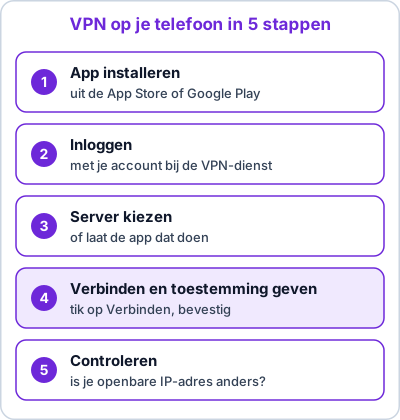
Dit schema is een samenvatting van de stappen hieronder.
Wat heb je nodig?
- Een telefoon met een recente versie van iOS (iPhone) of Android.
- Een account bij een VPN-dienst. Kies een dienst die je vertrouwt; zie de checklist in wat is een VPN en lees waarom een gratis VPN risico's heeft.
- Een werkende internetverbinding (wifi of mobiel).
Heb je al een dienst gekozen, dan kun je meteen beginnen. Heb je er nog geen? Kies dan niet op de eerste advertentie. Lees de vragen in wat is een VPN.
Stap 1: installeer de app
- Open de App Store (iPhone) of Google Play (Android).
- Zoek de app van je VPN-dienst. Controleer dat de uitgever klopt met de website van de dienst, zodat je geen nep-app installeert.
- Installeer de app.
Stap 2: log in
- Open de app.
- Log in met het account van de VPN-dienst.
- Bij een werk-VPN geeft je werkgever de gegevens; gebruik die.
Wat je ziet: na het inloggen opent de app een beginscherm, vaak met een grote knop en de tekst "Niet verbonden" of iets dergelijks.
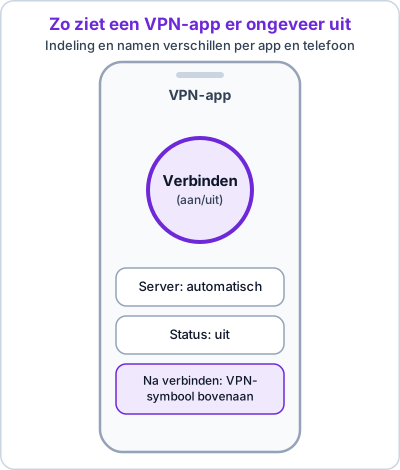
De afbeelding is een schema en geen echt scherm. Elke app ziet er anders uit; zoek naar een knop om te verbinden en een plek waar je de server ziet.
Als het niet lukt: kun je niet inloggen? Controleer je e-mailadres en wachtwoord, en kijk of je abonnement nog loopt. Kom je er niet uit, ga dan naar de helppagina van de VPN-dienst.
Stap 3: kies een server
De meeste apps kiezen automatisch een server. Wil je er zelf een kiezen:
- Een server in je eigen land is meestal sneller.
- Een server in een ander land kies je als je daar bepaalde diensten wilt bereiken, voor zover de voorwaarden dat toelaten.
Stap 4: verbind en geef toestemming
- Tik op Verbinden (of een knop met aan/uit-symbool).
- Je telefoon vraagt toestemming om een VPN-configuratie toe te voegen of een VPN-verbinding op te zetten.
- Bevestig, bijvoorbeeld met je vingerafdruk, gezichtsherkenning of code.
- Er verschijnt een VPN-symbool bovenaan het scherm.
Wat je ziet: na het bevestigen verschijnt een symbool bovenaan het scherm, zoals een sleutel of de letters VPN. De app laat ook zien dat je verbonden bent.
Als het niet lukt:
- De telefoon vraagt toestemming en je tikt per ongeluk op weigeren? Sluit de app en probeer opnieuw. De vraag komt dan terug.
- Er gebeurt niets na het tikken? Controleer of je verbinding met wifi of mobiel internet werkt.
- De app meldt "verbinding mislukt"? Kies een andere server en probeer het opnieuw.
Stap 5: controleer of het werkt
- Zoek in je browser op wat is mijn ip-adres.
- Noteer het adres.
- Zet de VPN uit en doe dit opnieuw.
- Is het adres anders met de VPN? Dan werkt hij. Meer uitleg: IP-adres vinden.
Wanneer zet je de VPN aan?
- Op openbare wifi zoals in een hotel, een trein of een café.
- Op reis, als je verbinding maakt met onbekende netwerken.
- Niet altijd. Thuis op je eigen wifi is een VPN meestal niet nodig.
Veelgemaakte fouten
- Een nep-app installeren. Zoek de app via de website van de dienst en controleer de uitgever.
- Denken dat je nu volledig veilig bent. Een VPN beschermt niet tegen nepmail of virussen. Zie phishing herkennen.
- Vergeten de VPN uit te zetten voor apps die niet werken met een VPN. Zet hem dan tijdelijk uit.
- Gevoelige dingen doen met een dienst die je niet kent. Zie is een gratis VPN veilig.
Handige instellingen in de app
- Automatisch verbinden op onbetrouwbare wifi-netwerken.
- Kill switch (soms "netwerkblokkade"), zodat het internet stopt als de VPN wegvalt.
- Uitzonderingen voor apps die niet met een VPN werken.
De namen verschillen per app. Staan ze niet in het menu, bekijk dan de helppagina van de dienst.
Een VPN zonder app instellen
Je telefoon kan ook een VPN-verbinding instellen zonder app. Dat is vooral bedoeld voor een VPN van je werk of school; zij geven je de gegevens.
- iPhone: open Instellingen, ga naar VPN (soms onder Algemeen) en tik op VPN-configuratie toevoegen.
- Android: open Instellingen, ga naar Netwerk en internet (of Verbindingen), kies VPN en tik op het plusteken.
Vul de gegevens van je werkgever of school in. De menunamen kunnen per merk en versie verschillen.
Als het niet werkt
- Geen verbinding. Probeer een andere server of een ander netwerk (wifi of mobiel).
- Verbinding valt weg. Zet de kill switch aan en kies een dichterbij gelegen server.
- Apps weigeren te werken. Zet de VPN tijdelijk uit voor die app.
- Trage verbinding. Kies een server dichter bij je locatie. Controleer ook je wifi: wifi traag oplossen.
Wil je alle apparaten in huis met één VPN beschermen? Dan helpt een VPN op je router. Voor je laptop zie VPN instellen op je laptop.
Alle VPN-uitleg vind je op de VPN-pagina.
Veelgestelde vragen
Heb ik een abonnement nodig?
Voor de apps van de meeste VPN-diensten wel. Je kunt ook een VPN van je werkgever of school gebruiken, die levert zelf de gegevens. Bij een gratis dienst gelden andere risico's, zie Is een gratis VPN veilig.
Waarom vraagt mijn telefoon om toestemming voor een VPN-configuratie?
Een VPN-app wijzigt hoe je telefoon verbinding maakt. Daarom vraagt het systeem toestemming. Geef die alleen voor een app die je vertrouwt.
Hoe weet ik of de VPN werkt?
Zoek in je browser op 'wat is mijn ip-adres', eerst zonder en dan met de VPN. Verandert het adres, dan werkt de VPN. Je telefoon toont ook een VPN-symbool in de statusbalk.
Verbruikt een VPN meer batterij?
Een VPN gebruikt wat extra stroom en kan de verbinding iets vertragen. Zet hem aan als je hem nodig hebt, bijvoorbeeld op openbare wifi.
Mijn apps werken niet met VPN. Wat nu?
Sommige diensten blokkeren VPN-verbindingen, zoals bankieren-apps of streamingdiensten. Zet de VPN tijdelijk uit voor die app of kies in de VPN-app een uitzondering, als dat kan.
Lees ook
Uitleg
Wat is een VPN? Uitleg zonder jargon voor beginners
Wat is een VPN en wat doet het wel en niet? Eerlijke uitleg over privacy op openbare wifi, wat een VPN niet beschermt en waar je op let bij het kiezen.
Handleiding
VPN instellen op je laptop: Windows en Mac stap voor stap
Een VPN instellen op je Windows-laptop of MacBook: via de app van je VPN-dienst of met de ingebouwde VPN-instellingen. Met controle van je IP-adres en tips.
Uitleg
Is een gratis VPN veilig? Risico's en alternatieven
Is een gratis VPN veilig? Eerlijke uitleg over de risico's van gratis VPN's (gegevens, advertenties, beperkingen) en wat je beter kunt doen.
Handleiding
IP-adres vinden: je eigen adres op computer en telefoon
Je IP-adres vinden is eenvoudig: op Windows, Mac, iPhone en Android, en het verschil tussen je lokale en je openbare IP-adres. Met uitleg wat je ermee kunt.
Handleiding
VPN op je router instellen: stappen, voor- en nadelen
Een VPN op je router beschermt alle apparaten in huis tegelijk. Lees hoe het werkt, welke routers het kunnen, de stappen om het in te stellen en de nadelen.
Handleiding
VPN naar je thuisnetwerk instellen: stappen en eisen
Bij je thuisnetwerk komen vanaf een andere plek via een VPN op je eigen router? Uitleg met een voorbeeld voor FRITZ!Box en WireGuard, eisen en veiligheidstips.