Handleiding
VPN instellen op je laptop: Windows en Mac stap voor stap
In het kort
De eenvoudigste manier is de app van je VPN-dienst installeren, inloggen en op Verbinden klikken. Voor een VPN van werk of school gebruik je de ingebouwde VPN-instellingen van Windows of macOS met de gegevens die zij je geven. Controleer daarna of je openbare IP-adres is veranderd.
Op deze pagina
Een VPN op je laptop is handig op openbare wifi en onderweg. Lees je liever eerst wat een VPN doet? Zie wat is een VPN. Meer VPN-uitleg vind je op de VPN-pagina.
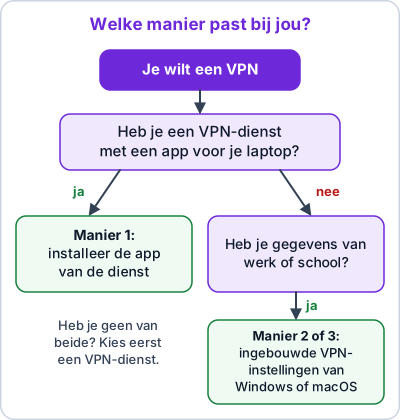
Wat heb je nodig?
- Een laptop met Windows of macOS.
- Een account bij een VPN-dienst, of de VPN-gegevens van je werk of school.
- Een werkende internetverbinding.
- Een paar minuten. Gaat het mis, dan kun je de VPN altijd weer verwijderen.
Manier 1: met de app van je VPN-dienst (aanbevolen)
Stap 1: download de app
- Ga naar de officiële website van je VPN-dienst. Typ het adres zelf in, klik niet op een advertentie.
- Kies de app voor Windows of Mac en download hem.
- Open het bestand en volg de installatie. Op Windows en Mac kan het systeem vragen of je de installatie wilt toestaan.
Stap 2: log in
Open de app en log in met je account bij de VPN-dienst.
Stap 3: verbind
- Kies een server, of laat de app er een kiezen.
- Klik op Verbinden.
- Het systeem vraagt mogelijk toestemming om een VPN-configuratie toe te voegen. Bevestig met je wachtwoord of vingerafdruk.
- Je ziet in de app of in de taakbalk (Windows) of menubalk (Mac) dat je verbonden bent.
Wat je ziet: de app toont dat je verbonden bent, vaak met de naam of het land van de server. In de taakbalk of menubalk kan een symbool verschijnen.
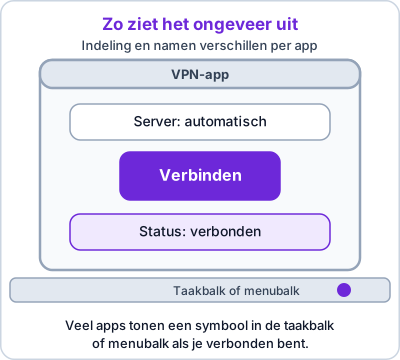
De afbeelding is een schema, geen echt scherm. Elke app ziet er anders uit.
Als het niet lukt:
- De installatie wordt geblokkeerd? Mogelijk heb je geen beheerdersrechten op de laptop. Op een werk- of schoollaptop mag je vaak geen programma's installeren.
- Het systeem vraagt een extra toestemming en je weet niet of dat klopt? Controleer eerst of de installatie van de officiële website komt.
- De app start niet? Herstart je laptop en probeer opnieuw.
Stap 4: controleer
- Zoek in je browser op wat is mijn ip-adres en noteer het adres.
- Verbreek de VPN en zoek opnieuw.
- Is het adres anders? Dan werkt de VPN. Zie ook IP-adres vinden.
Handige instellingen
- Kill switch: blokkeert internet als de VPN wegvalt.
- Automatisch verbinden op niet-vertrouwde netwerken.
- Starten bij opstarten, als je de VPN vaak gebruikt.
Manier 2: de ingebouwde VPN van Windows
Deze manier is bedoeld voor een VPN van je werk of school, of voor een VPN die je handmatig instelt. Je krijgt van hen de gegevens: de naam van de server, het type VPN en je inloggegevens.
- Open Instellingen en ga naar Netwerk en internet.
- Kies VPN en klik op VPN toevoegen.
- Kies bij VPN-provider Windows (ingebouwd).
- Vul de verbindingsnaam en de servernaam in, kies het VPN-type en vul je gegevens in.
- Klik op Opslaan.
- Klik bij de nieuwe verbinding op Verbinden.
De menunamen kunnen per Windows-versie licht verschillen.
Manier 3: de ingebouwde VPN van macOS
- Open Systeeminstellingen en ga naar VPN (soms onder Netwerk).
- Kies VPN-configuratie toevoegen en kies het type dat jouw werkgever of school opgeeft.
- Vul de gegevens in: weergavenaam, serveradres, accountnaam en wachtwoord.
- Sla op en zet de verbinding aan.
Wanneer zet je de VPN aan?
- Op openbare wifi in een hotel, bibliotheek of café.
- Als je werkgever of school dat vraagt om bij hun systemen te komen.
- Niet altijd: thuis op je eigen wifi is een VPN meestal niet nodig.
Meer over wat een VPN wel en niet doet staat in wat is een VPN.
Veelgemaakte fouten
- De app via een advertentie of een onbekende site downloaden. Ga naar de officiële website van de dienst.
- Twee VPN's tegelijk gebruiken. Dat kan problemen geven. Zet de ene uit voor je de andere gebruikt.
- De VPN aanlaten en dan klagen over trage wifi. Een VPN kan de verbinding iets vertragen.
- Een gratis app uit een lijst kiezen zonder te lezen wie erachter zit. Lees is een gratis VPN veilig.
Veilig blijven
- Download de app alleen van de officiële website van de dienst.
- Een VPN beschermt niet tegen virussen of nepmail. Zie phishing herkennen.
- Een gratis VPN heeft risico's: lees eerst is een gratis VPN veilig.
Als het niet werkt
- Kan niet verbinden. Probeer een andere server of een ander netwerk. Sommige netwerken blokkeren VPN-verkeer.
- Geen internet na verbinden. Verbreek de VPN, start de app opnieuw en probeer een ander protocol, als de app dat toelaat.
- Trage verbinding. Kies een server dichterbij. Controleer ook je wifi: zie wifi traag oplossen.
- Websites weigeren je. Sommige diensten blokkeren VPN-adressen. Zet de VPN tijdelijk uit voor die dienst.
Alle apparaten in huis tegelijk beschermen? Zie VPN op je router. Voor je telefoon: VPN instellen op je telefoon.
Veelgestelde vragen
Heb ik een app nodig of kan het ook zonder?
Bij commerciële VPN-diensten is de app het eenvoudigst. De ingebouwde VPN-instellingen van Windows en macOS zijn vooral bedoeld voor een VPN die je werkgever of school je geeft, of voor handmatige configuraties.
Hoe controleer ik of de VPN werkt?
Zoek op 'wat is mijn ip-adres' met en zonder VPN. Is het adres anders met VPN, dan werkt hij. Controleer ook of de app 'verbonden' meldt.
Moet ik de VPN altijd aan laten staan?
Dat is niet nodig. Zet hem aan op openbare of onbetrouwbare netwerken en als je hem nodig hebt. Thuis op je eigen netwerk is hij voor veel mensen niet nodig.
Mijn laptop wordt traag met de VPN. Wat nu?
Kies een server dichterbij, probeer een ander protocol in de app (bijvoorbeeld WireGuard of OpenVPN, als de app die opties heeft) of zet de VPN uit als je hem niet nodig hebt.
Kan ik tegelijk met mijn telefoon en laptop dezelfde VPN gebruiken?
Dat hangt af van het aantal apparaten dat je abonnement toestaat. Kijk in de voorwaarden van je VPN-dienst.
Lees ook
Uitleg
Wat is een VPN? Uitleg zonder jargon voor beginners
Wat is een VPN en wat doet het wel en niet? Eerlijke uitleg over privacy op openbare wifi, wat een VPN niet beschermt en waar je op let bij het kiezen.
Handleiding
VPN instellen op je telefoon: iPhone en Android
Een VPN instellen op je iPhone of Android in vijf stappen: app installeren, inloggen, toestemming geven, verbinden en controleren. Met tips bij problemen.
Uitleg
Is een gratis VPN veilig? Risico's en alternatieven
Is een gratis VPN veilig? Eerlijke uitleg over de risico's van gratis VPN's (gegevens, advertenties, beperkingen) en wat je beter kunt doen.
Handleiding
VPN op je router instellen: stappen, voor- en nadelen
Een VPN op je router beschermt alle apparaten in huis tegelijk. Lees hoe het werkt, welke routers het kunnen, de stappen om het in te stellen en de nadelen.
Handleiding
IP-adres vinden: je eigen adres op computer en telefoon
Je IP-adres vinden is eenvoudig: op Windows, Mac, iPhone en Android, en het verschil tussen je lokale en je openbare IP-adres. Met uitleg wat je ermee kunt.