Handleiding
VPN naar je thuisnetwerk instellen: stappen en eisen
In het kort
Met een VPN-server op je eigen router kun je van buitenaf veilig bij apparaten thuis, zoals een printer of opslag, en beschermt de verbinding je op openbare wifi. Je router moet dit kunnen en je internetaansluiting heeft een publiek IPv4- of een IPv6-adres nodig. Het voorbeeld hieronder volgt de uitleg van AVM voor een FRITZ!Box met de app WireGuard.
Op deze pagina
Een VPN is niet alleen iets voor privacy. Je kunt er ook een gebruiken om op afstand bij je eigen netwerk thuis te komen. Bijvoorbeeld om foto's op een netwerkschijf te bekijken, een printer te gebruiken of op een camping toch veilig op internet te zijn via je eigen verbinding. Dat heet een VPN naar je thuisnetwerk. Het kan, maar je router moet het ondersteunen en het is wat technischer dan een app van een VPN-dienst.
Wat is het en wat niet?
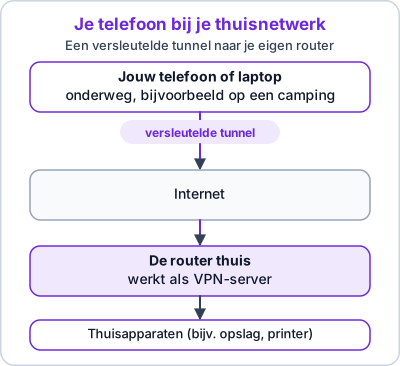
Je zet de VPN op je eigen router. Onderweg maak je met je telefoon of laptop verbinding met die router, via een versleutelde tunnel. Je apparaat gedraagt zich dan alsof het thuis zit.
Wat het kan:
- bij apparaten thuis komen, zoals een netwerkschijf, printer of camera;
- je verkeer onderweg beschermen. AVM schrijft dat bij hun uitleg ook je webverkeer via de FRITZ!Box loopt, zodat bijvoorbeeld e-mail en bankieren op openbare wifi dezelfde bescherming krijgen als thuis.
Wat het niet is:
- Het is geen VPN-dienst. Je verkeer gaat niet via een ander land, maar via je eigen internetaansluiting.
- Het is geen oplossing voor virussen of nepmails. Zie wat is een VPN.
- Het is niet hetzelfde als een VPN op je router die al je apparaten door een dienst stuurt. Dat staat in VPN op je router.
Kan jij dit gebruiken?
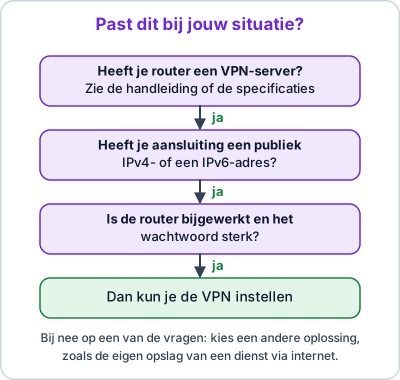
Je hebt nodig:
- Een router met een VPN-server. Dat staat in de specificaties. Termen zijn WireGuard, OpenVPN of IPsec. Veel boxen van providers kunnen dit niet. Zie de beste wifi-router of eigen router achter modem.
- Een internetaansluiting die bereikbaar is. AVM schrijft voor de FRITZ!Box dat de router een IPv6-adres of een publiek IPv4-adres van de provider moet krijgen. Je kunt je adres controleren met IP-adres vinden.
- Een bijgewerkte router en een sterk wachtwoord. Je opent een deur naar je thuisnetwerk. Hoe sterker het slot, hoe beter.
Heb je niet alles? Dan is dit niet de goede oplossing. Een andere manier om bij je bestanden te komen is een cloudopslag, zoals OneDrive. Zie wat is OneDrive.
Voorbeeld: FRITZ!Box met WireGuard
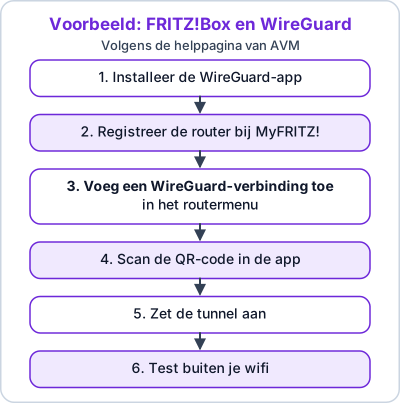
Dit voorbeeld volgt de helppagina van AVM, de maker van de FRITZ!Box, voor het instellen van WireGuard op een smartphone of tablet. AVM noemt versie FRITZ!OS 8.20 of nieuwer. Een andere router heeft andere menu's, maar het idee is hetzelfde. Volgens AVM ondersteunen de FRITZ!Box 6590 Cable en 6490 Cable WireGuard niet.
Voorbereiding
- Het thuisnetwerk en de netwerken waarvandaan je verbindt, moeten verschillende IP-adresbereiken hebben. AVM noemt dat de standaardwaarde 192.168.178.0 is en dat je die kunt wijzigen in het menu Home Network, Network, Network Settings van de Engelstalige uitleg (in het Nederlands ongeveer Thuisnetwerk, Netwerk, Netwerkinstellingen). Doe dit alleen als je weet wat je doet.
- Registreer de FRITZ!Box bij MyFRITZ! zodat hij altijd bereikbaar is op een vast adres. Ga naar Internet en MyFRITZ!-account, vul je e-mailadres in en klik op Toepassen. Klik in de e-mail die je krijgt op de registratielink. Staat de mail niet in je inbox, kijk dan in de map met ongewenste e-mail.
Stappen op de telefoon en router
- Installeer de app WireGuard uit de Google Play Store of de App Store.
- Open in de FRITZ!Box het menu Internet, daarna Toegang toestaan (Permit Access) en het tabblad VPN (WireGuard).
- Kies WireGuard-verbinding toevoegen en daarna Eén apparaat verbinden. Klik op Volgende.
- Geef de verbinding een naam en bevestig zo nodig op de FRITZ!Box.
- Tik in de WireGuard-app op + en kies het scannen van een QR-code. Scan de QR-code die op het scherm van de FRITZ!Box staat. Geef de tunnel een naam en sla op.
- Lukt scannen niet? Gebruik in de FRITZ!Box de knop om de instellingen te downloaden en importeer het bestand in de app.
Verbinden
Tik in de WireGuard-app op de schakelaar naast je tunnel. Volgens AVM is de verbinding actief als het VPN-symbool in de statusbalk verschijnt. Daarna kun je bij je FRITZ!Box en de apparaten in je thuisnetwerk.
Test het buiten je eigen wifi, dus met mobiel internet. Op je eigen wifi test je niets.
Als het niet lukt
- Controleer de eisen. Heeft je aansluiting een IPv6- of publiek IPv4-adres? Kan je router VPN?
- Controleer de MyFRITZ!-registratie. Heb je de bevestigingsmail aangeklikt?
- Test op mobiel internet. Niet op de wifi van je eigen huis.
- Verschillende adresbereiken. AVM schrijft dat je thuisnetwerk en het netwerk waarvandaan je verbindt een verschillend adresbereik moeten hebben.
- Start de app en de router opnieuw op.
- Blijf je vastlopen? Dan laat je aansluiting of router het mogelijk niet toe. Kies een andere oplossing, zoals een cloudopslag.
Veiligheid
- Gebruik de nieuwste software van je router. Controleer dat regelmatig.
- Kies een sterk routerwachtwoord. Zie sterk wachtwoord maken.
- Maak per apparaat een eigen VPN-verbinding. Raakt een telefoon kwijt, dan kun je in het routermenu alleen die ene verbinding verwijderen.
- Zet de verbinding uit als je hem niet gebruikt.
- Twijfel je? Laat iemand helpen die dit vaker heeft gedaan.
Veelgemaakte fouten
- Testen op je eigen wifi. Dan gebruik je de VPN niet echt.
- Het routerwachtwoord laten staan op de standaardwaarde. Pas het aan.
- De MyFRITZ!-mail missen. Controleer de map met ongewenste e-mail.
- Denken dat een gewone VPN-app dit doet. Een VPN-dienst brengt je niet naar je eigen thuisnetwerk.
Kort samengevat
Een VPN naar je thuisnetwerk laat je veilig bij je eigen apparaten komen vanaf elke plek. Je hebt een router met VPN-server nodig en een aansluiting met een bereikbaar adres. Controleer de eisen eerst. Wil je het zo niet, kijk dan naar VPN op je router of VPN instellen op je telefoon.
Bron: AVM, "Setting up a WireGuard VPN to the FRITZ!Box on a smartphone or tablet" (fritz.com, uk.fritz.com).
Veelgestelde vragen
Wat is het verschil met een gewone VPN-dienst?
Een VPN-dienst brengt je verkeer via een server van de dienst. Een VPN naar je thuisnetwerk brengt je naar je eigen router, zodat je bij apparaten thuis kunt. Het eerste kies je voor privacy onderweg, het tweede om thuis bij je spullen te komen.
Heb ik een speciale router nodig?
Je router moet een VPN-server hebben. Dat staat in de specificaties of in het menu. Veel boxen van providers hebben dat niet; controleer de handleiding van jouw router.
Wat is een publiek IP-adres?
Het adres waarmee je aansluiting zichtbaar is op internet. Heeft je aansluiting geen publiek IPv4-adres en geen IPv6, dan kan een VPN naar huis niet werken. Dat staat ook in de eisen van AVM.
Is dit veilig?
Je opent een toegang tot je thuisnetwerk. Gebruik daarom een bijgewerkte router en sterke wachtwoorden. Twijfel je, laat het dan door iemand instellen die dit vaker doet.
Wat als het niet lukt?
Controleer eerst de eisen: kan je router het, heeft de aansluiting een publiek adres, en heb je de verbinding goed opgeslagen? Probeer te testen vanaf mobiel internet, niet vanaf je eigen wifi.
Lees ook
Uitleg
Wat is een VPN? Uitleg zonder jargon voor beginners
Wat is een VPN en wat doet het wel en niet? Eerlijke uitleg over privacy op openbare wifi, wat een VPN niet beschermt en waar je op let bij het kiezen.
Handleiding
VPN op je router instellen: stappen, voor- en nadelen
Een VPN op je router beschermt alle apparaten in huis tegelijk. Lees hoe het werkt, welke routers het kunnen, de stappen om het in te stellen en de nadelen.
Handleiding
VPN instellen op je telefoon: iPhone en Android
Een VPN instellen op je iPhone of Android in vijf stappen: app installeren, inloggen, toestemming geven, verbinden en controleren. Met tips bij problemen.
Koopgids
Beste wifi-router 2026: 5 routers voor thuis
Een eigen wifi-router koop je in een paar stappen. Vijf routers vergeleken op wifi-standaard, snelheid en poorten, met uitleg wat je thuis echt nodig hebt.
Handleiding
Eigen router achter modem of provider-box aansluiten
Je eigen wifi-router achter de modem of box van je provider zetten: zo sluit je hem aan, voorkom je dubbele wifi (dubbele NAT) en kies je instellingen.
Handleiding
IP-adres vinden: je eigen adres op computer en telefoon
Je IP-adres vinden is eenvoudig: op Windows, Mac, iPhone en Android, en het verschil tussen je lokale en je openbare IP-adres. Met uitleg wat je ermee kunt.