Uitleg
Wat is OneDrive? Uitleg voor beginners
Kort antwoord
OneDrive is de cloudopslag van Microsoft. Bestanden in je OneDrive-map worden gelijkgehouden met de online versie, zodat je er ook vanaf andere apparaten bij kunt. Een gratis Microsoft-account geeft 5 GB, gedeeld met Outlook.com-bijlagen. Verwijder je een bestand in de map, dan verdwijnt het ook online.
Op deze pagina
Je krijgt een melding "Je OneDrive is bijna vol". Of je ziet in Verkenner opeens een wolkje bij een bestand. OneDrive is een onderdeel van Windows dat veel mensen niet bewust hebben aangezet. Hieronder lees je wat het is, wat het voor je doet en waar je op moet letten.
Wat is OneDrive?
OneDrive is de cloudopslag van Microsoft. "Cloud" betekent: een plek op internet waar je bestanden staan, bij een bedrijf op hun computers. Je kunt vanaf elk apparaat inloggen en bij je bestanden komen. Bijvoorbeeld foto's, documenten en pdf's.
Het werkt met synchroniseren. Op je computer staat een map met de naam OneDrive. Alles wat je in die map zet, wordt ook online bewaard. Volgens Microsoft werkt het zo: voeg je een bestand of map toe aan je OneDrive-map, wijzig of verwijder je die, dan gebeurt hetzelfde op OneDrive.com, en omgekeerd.
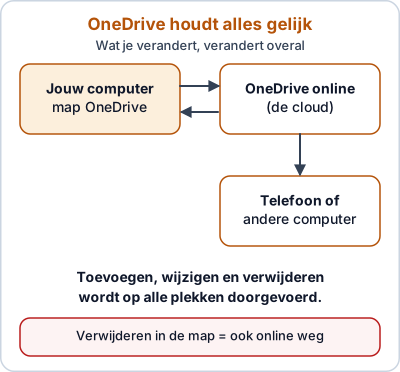
Daardoor kun je op je telefoon of een andere computer dezelfde bestanden zien. Staan ze gesynchroniseerd op je computer, dan heb je er volgens Microsoft ook offline toegang toe.
Waar zie je OneDrive?
In Verkenner staat de map OneDrive. Gebruik je meerdere accounts, dan zie je "OneDrive - Persoonlijk" voor je eigen bestanden en een tweede naam voor werk of school. Op de taakbalk staat een wolkpictogram naast de klok. Daarmee open je het menu van OneDrive.
De pictogrammen bij bestanden laten zien of een bestand alleen online staat of ook op je computer. Wat elk pictogram betekent, staat bij Microsoft in de pagina "Wat betekenen de OneDrive-pictogrammen?". Wij hebben die pagina niet voor je uitgeschreven, omdat de pictogrammen kunnen veranderen.
Hoeveel gratis ruimte?
Een gratis Microsoft-account krijgt volgens de opslag-FAQ van Microsoft 5 GB cloudopslag. Die ruimte deel je. Dit telt allemaal mee:
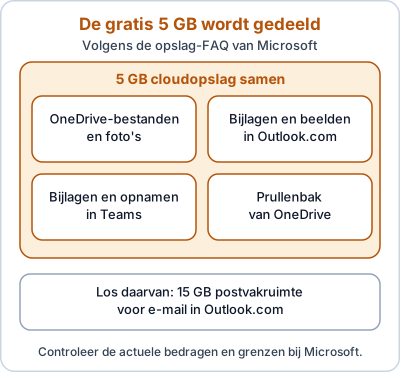
- OneDrive-bestanden en foto's, ook foto's en schermopnamen die automatisch worden geüpload;
- items in de prullenbak van OneDrive;
- bijlagen en ingesloten afbeeldingen in Outlook.com;
- bijlagen en opnames in Teams.
Los daarvan heb je 15 GB postvakruimte voor e-mail in Outlook.com. Die staat apart van de cloudopslag. Wil je weten hoe groot 5 GB is? Lees hoeveel is 5 GB.
Wat gebeurt er als het vol is?
Volgens Microsoft:
- Je kunt geen nieuwe bestanden uploaden, bewerken of synchroniseren. Bestaande bestanden blijven staan, maar zijn alleen-lezen.
- Je kunt in Outlook.com geen e-mail verzenden of ontvangen, ook als je mailruimte nog niet vol is.
- Na zes maanden kan Microsoft je OneDrive en de bestanden erin verwijderen. Dat is niet terug te draaien.
Maak dus tijdig ruimte vrij, bijvoorbeeld door oude bestanden of mails met grote bijlagen te verwijderen, of kies meer opslag met een abonnement. Een eigen kopie op een externe schijf is een goede aanvulling, zie de beste externe harde schijf.
Bestanden op aanvraag
Je computer hoeft niet alle online bestanden te bewaren. Met Bestanden op aanvraag zie je al je OneDrive-bestanden zonder ze te downloaden, zodat ze geen ruimte op je computer innemen. In het installatiescherm staat welke bestanden alleen online zijn, lokaal beschikbaar of altijd beschikbaar. Dit is handig als je weinig schijfruimte hebt. Zie ook schijf opruimen.
Back-up van je mappen
Na het synchroniseren kun je volgens Microsoft een back-up inschakelen van belangrijke mappen: Bureaublad, Documenten, Muziek, Afbeeldingen en Video's. Ze staan dan ook in OneDrive en zijn op je andere apparaten beschikbaar. De exacte menunamen staan niet in de pagina die wij lazen. Zoek in het OneDrive-menu naar iets als "Back-up beheren". Meer over back-ups in het algemeen: back-up maken in Windows.
Pas op: verwijderen werkt twee kanten op
Het belangrijkste om te weten: wat je verwijdert in de OneDrive-map, wordt ook online verwijderd. Dat is hoe synchronisatie werkt. Een bestand dat je per ongeluk weggooit, is dus ook niet meer op je andere apparaten. Kijk altijd of het bestand nog in de prullenbak van OneDrive staat. Maak voor belangrijke foto's liever ook een kopie op een andere plek.
Wanneer is OneDrive handig?
| Situatie | Past OneDrive? |
|---|---|
| Je wilt dezelfde documenten op laptop en telefoon | Ja |
| Je wilt een bestand delen met een ander | Ja, via een link |
| Je wilt foto's veilig bewaren, als enige kopie | Nee, maak ook een kopie elders |
| Je hebt heel veel foto's en video's | Alleen met genoeg opslag |
| Je gebruikt liever geen cloud | Dan negeer je OneDrive en bewaar je op je computer |
Veelgemaakte fouten
- Denken dat OneDrive een volledige back-up is. Het is een gelijkgehouden map. Verwijderen werkt ook online.
- De gratis 5 GB vergeten te delen met Outlook. Grote bijlagen tellen mee.
- Foto's automatisch laten uploaden zonder het te weten. Controleer of je telefoon dat doet. Het telt mee voor de ruimte.
- Het account sluiten zonder bestanden te bewaren. Zie Microsoft-account verwijderen.
Kort samengevat
OneDrive bewaart je bestanden online en houdt ze gelijk met een map op je computer. Je krijgt gratis 5 GB, gedeeld met Outlook.com-bijlagen. Wat je verwijdert, verdwijnt overal. Gebruik het als hulpmiddel, niet als enige kopie. Meer over software vind je op de software-pagina.
Bronnen: Microsoft Support ("Veelgestelde vragen over Microsoft-opslag" en "De bestanden en mappen van uw computer synchroniseren met OneDrive", support.microsoft.com).
Veelgestelde vragen
Is OneDrive gratis?
Een gratis Microsoft-account geeft 5 GB cloudopslag, volgens Microsoft. Meer ruimte vraagt een abonnement. Controleer de actuele bedragen op de website van Microsoft.
Wat gebeurt er als mijn OneDrive vol is?
Volgens Microsoft kun je dan geen nieuwe bestanden meer uploaden, bewerken of synchroniseren. Bestaande bestanden blijven staan maar zijn alleen-lezen. Je kunt ook geen e-mail meer sturen of ontvangen in Outlook.com.
Is OneDrive hetzelfde als een back-up?
Niet precies. OneDrive houdt een map gelijk met de cloud. Verwijder je iets in die map, dan verdwijnt het ook online. Je kunt wel back-ups van mappen als Bureaublad en Documenten inschakelen, maar maak voor belangrijke bestanden ook een kopie elders.
Heb ik OneDrive al op mijn computer?
Op Windows 11 is OneDrive al geïnstalleerd, zegt Microsoft. Op een Mac of oudere Windows-versie download je de app via onedrive.com/download.
Kan ik OneDrive zonder internet gebruiken?
Bestanden die gesynchroniseerd zijn en op je computer staan, kun je ook offline openen. Bestanden die alleen online staan, kun je zonder internet niet openen.
Lees ook
Handleiding
Back-up maken in Windows: foto's en bestanden veilig
Een back-up maken in Windows 10 of 11 met een externe schijf of OneDrive. Stap voor stap, met uitleg over de 3-2-1-regel en terugzetten van bestanden.
Handleiding
Microsoft-account verwijderen: stappen en wat je verliest
Zo sluit je een Microsoft-account: voorbereiding, de stappen bij Microsoft, het heropenvenster van 30 of 60 dagen en het verschil met een pc-account.
Uitleg
Hoeveel is 5 GB? Uitleg met rekenvoorbeelden
Wat is 5 GB aan opslag of mobiele data? Uitleg over MB en GB, wat erin past, hoe lang een download duurt en het verschil tussen Mb en MB, zonder jargon.
Koopgids
Beste externe harde schijf 2026: 4 keuzes voor back-ups
Foto's en documenten veilig bewaren? Vier externe schijven en SSD's van WD, Seagate, Toshiba en Samsung vergeleken, met uitleg over back-up en snelheid.
Handleiding
Google Drive op je pc: installeren en gebruiken in Verkenner
Google Drive voor desktop installeren op Windows, inloggen en je Drive-bestanden openen in Verkenner. Met uitleg over streamen en spiegelen van bestanden.
Handleiding
iCloud-opslag vol: ruimte vrijmaken of uitbreiden
Melding dat je iCloud-opslag vol is? Zo zie je wat ruimte inneemt, maak je plek vrij zonder foto's te verliezen en weet je wanneer uitbreiden verstandig is.