Handleiding
Schijf opruimen in Windows: ruimte vrijmaken stap voor stap
In het kort
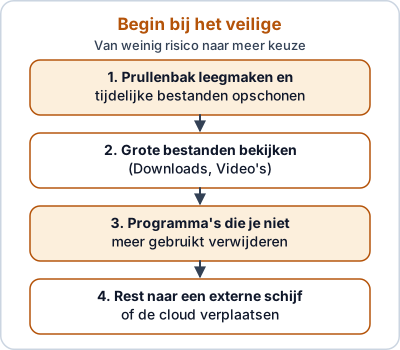
Kijk eerst hoeveel ruimte je nog hebt in Verkenner onder Deze pc. Ruim dan op van veilig naar ingrijpend: Prullenbak en tijdelijke bestanden, grote bestanden en ongebruikte apps, en daarna verplaatsen naar een externe schijf of de cloud. Defragmenteren is meestal niet nodig: Windows optimaliseert je schijf zelf, standaard één keer per week.
Op deze pagina
- Eerst: hoeveel ruimte heb je nog?
- De volgorde: van veilig naar ingrijpend
- Stap 1: Prullenbak en tijdelijke bestanden
- Stap 1b: Schijfopruiming (Windows 10 of Windows 11 zonder Opslaginzicht)
- Stap 2: grote persoonlijke bestanden bekijken
- Stap 3: programma's die je niet meer gebruikt
- Stap 4: verplaatsen naar een externe schijf of de cloud
- En defragmenteren?
- Voorzichtig met
- Als het niet lukt
- Veelgemaakte fouten
- Kort samengevat
- Veelgestelde vragen
Een volle schijf geeft meldingen zoals "Onvoldoende schijfruimte" en kan updates en programma's in de weg zitten. Gelukkig kun je vaak veel ruimte terugwinnen zonder iets belangrijks kwijt te raken. Hieronder staat wat Microsoft zelf adviseert, in een volgorde van veilig naar ingrijpend.
Eerst: hoeveel ruimte heb je nog?
- Open Bestandenverkenner.
- Kies Deze pc.
- Kijk onder Apparaten en stations naar de balk van je C-schijf.
Staat de balk bijna vol, dan is opruimen zinvol. Wil je meer inzicht in wat de ruimte gebruikt, open dan Instellingen, kies Systeem en dan Opslag.
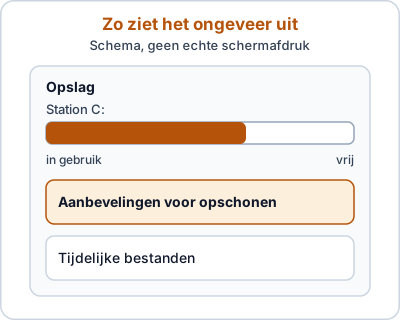
Het schema is geen echte schermafdruk. Jouw scherm kan er anders uitzien.
De volgorde: van veilig naar ingrijpend
Stap 1: Prullenbak en tijdelijke bestanden
Microsoft noemt Opslaginzicht (Storage Sense). Die functie verwijdert automatisch onnodige bestanden, zoals tijdelijke bestanden en de inhoud van de Prullenbak. Je kunt hem aanzetten via Instellingen, Systeem, Opslag.
In Windows 11 kun je ook zelf kiezen:
- Ga naar Instellingen, Systeem, Opslag.
- Open Aanbevelingen voor opschonen.
- Kijk naar de categorieën: tijdelijke bestanden, grote of ongebruikte bestanden, bestanden die met de cloud zijn gesynchroniseerd en ongebruikte apps.
- Selecteer wat je wilt verwijderen en klik per sectie op Opschonen.
Maak daarna de Prullenbak leeg. Anders blijft de ruimte bezet.
Wat je ziet als het gelukt is: onder Deze pc is de balk korter geworden.
Stap 1: b: Schijfopruiming (Windows 10 of Windows 11 zonder Opslaginzicht)
- Typ schijfopruiming in het zoekvak en open het programma.
- Kies het station en klik op OK.
- Vink de bestandstypen aan die je wilt verwijderen. Standaard staan Gedownloade programmabestanden, Tijdelijke internetbestanden en Miniaturen aangevinkt, schrijft Microsoft.
- Wil je meer ruimte, klik dan op Systeembestanden opschonen.
- Klik op OK en daarna op Bestanden verwijderen.
Stap 2: grote persoonlijke bestanden bekijken
De grootste bestanden staan meestal in je mappen Video's, Muziek, Afbeeldingen en Downloads, schrijft Microsoft.
- Open Bestandenverkenner en ga naar zo'n map.
- Sorteer op grootte. Windows 11: via Weergeven en Details. Klik in een lege ruimte met de rechtermuisknop, kies Sorteren op en dan Grootte. In Windows 10 gebruik je het tabblad Beeld.
- Kijk welke bestanden je niet meer nodig hebt.
Verwijder alleen wat je zeker weet. Heb je twijfel, maak dan eerst een kopie. Zie back-up maken in Windows.
Stap 3: programma's die je niet meer gebruikt
Onder Aanbevelingen voor opschonen staat de categorie Ongebruikte apps. Een aparte uitleg voor het verwijderen van programma's stond niet in de Microsoft-pagina die wij lazen. Je vindt het meestal onder Instellingen en Apps. Verwijder alleen programma's die je herkent.
Stap 4: verplaatsen naar een externe schijf of de cloud
Is je computer nog vol, verplaats dan bestanden naar een andere plek:
- Sluit een externe schijf of USB-stick aan.
- Knip de bestanden (Knippen) en plak ze op het externe station.
- Controleer dat ze op de nieuwe plek werken.
- Maak de Prullenbak leeg.
Kijk bij de beste externe harde schijf, de beste externe ssd of de beste usb-stick. Let op: na het verplaatsen staat een bestand nog maar op één plek. Maak voor belangrijke bestanden ook een tweede kopie.
Via de cloud: met OneDrive Bestanden op aanvraag blijven bestanden online staan en nemen ze geen ruimte op je computer in. Zie wat is OneDrive. Let op: verwijder je een bestand in de OneDrive-map, dan verdwijnt het ook online.
Nieuwe bestanden elders opslaan: in Windows 11 kun je onder Instellingen, Systeem, Opslag, Geavanceerde opslaginstellingen en Waar nieuwe inhoud wordt opgeslagen per type inhoud een ander station kiezen.
En defragmenteren?
Veel mensen denken dat ze hun schijf moeten defragmenteren om ruimte of snelheid terug te krijgen. Defragmenteren maakt geen ruimte vrij. Het ordent bestanden op een harde schijf (HDD) zodat ze achter elkaar liggen.
Volgens Microsoft:
- Windows optimaliseert je stations meestal zelf, standaard één keer per week. Je kunt dat schema aanpassen.
- Handmatig kan het via Defragmenteren en Stations optimaliseren: typ dat in het zoekvak, kies het station en klik op Optimaliseren.
- Bij een SSD gebeurt geen defragmentatie. Daar wordt een zogenoemde "trim" uitgevoerd.
Je hoeft dus meestal niets te doen. Controleer alleen of het schema aan staat als je het wilt zien. Voor meer snelheid, zie Windows traag oplossen.
Voorzichtig met
- Windows.old. Dat is de map van een vorige Windows-versie. Binnen tien dagen na een upgrade kun je met Windows.old nog terug naar de vorige Windows-versie. Verwijder je de map, dan kan dat niet meer. Dit kun je niet ongedaan maken. Dit kun je niet ongedaan maken.
- Station comprimeren. Dat verwijdert geen inhoud en levert beperkte ruimte op, volgens Microsoft.
- Bestanden die je niet kent. Verwijder geen bestanden uit mappen van Windows of programma's.
Als het niet lukt
- Je schijf blijft vol. Kijk onder Instellingen, Systeem, Opslag welke categorie het meeste gebruikt.
- Een update meldt te weinig ruimte. Microsoft noemt de mogelijkheid van externe opslag voor Windows-updates. Zie ook het Microsoft-artikel "Ruimte vrijmaken voor Windows-updates".
- Je vermoedt malware. Voer volgens Microsoft een volledige scan uit met Windows-beveiliging. Zie beste antivirus.
- Een fout over de Tijdelijke map. Microsoft beschrijft probleemoplossers voor Windows Store-apps en Windows Update en het leegmaken van de Store-cache met
wsreset.exe. - Niets helpt. Dan is een grotere schijf of een andere computer misschien nodig. Zie de beste laptop voor senioren.
Veelgemaakte fouten
- Opruimen zonder back-up. Maak eerst een kopie van wat belangrijk is.
- De Prullenbak vergeten leeg te maken. Anders blijft de ruimte bezet.
- Windows.old direct verwijderen zonder dat je zeker weet dat je niet wilt terugdraaien.
- Defragmenteren als oplossing voor een volle schijf. Het maakt geen ruimte vrij.
- Alles in OneDrive verwijderen in de veronderstelling dat het alleen van je computer verdwijnt. Het verdwijnt ook online.
Kort samengevat
Kijk eerst hoeveel ruimte je hebt, ruim dan op van veilig naar ingrijpend: tijdelijke bestanden, grote bestanden, ongebruikte programma's en verplaatsen. Defragmenteren is meestal niet nodig, want Windows doet dat zelf. Meer hulp vind je op de software-pagina.
Bronnen: Microsoft Support ("Schijfruimte vrijmaken in Windows", "Uw gegevensstations defragmenteren/optimaliseren in Windows", support.microsoft.com).
Veelgestelde vragen
Hoe zie ik hoeveel ruimte ik nog heb?
Open Bestandenverkenner en kies Deze pc. Onder Apparaten en stations staat de ruimte per station. Ook in Instellingen, Systeem en Opslag zie je wat de ruimte gebruikt.
Is het veilig om tijdelijke bestanden te verwijderen?
Windows toont zelf wat je kunt opschonen. Lees wat er staat voordat je iets aanvinkt. Kies je Windows.old, dan kun je niet meer terug naar de vorige Windows-versie.
Moet ik mijn schijf defragmenteren?
Meestal niet. Volgens Microsoft optimaliseert Windows je stations standaard één keer per week. Bij een SSD vindt geen defragmentatie plaats, maar een zogenoemde trim.
Ik heb bestanden verwijderd, maar de schijf is toch vol. Waarom?
Verwijderde bestanden nemen pas ruimte vrij als je de Prullenbak leegmaakt. Is die al leeg, kijk dan waar de ruimte zit via Instellingen, Systeem, Opslag. Kijk daarna waar de ruimte zit via Instellingen, Systeem, Opslag.
Kan ik bestanden naar de cloud verplaatsen?
Ja. Met OneDrive Bestanden op aanvraag blijven bestanden online staan en nemen ze geen ruimte op je computer in. Let op: verwijderen in de OneDrive-map verwijdert ze ook online.
Lees ook
Uitleg
Windows traag? Dit kun je zelf proberen
Windows-laptop of pc traag? Zeven stappen om hem sneller te maken: opnieuw opstarten, opstartprogramma's, ruimte vrijmaken, updates, scan en vervangen.
Uitleg
Wat is OneDrive? Uitleg voor beginners
Wat is Microsoft OneDrive, hoeveel gratis opslag heb je, hoe werkt synchronisatie en wat gebeurt er als je een bestand verwijdert? Uitleg zonder jargon.
Handleiding
Back-up maken in Windows: foto's en bestanden veilig
Een back-up maken in Windows 10 of 11 met een externe schijf of OneDrive. Stap voor stap, met uitleg over de 3-2-1-regel en terugzetten van bestanden.
Koopgids
Beste externe harde schijf 2026: 4 keuzes voor back-ups
Foto's en documenten veilig bewaren? Vier externe schijven en SSD's van WD, Seagate, Toshiba en Samsung vergeleken, met uitleg over back-up en snelheid.
Koopgids
Beste externe SSD 2026: 5 draagbare SSD's van 1 TB
Een externe SSD kiezen voor foto's, video's en back-ups? Vijf draagbare SSD's van 1 TB vergeleken op snelheid, bescherming, gewicht en garantie.
Koopgids
Beste USB-stick 2026: 4 sticks van 128 GB vergeleken
Welke USB-stick past bij je laptop, tablet of telefoon? Vier sticks van 128 GB vergeleken op aansluiting (usb-a of usb-c), snelheid en uitvoering.
Handleiding
Presentatie maken in PowerPoint of Google Presentaties
Zo maak je stap voor stap een eenvoudige presentatie in PowerPoint of Google Presentaties: dia's, tekst, afbeeldingen en tips voor een duidelijk resultaat.