Koopgids
Beste USB-stick 2026: 4 sticks van 128 GB vergeleken
Deze gids bevat affiliate-links: koop je via bol, dan krijgen wij een kleine vergoeding. Jij betaalt niets extra. Hoe dat werkt
Kort antwoord
Het belangrijkste bij een USB-stick is dat de stekker past op jouw apparaat: usb-a (breed en rechthoekig) of usb-c (klein en ovaal). Een stick met beide aansluitingen past op bijna alles. Voor documenten en foto's is 128 GB ruim genoeg. Een USB-stick is bedoeld om bestanden mee te nemen of over te zetten, niet als enige back-up.
Onze top 3
1Beste keuze voor de meeste mensen
SanDisk Ultra Dual Drive Go
SanDisk Ultra Dual Drive Go - USB-stick - USB-A & USB-C - USB 3.2 Gen 1 - 128GB
± €23,99prijs bij bol op 11 oktober 2026
Bekijk bij bol (opent nieuw venster)Plus- en minpunten2Met metalen behuizing
SanDisk Ultra Dual Drive Luxe
SanDisk Ultra Dual Drive Luxe - USB-stick - USB-A & USB-C - USB 3.2 Gen 1 - 128GB - Zilver
± €29,90prijs bij bol op 11 oktober 2026
Bekijk bij bol (opent nieuw venster)Plus- en minpunten3Voordeligste voor usb-a
Kingston DataTraveler Exodia S
Kingston DataTraveler Exodia S - USB-stick - USB 3.2 Gen 1 Type-A - 128GB
± €12,00prijs bij bol op 11 oktober 2026
Bekijk bij bol (opent nieuw venster)Plus- en minpunten
Op deze pagina
- Onze keuzes
- Waarvoor gebruik je een USB-stick?
- Eerst de aansluiting: usb-a of usb-c
- De vier sticks in cijfers
- Welke past bij jouw situatie?
- Waar let je op bij het kiezen?
- Zo gebruik je een USB-stick
- Een USB-stick formatteren, vergeten of kwijt
- Veelgemaakte fouten
- Hoe we kiezen en waar we geld aan verdienen
- Veelgestelde vragen
| Product | Geschikt als | Prijs* | Bekijken |
|---|---|---|---|
| 1SanDisk Ultra Dual Drive GoSanDisk | Beste keuze voor de meeste mensen | ± €23,99 | Bij bol (opent nieuw venster) |
| 2SanDisk Ultra Dual Drive LuxeSanDisk | Met metalen behuizing | ± €29,90 | Bij bol (opent nieuw venster) |
| 3Kingston DataTraveler Exodia SKingston | Voordeligste voor usb-a | ± €12,00 | Bij bol (opent nieuw venster) |
 4Kingston USB Stick 128GBKingston 4Kingston USB Stick 128GBKingston | Voordeligste voor usb-c | ± €12,95 | Bij bol (opent nieuw venster) |
* Prijs bij bol op 11 oktober 2026. Prijzen veranderen; de actuele prijs zie je bij bol.
Onze keuzes
1Beste keuze voor de meeste mensen
SanDisk
SanDisk Ultra Dual Drive Go
SanDisk Ultra Dual Drive Go - USB-stick - USB-A & USB-C - USB 3.2 Gen 1 - 128GB
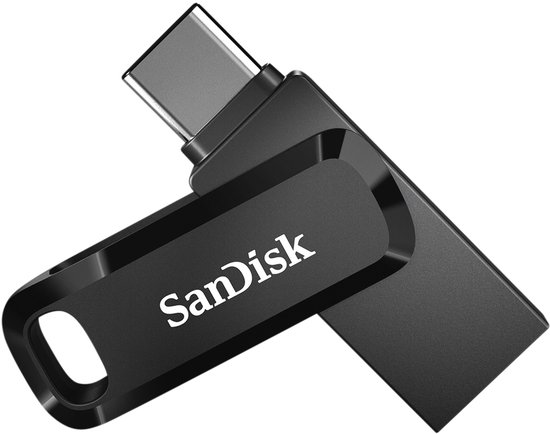
SanDisk Ultra Dual Drive Go van 128 GB met een usb-a- en een usb-c-aansluiting. Volgens de omschrijving leessnelheden tot 150 MB/s en een draaibare behuizing die de aansluitingen beschermt.
Pluspunten
- Past op laptops met usb-a en op telefoons, tablets en laptops met usb-c
- 5 jaar fabrieksgarantie volgens de catalogus
Minpunten
- Duurder dan de Kingston-sticks met één aansluiting
± €23,99 (prijs bij bol op 11 oktober 2026)
Bekijk bij bol (opent nieuw venster)2Met metalen behuizing
SanDisk
SanDisk Ultra Dual Drive Luxe
SanDisk Ultra Dual Drive Luxe - USB-stick - USB-A & USB-C - USB 3.2 Gen 1 - 128GB - Zilver
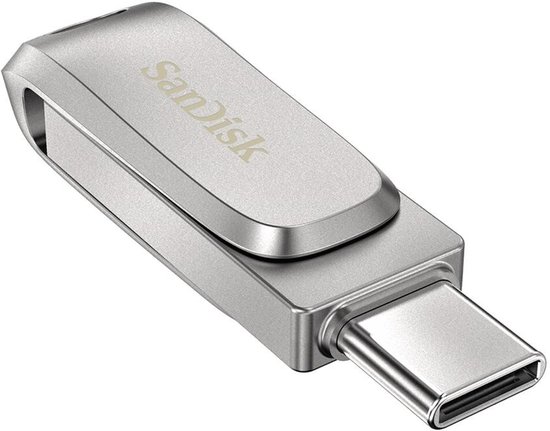
SanDisk Ultra Dual Drive Luxe van 128 GB met een usb-a- en een usb-c-aansluiting en een volledig metalen behuizing. Volgens de omschrijving leessnelheden tot 150 MB/s.
Pluspunten
- Beide aansluitingen in één stick, beschermd door een draaibare constructie
- Stevige metalen behuizing volgens de omschrijving
Minpunten
- Duurste van de vier
- 2 jaar fabrieksgarantie volgens de catalogus, korter dan bij de Go
± €29,90 (prijs bij bol op 11 oktober 2026)
Bekijk bij bol (opent nieuw venster)3Voordeligste voor usb-a
Kingston
Kingston DataTraveler Exodia S
Kingston DataTraveler Exodia S - USB-stick - USB 3.2 Gen 1 Type-A - 128GB
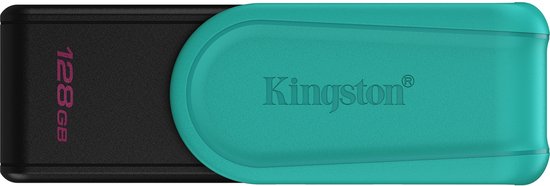
Kingston DataTraveler Exodia S van 128 GB met een usb-a-aansluiting (usb 3.2 Gen 1 Type-A) en een draaibare beschermkap, zodat je geen losse dop kwijtraakt.
Pluspunten
- Laagste prijs in dit overzicht
- Draaibare beschermkap, geen losse dop
Minpunten
- Alleen usb-a: past niet in een telefoon of laptop met alleen usb-c
- 1 jaar fabrieksgarantie volgens de catalogus
± €12,00 (prijs bij bol op 11 oktober 2026)
Bekijk bij bol (opent nieuw venster)4Voordeligste voor usb-c
Kingston
Kingston USB Stick 128GB
Kingston USB Stick 128GB - DataTraveler 70 - USB-C 3.2 - 100 MB/s
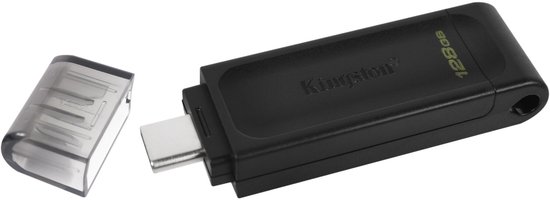
Kingston DataTraveler 70 van 128 GB met een usb-c-aansluiting. De titel noemt een snelheid van 100 MB/s en usb 3.2.
Pluspunten
- Past rechtstreeks op moderne laptops, tablets en telefoons met usb-c
- Prijs ligt dicht bij de goedkoopste usb-a-stick
Minpunten
- Alleen usb-c: past niet op een computer met alleen usb-a
- 1 jaar fabrieksgarantie volgens de catalogus
± €12,95 (prijs bij bol op 11 oktober 2026)
Bekijk bij bol (opent nieuw venster)Waarvoor gebruik je een USB-stick?
Een USB-stick is een klein geheugentje dat je in een poort van je computer steekt. Je gebruikt hem om een bestand van de ene computer naar de andere te brengen, een document mee te nemen naar de printwinkel of foto's te geven aan iemand zonder internet. Sommige mensen gebruiken hem ook om een computer opnieuw te installeren, zoals bij Windows 11 installeren.
Een USB-stick is handig en klein, maar er staat meestal maar weinig op en hij raakt gemakkelijk kwijt. Voor een grote back-up of veel foto's is een externe SSD of externe harde schijf geschikter.
Eerst de aansluiting: usb-a of usb-c
Dit is het belangrijkste. Een stick die niet op je apparaat past, heb je niets aan.
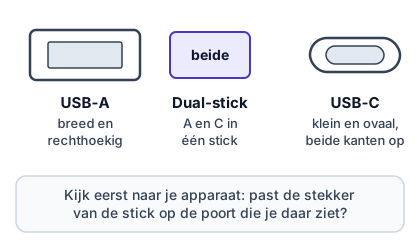
- Usb-a is de brede, rechthoekige poort. Je vindt hem op veel oudere laptops, op desktopcomputers, op veel tv's en op autoradio's. De stekker past maar op één manier.
- Usb-c is de kleine, ovale poort. Je vindt hem op nieuwere laptops, op tablets en op de meeste recente telefoons. De stekker past in beide richtingen.
- Een dual-stick heeft beide aansluitingen. Dat is handig als je een nieuwe laptop met usb-c hebt en ook nog een printer, tv of oude laptop met usb-a gebruikt. De SanDisk-modellen in dit overzicht werken zo; de aansluitingen worden beschermd door een draaibare behuizing.
Staat er geen poort op je apparaat die je herkent, kijk dan in de handleiding. Heb je alleen usb-c en wil je een usb-a-stick gebruiken, dan bestaan er kleine verloopstekkers. Een docking station of hub lost dat ook op.
De vier sticks in cijfers
De tabel bevat alleen gegevens uit de titel, omschrijving en productinformatie van bol, opgevraagd op 11 oktober 2026. Een streepje (–) betekent: niet vermeld. Snelheden zijn maxima.
| Model | Aansluiting | Capaciteit | Snelheid volgens titel of omschrijving | Behuizing | Fabrieksgarantie |
|---|---|---|---|---|---|
| SanDisk Ultra Dual Drive Go | Usb-a en usb-c | 128 GB | Lezen tot 150 MB/s | Kunststof en metaal, draaibaar | 5 jaar |
| SanDisk Ultra Dual Drive Luxe | Usb-a en usb-c | 128 GB | Lezen tot 150 MB/s | Volledig metaal, draaibaar | 2 jaar |
| Kingston DataTraveler Exodia S | Usb-a (usb 3.2 Gen 1) | 128 GB | – | Kunststof, draaibare kap | 1 jaar |
| Kingston DataTraveler 70 | Usb-c (usb 3.2) | 128 GB | 100 MB/s | Aluminium | 1 jaar |
De gewichten en afmetingen in de catalogus lopen te veel uiteen om betrouwbaar te vergelijken; we noemen ze daarom niet. De snelheden uit de titel zijn marketingcijfers van de fabrikant. Ze gelden alleen als je computer en de poort even snel zijn, en als je grote bestanden kopieert. Voor een paar documenten maakt het verschil niet uit.
Welke past bij jouw situatie?
Het zijn vuistregels, geen garanties.
Je hebt een oude computer en een nieuwe telefoon of laptop. Kies een dual-stick: de SanDisk Ultra Dual Drive Go of Luxe. Je hebt dan nooit een adapter nodig.
Je gebruikt alleen een computer met usb-a. Dan volstaat de Kingston Exodia S. Het is de goedkoopste van de vier en heeft een beschermkap die niet loskomt.
Je gebruikt alleen apparaten met usb-c (een nieuwe laptop, tablet of telefoon). De Kingston DataTraveler 70 past daarbij. Zodra je een oudere computer of een tv met usb-a hebt, past hij niet meer.
Je legt de stick in een tas en wilt iets steviger. De Luxe heeft een volledig metalen behuizing volgens de omschrijving.
Je wilt de stick lang gebruiken. De SanDisk Go heeft de langste fabrieksgarantie in dit overzicht (5 jaar volgens de catalogus).
Waar let je op bij het kiezen?
Opslagruimte
64 GB is voor documenten en wat foto's voldoende. Met 128 GB heb je ruimte voor foto's en kleine video's. Meer ruimte heb je vooral nodig als je een groot bestand meeneemt, zoals een film of een installatiebestand. Omdat een stick geen back-up is, hoef je zelden meer dan 128 GB te kiezen.
Snelheid
Usb 3.2 Gen 1 (voorheen usb 3.0) is sneller dan usb 2.0. Bij grote bestanden merk je dat het meeste. Voor een paar documenten maakt het niets uit. Let wel op: de snelheid van de stick is niet hoger dan die van de poort.
Beschermkap of dop
Een stick met een draaibare kap of een uitschuifbare stekker voorkomt dat je een dopje kwijtraakt en beschermt de contacten. Beide SanDisk-sticks en de Kingston Exodia S hebben een draaibare constructie of kap.
Merk en verkoper
Koop een USB-stick bij een bekende verkoper en controleer na aankoop of de capaciteit klopt: sluit hem aan en kijk in Verkenner of Finder hoeveel ruimte er staat.
Zo gebruik je een USB-stick
- Steek de stick in de poort van je computer. Wacht tot er een melding komt of de stick in Verkenner (Windows) of op het bureaublad (Mac) verschijnt.
- Open de stick en sleep of kopieer je bestanden erheen.
- Wacht tot het kopiëren klaar is. Bij grote bestanden kan dat even duren.
- Werp hem uit voor je hem eruit trekt. Gebruik "Uitwerpen" of "Hardware veilig verwijderen".
- Bewaar een kopie van belangrijke bestanden ook elders. Een stick kan kapot of kwijt zijn.
Een USB-stick formatteren, vergeten of kwijt
Formatteren. Soms moet je een stick formatteren, bijvoorbeeld als je computer erom vraagt of als je hem wilt leegmaken. Dat doe je via Verkenner: klik met de rechtermuisknop op de stick en kies "Formatteren". Let op: formatteren wist alles wat erop staat. Zet belangrijke bestanden dus eerst ergens anders neer.
Een stick als installatiemedium. Een USB-stick wordt ook gebruikt om Windows opnieuw te installeren. Hoe dat in zijn werk gaat, lees je in Windows 11 installeren. Gebruik daarvoor een stick die je daarna niet meer nodig hebt voor andere bestanden, want de stick wordt overschreven.
Kwijt of gestolen. Verlies je een stick met persoonlijke bestanden, bedenk dan welke wachtwoorden of gegevens erop stonden en wijzig die waar nodig. Zet gevoelige bestanden daarom liever niet op een stick, of bewaar ze alleen kort.
Kapot of onleesbaar. Merk je dat bestanden verdwijnen of dat de stick traag wordt? Kopieer dan zo snel mogelijk alles wat je nog kunt redden naar je computer en gebruik de stick niet meer voor belangrijke dingen.
Veelgemaakte fouten
- Een stick kopen zonder naar de poort te kijken. Controleer eerst of je apparaat usb-a of usb-c heeft.
- De stick als enige back-up gebruiken. Hij kan stukgaan of kwijtraken.
- De stick uit de computer trekken tijdens het kopiëren. Dat kan bestanden beschadigen.
- Gevoelige bestanden op een stick laten staan. Verlies je hem, dan kan iemand anders ze lezen.
- Een onbekende stick in je computer steken. Een stick van iemand anders kan schadelijke software bevatten. Doe dat alleen met sticks die je vertrouwt.
Hoe we kiezen en waar we geld aan verdienen
We vergelijken op gegevens uit de titel, de omschrijving en de productinformatie bij bol: aansluiting, capaciteit, genoemde snelheid en garantie. We hebben deze sticks niet zelf getest en beloven daarom geen werkelijke snelheden. Prijzen veranderen vaak: de prijs bij elke kaart is de prijs op het moment dat wij hem opvroegen. Als je via onze links bij bol koopt, ontvangen wij een kleine commissie. Voor jou verandert de prijs daardoor niet.
Veelgestelde vragen
Heb ik een usb-a- of een usb-c-stick nodig?
Kijk naar de poort van je apparaat. Is hij breed en rechthoekig, dan is dat usb-a. Is hij klein en ovaal, dan is het usb-c. Heb je beide soorten apparaten, kies dan een stick met twee aansluitingen. Dan hoef je nooit een adapter te zoeken.
Hoeveel opslag heb ik nodig op een USB-stick?
Voor documenten en een aantal foto's is 64 of 128 GB genoeg. Wil je video's of een grote fotomap meenemen, kies dan 128 GB of meer. Een USB-stick is bedoeld om bestanden over te zetten, niet om alles op te bewaren.
Is een USB-stick een goede back-up?
Nee, niet als enige. Sticks zijn klein en raken makkelijk kwijt of stuk. Bewaar belangrijke bestanden op minstens twee plekken, bijvoorbeeld in de cloud en op een externe schijf of SSD.
Mijn computer herkent de stick niet. Wat nu?
Probeer een andere usb-poort en een andere computer. Controleer of de stick goed vastzit. Herkent ook een andere computer hem niet, dan is de stick mogelijk stuk. Vraagt je computer om de stick te formatteren, doe dat dan pas als je zeker weet dat er niets belangrijks op staat: formatteren wist alles.
Hoe verwijder ik een USB-stick veilig?
Gebruik op je computer de optie 'Uitwerpen' of 'Hardware veilig verwijderen' voor je hem eruit trekt. Dat voorkomt dat bestanden beschadigd raken.
Lees ook
Koopgids
Beste externe SSD 2026: 5 draagbare SSD's van 1 TB
Een externe SSD kiezen voor foto's, video's en back-ups? Vijf draagbare SSD's van 1 TB vergeleken op snelheid, bescherming, gewicht en garantie.
Koopgids
Beste externe harde schijf 2026: 4 keuzes voor back-ups
Foto's en documenten veilig bewaren? Vier externe schijven en SSD's van WD, Seagate, Toshiba en Samsung vergeleken, met uitleg over back-up en snelheid.
Koopgids
Beste docking station en USB-C-hub 2026: 4 keuzes
Meer aansluitingen voor je laptop? Vier USB-C-hubs en docking stations met HDMI, netwerkpoort en laden vergeleken, met uitleg wat je laptop moet kunnen.
Handleiding
Back-up maken in Windows: foto's en bestanden veilig
Een back-up maken in Windows 10 of 11 met een externe schijf of OneDrive. Stap voor stap, met uitleg over de 3-2-1-regel en terugzetten van bestanden.
Koopgids
Beste laptop voor senioren 2026: 4 keuzes uitgelegd
Een laptop kiezen als beginner? Vier laptops met Windows, ChromeOS en macOS vergeleken, met uitleg over scherm, geheugen, opslag en toetsenbord.
Koopgids
Beste tablet 2026: 5 tablets vergeleken voor thuis
Welke tablet past bij jou? Vijf tablets met iPadOS en Android vergeleken op scherm, geheugen, opslag en updates, met uitleg over formaat en gebruik.