Handleiding
Windows 11 installeren: upgraden of schone installatie
In het kort
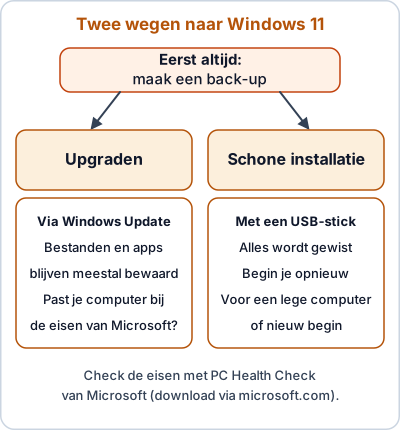
Past je computer bij de eisen van Windows 11, dan kun je meestal gratis upgraden via Windows Update. Wil je opnieuw beginnen, dan maak je met het gratis hulpprogramma van Microsoft een installatie-USB-stick. Maak altijd eerst een back-up van je bestanden. Download Windows alleen van de officiële website van Microsoft.
Op deze pagina
Voordat je begint
Windows 10 is door Microsoft sinds 14 oktober 2025 niet meer in gewone ondersteuning; nieuwe beveiligingsupdates volgen dus niet meer zoals voorheen. Daarom stappen veel mensen over op Windows 11. Dit kan op twee manieren: een upgrade (je bestanden en programma's blijven bewaard) of een schone installatie (alles wordt gewist en je begint opnieuw).
Kijk voor de actuele voorwaarden altijd op de officiële pagina's van Microsoft (microsoft.com/windows). Wij beschrijven de stappen zoals ze er in grote lijnen uitzien; de namen van menu's kunnen veranderen.
Een back-up maken
Maak eerst een kopie van je foto's, documenten en andere belangrijke bestanden. Hoe dat gaat, lees je in back-up maken in Windows. Een externe harde schijf is hiervoor handig.
Wat heb je nodig?
- Een computer met internet en voldoende ruimte op de schijf.
- De stekker in het stopcontact, zodat de computer niet halverwege uitvalt.
- Een back-up van je bestanden.
- Een aantal uren tijd. Hoe lang het duurt, hangt af van je computer en je internetverbinding; wij hebben dat niet gemeten.
Controleer of je computer geschikt is
Microsoft noemt onder meer deze eisen: een 64-bits processor, minimaal 4 GB geheugen, minimaal 64 GB opslagruimte, en TPM 2.0 en Secure Boot. Dat laatste zijn beveiligingsonderdelen van je computer. Je hoeft zelf niets te weten van de techniek: Microsoft heeft hiervoor de app PC Health Check (PC-statuscontrole) die zegt of jouw computer geschikt is. Download die alleen van microsoft.com.
Je kunt het ook in Windows 10 zien: ga naar Instellingen en daarna Bijwerken en beveiliging en Windows Update. Is je computer geschikt, dan staat daar een melding dat Windows 11 beschikbaar is.
Manier 1: upgraden via Windows Update
- Sluit de computer aan op de stroom en op internet.
- Open Instellingen en ga naar Windows Update.
- Staat er een melding dat Windows 11 klaar is voor je computer? Kies dan Downloaden en installeren.
- Volg de stappen op het scherm. De computer start een paar keer opnieuw op.
- Zet de computer niet uit tijdens de installatie.
- Controleer na afloop of je bestanden er nog zijn en voer opnieuw Windows Update uit.
Staat de upgrade er niet bij? Dan is je computer mogelijk niet geschikt of is de upgrade nog niet aangeboden. Wacht dan niet af met je back-up.
Wat je ziet: de computer start een paar keer opnieuw op en laat een voortgangsscherm zien. Na afloop krijg je het nieuwe Windows 11-scherm en kun je inloggen.
Als het niet lukt:
- De melding dat je computer niet geschikt is? Dan voldoet hij niet aan de eisen van Microsoft. Je kunt dan een nieuwe computer overwegen. Blijf je op Windows 10, dan krijg je geen gewone beveiligingsupdates meer van Microsoft; gebruik die computer dan voorzichtig en zonder gevoelige zaken zoals internetbankieren.
- De installatie blijft hangen? Wacht een tijdje; soms duurt het lang. Blijft het scherm uren hetzelfde, start dan opnieuw op en probeer het nog eens.
- Je krijgt een foutcode? Noteer die en zoek op support.microsoft.com naar de code.
- De upgrade staat er niet bij in Windows Update? Zoek op support.microsoft.com naar de manier waarop Microsoft de upgrade aanbiedt.
Manier 2: schone installatie met een USB-stick
Dit is voor een computer waarop je helemaal opnieuw wilt beginnen, of voor een computer zonder Windows. Alles op de computer wordt gewist.
Wat heb je nodig?
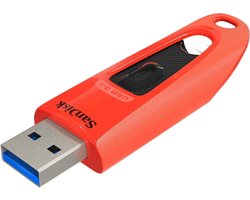
- Een lege USB-stick van minimaal 8 GB. Alle bestanden op de stick worden gewist. Een USB-stick van 32 GB is ruim genoeg:
SanDisk
SanDisk Ultra
SanDisk Ultra - USB-stick - USB-A - USB 3.2 Gen 1 - 32GB
± €13,99 (prijs bij bol op 11 oktober 2026)
Bekijk bij bol (opent nieuw venster)- Een werkende computer met internet om de stick te maken.
Stappen
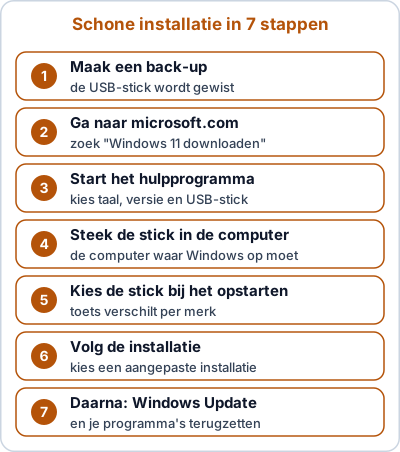
- Ga op de computer naar de officiële Windows 11-downloadpagina van Microsoft (zoek op "Windows 11 downloaden" en kies microsoft.com).
- Kies bij "Installatiemedia maken" de optie om het hulpprogramma te downloaden en start het.
- Kies taal en versie, en kies voor een USB-stick.
- Selecteer de USB-stick en laat het programma de installatiebestanden klaarzetten.
- Steek de stick in de computer waarop je Windows wilt installeren en start hem op. Kies bij het opstarten de USB-stick; de toets daarvoor verschilt per merk (vaak F12, F2 of Esc). Zoek op het internet of in de handleiding naar de juiste toets voor jouw merk.
- Volg de stappen van de installatie. Kies bij een nieuwe installatie voor een aangepaste installatie en kies de schijf waarop Windows moet komen.
- Maak daarna een gebruikersaccount aan en voer Windows Update uit.
Wat je ziet: na stap 5 start de computer op vanaf de USB-stick en verschijnt een installatiescherm van Windows.
Als het niet lukt:
- De computer start niet vanaf de stick? Controleer of je de toets voor het opstartmenu goed hebt. Zoek op de naam van je computermerk en "opstartmenu".
- Het hulpprogramma kan de stick niet maken? Probeer een andere USB-stick of een andere USB-poort.
- Je ziet de schijf niet bij de installatie? Dan is er mogelijk een stuurprogramma nodig. Kijk op de website van de fabrikant van je computer.
Na de installatie
- Installeer je programma's opnieuw en zet je bestanden terug.
- Controleer of Windows Update niets meer te melden heeft.
- Zet een back-up klaar.
- Loopt Windows traag? Lees Windows traag oplossen.
- Past je computer niet bij Windows 11? Dan kan een nieuwe laptop verstandig zijn.
Veelgemaakte fouten
- Geen back-up maken. Bij een schone installatie wordt alles gewist. Bij een upgrade kan er iets misgaan.
- De computer uitzetten tijdens de installatie. Laat hem rustig doorlopen.
- Windows van een onbekende site downloaden. Gebruik alleen de officiële pagina van Microsoft.
- De USB-stick vergeten leeg te halen. Alles op de stick wordt gewist.
- Een licentiecode van een onbekende verkoper kopen. Zie ook Office kopen zonder abonnement voor waar je op let bij licenties.
Veelgestelde vragen
Is Windows 11 gratis?
Voor veel computers met een goedgekeurde Windows 10-licentie is de upgrade via Windows Update gratis, als je computer aan de eisen voldoet. Controleer de voorwaarden op de officiële website van Microsoft.
Mijn computer voldoet niet aan de eisen. Wat nu?
Dan kun je Windows 11 niet gewoon installeren. Neem geen onofficiële omwegen: die kunnen problemen met updates en beveiliging geven. Kijk of je computer nog wel te upgraden is, bijvoorbeeld met meer geheugen, of overweeg een nieuwe computer. Zie ons artikel over een laptop kiezen.
Raak ik mijn bestanden kwijt bij de upgrade?
Bij een upgrade via Windows Update blijven je bestanden en programma's normaal gesproken bewaard. Bij een schone installatie wordt alles gewist. Maak in beide gevallen eerst een back-up.
Hoe lang duurt het?
Dat verschilt per computer en internetsnelheid. Reken op minstens een uur, en soms langer. Zet de computer aan de stroom en onderbreek de installatie niet.
Moet ik een productcode kopen?
Bij een upgrade van een goed werkende Windows 10-computer meestal niet. Voor een nieuwe installatie op een computer zonder licentie wel. Koop licenties alleen bij een betrouwbare verkoper; zie het artikel over Office voor dezelfde waarschuwing.
Lees ook
Handleiding
Back-up maken in Windows: foto's en bestanden veilig
Een back-up maken in Windows 10 of 11 met een externe schijf of OneDrive. Stap voor stap, met uitleg over de 3-2-1-regel en terugzetten van bestanden.
Uitleg
Windows traag? Dit kun je zelf proberen
Windows-laptop of pc traag? Zeven stappen om hem sneller te maken: opnieuw opstarten, opstartprogramma's, ruimte vrijmaken, updates, scan en vervangen.
Koopgids
Beste laptop voor senioren 2026: 4 keuzes uitgelegd
Een laptop kiezen als beginner? Vier laptops met Windows, ChromeOS en macOS vergeleken, met uitleg over scherm, geheugen, opslag en toetsenbord.
Koopgids
Beste externe harde schijf 2026: 4 keuzes voor back-ups
Foto's en documenten veilig bewaren? Vier externe schijven en SSD's van WD, Seagate, Toshiba en Samsung vergeleken, met uitleg over back-up en snelheid.