Uitleg
Windows traag? Dit kun je zelf proberen
Kort antwoord
Een trage Windows-computer is vaak te verbeteren zonder iets te kopen: start opnieuw op, laat updates installeren, zet programma's uit die bij het opstarten meestarten, maak opslagruimte vrij en controleer op ongewenste software. Helpt dat niet, dan is een oudere computer mogelijk simpelweg aan vervanging toe.
Op deze pagina
- Eerst even op een rij
- Wat voel je precies?
- Stap 1: start opnieuw op
- Stap 2: laat updates installeren
- Stap 3: zet opstartprogramma's uit
- Stap 4: maak ruimte vrij
- Stap 5: controleer op ongewenste software
- Stap 6: controleer je browser
- Stap 7: overweeg een reset of een nieuwe computer
- Veelgemaakte fouten
- Wanneer hulp inschakelen?
- Veelgestelde vragen
Eerst even op een rij
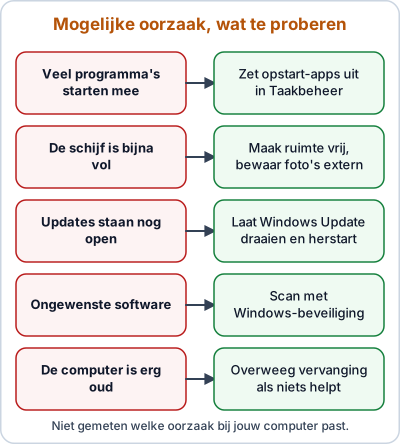
Een computer kan om veel redenen traag worden: te veel programma's die tegelijk starten, een bijna volle schijf, openstaande updates, ongewenste software of simpelweg een oude computer. Je weet pas wat het is als je het probeert.
Wij kunnen op afstand niet vaststellen wat de oorzaak is bij jouw computer. De stappen hieronder zijn algemene, veilige dingen die je kunt proberen. Maak liever eerst een back-up van belangrijke bestanden.
Wat voel je precies?
De oplossing hangt af van waar je het merkt:
| Je merkt… | Probeer eerst |
|---|---|
| De computer is traag bij het opstarten | Stap 3: opstartprogramma's uitzetten. |
| De computer is altijd traag, ook zonder programma's | Stap 4: ruimte vrijmaken en stap 5: scan. |
| Alleen internetten is traag | Stap 6: je browser, en internetsnelheid testen. |
| Vensters reageren niet meer | Stap 1: opnieuw opstarten en stap 2: updates. |
| Het gebeurt na een nieuwe update | Wacht even en herstart. Soms is Windows nog bezig. |
Stap 1: start opnieuw op
Dit klinkt simpel, maar werkt vaak. Kies in het startmenu Opnieuw opstarten, niet "Afsluiten" (bij sommige instellingen sluit Windows niet helemaal af). Lang doorlopen zonder opnieuw opstarten kan je computer vertragen.
Stap 2: laat updates installeren
Open Instellingen, ga naar Windows Update en kies Naar updates zoeken. Installeer wat er klaarstaat en start opnieuw op. Een computer die midden in een update zit, is soms tijdelijk traag.
Stap 3: zet opstartprogramma's uit
Programma's die automatisch met Windows starten, vertragen het opstarten.
- Druk op Ctrl + Shift + Esc om Taakbeheer te openen.
- Open het tabblad Opstart-apps (soms heet het "Opstarten").
- Kijk welke programma's bij het opstarten meegaan. Programma's met een grote impact kun je uitzetten door ze aan te klikken en Uitschakelen te kiezen.
- Zet alleen uit wat je herkent en niet nodig hebt. Laat beveiligingsprogramma's aan.
Wat je ziet: na het uitschakelen van een programma staat het in de lijst op "Uitgeschakeld". Bij de volgende keer opstarten start het niet meer mee.
Als het niet lukt:
- Je kent een programma niet? Zoek de naam op internet voor je het uitzet.
- Het tabblad Opstart-apps ontbreekt? Op sommige versies heet het "Opstarten". Zoek in Taakbeheer.
- Uitzetten geeft niets? Het kan even duren; start opnieuw op en kijk dan.
Stap 4: maak ruimte vrij
Een bijna volle schijf maakt de computer trager.
- Open Instellingen, ga naar Systeem en daarna Opslag.
- Kijk wat de meeste ruimte inneemt.
- Verwijder programma's die je niet gebruikt via Apps.
- Zet grote bestanden, zoals foto's en video's, op een externe harde schijf.
- Leeg de prullenbak.
Stap 5: controleer op ongewenste software
Voer een scan uit met Windows-beveiliging of met je eigen beveiligingsprogramma. Heb je programma's geïnstalleerd waarvan je niet weet waarom ze er staan, zoek ze dan op voordat je ze verwijdert. Meer over beveiliging lees je in beste antivirus. Vermoed je dat iemand toegang heeft gekregen, lees dan gehackt, wat nu.
Wat je ziet: na de scan meldt het programma of er iets is gevonden. Volg de aanwijzingen van het beveiligingsprogramma.
Als het niet lukt:
- Een scan duurt lang? Dat kan bij een volledige scan. Laat hem doorlopen.
- Je weet niet of een programma hoort te staan? Zoek de naam op. Verwijder niets wat je niet herkent zonder iemand te vragen die je vertrouwt.
- Je vermoedt dat je bent opgelicht? Zie gehackt, wat nu.
Stap 6: controleer je browser
Is alleen het internetten traag? Dan ligt het mogelijk aan de browser of aan het internet. Sluit tabbladen die je niet gebruikt, verwijder extensies die je niet kent, en test of ook een andere browser traag is. Is het internet zelf traag, lees dan wifi traag oplossen.
Stap 7: overweeg een reset of een nieuwe computer
Als niets helpt, kun je Windows opnieuw instellen. Dit is mogelijk in Instellingen, Systeem en Herstel, met de optie om deze pc opnieuw in te stellen. Je kunt kiezen om je bestanden te behouden, maar maak altijd eerst een back-up. Een complete nieuwe installatie lees je in Windows 11 installeren.
Is de computer oud en past hij niet bij Windows 11? Dan kan vervanging verstandiger zijn dan verder repareren. Kijk in onze gids naar de beste laptop voor senioren.
Veelgemaakte fouten
- Alles tegelijk proberen. Doe één stap en kijk of het scheelt.
- Programma's verwijderen die je niet kent. Zoek ze eerst op, sommige horen bij Windows.
- Een "opruimprogramma" installeren dat belooft de computer te versnellen. Zulke programma's zijn zelf soms ongewenst. Windows heeft ingebouwde opties om ruimte vrij te maken.
- De schijf helemaal vol laten lopen. Zorg dat er altijd ruimte over is.
- Updates steeds uitstellen. Ze bevatten ook beveiligingsverbeteringen.
- Een nieuwe computer kopen zonder eerst de stappen te proberen. Soms is het goed te herstellen.
Wanneer hulp inschakelen?
Kom je er niet uit, of staan er meldingen op het scherm die je niet begrijpt? Vraag dan iemand die je vertrouwt om mee te kijken, of ga naar een computerzaak in de buurt. Bel nooit met een nummer dat in een pop-upmelding staat; dat is vaak een oplichter. Lees phishing herkennen.
Veelgestelde vragen
Hoe weet ik waarom mijn computer traag is?
Open Taakbeheer (Ctrl + Shift + Esc) en kijk op het tabblad Processen welk programma veel schijf, geheugen of processor gebruikt. Dat geeft een aanwijzing, maar geen zekerheid.
Helpt een virusscanner tegen een trage computer?
Soms. Ongewenste software kan een computer vertragen. Voer een scan uit met Windows-beveiliging of je eigen beveiligingsprogramma. Vaak ligt de oorzaak ergens anders.
Moet ik Windows opnieuw installeren?
Dat is een laatste redmiddel, na een back-up. Het wist alles op de computer en kost tijd. Probeer eerst de stappen hieronder.
Is een SSD sneller dan een harde schijf?
Ja, een SSD is meestal veel sneller dan een traditionele harde schijf. Of je computer kan worden uitgerust met een SSD hangt af van het model; vraag het na bij een computerzaak.
Wanneer koop ik beter een nieuwe computer?
Als de computer ouder is, niet geschikt voor Windows 11, en de stappen niet helpen. Zie onze gids voor een laptop.
Lees ook
Handleiding
Back-up maken in Windows: foto's en bestanden veilig
Een back-up maken in Windows 10 of 11 met een externe schijf of OneDrive. Stap voor stap, met uitleg over de 3-2-1-regel en terugzetten van bestanden.
Handleiding
Windows 11 installeren: upgraden of schone installatie
Windows 10 naar Windows 11 upgraden of Windows 11 opnieuw installeren met een USB-stick. Stap voor stap, met controle van de eisen en een back-up vooraf.
Koopgids
Beste laptop voor senioren 2026: 4 keuzes uitgelegd
Een laptop kiezen als beginner? Vier laptops met Windows, ChromeOS en macOS vergeleken, met uitleg over scherm, geheugen, opslag en toetsenbord.
Koopgids
Beste antivirus 2026: heb je het nodig? 3 opties
Is antivirussoftware nodig naast Windows-beveiliging? Eerlijk advies plus drie licenties van Bitdefender, ESET en Norton, met uitleg over looptijd.
Handleiding
Taakbalk herstellen in Windows: weg, leeg of anders
De taakbalk van Windows is verdwenen, pictogrammen ontbreken of het zoekvak is weg? Zo haal je alles terug in Windows 11 en 10, met uitleg per probleem.
Handleiding
Schijf opruimen in Windows: ruimte vrijmaken stap voor stap
Computer bijna vol? Zo maak je schijfruimte vrij in Windows 11 en 10 met Opslag, Schijfopruiming en slimme keuzes, en wat je over defragmenteren moet weten.