Handleiding
Taakbalk herstellen in Windows: weg, leeg of anders
In het kort
Verdwijnt je taakbalk, dan staat vaak de optie om hem automatisch te verbergen aan: beweeg de muis naar de onderrand van het scherm. Pictogrammen kunnen onder het pijltje naast de klok staan. Zoekvak, Taakweergave en Widgets zet je aan of uit in de Taakbalkinstellingen. Rechtsklik op een lege plek van de taakbalk om die te openen.
Op deze pagina
De taakbalk is de balk onderaan je scherm in Windows. Daarop staan de Start-knop, het zoekvak, programma's die je gebruikt en rechts de klok en andere pictogrammen. Vaak is er niets stuk als hij er anders uitziet: een instelling is veranderd. Hieronder vind je per probleem wat je kunt doen. De stappen komen uit de helppagina van Microsoft over het aanpassen van de taakbalk.
Wat zit er op de taakbalk?
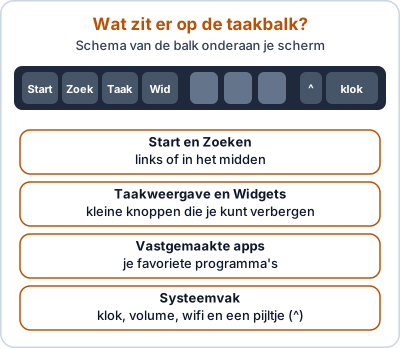
Het schema is geen echte schermafdruk. Jouw taakbalk ziet er anders uit, afhankelijk van je Windows-versie en instellingen.
- Start en Zoeken: links of in het midden. Daarmee open je programma's en zoek je bestanden.
- Taakweergave en Widgets: knoppen voor je geopende vensters en een paneel met informatie. Ze kunnen aan of uit staan.
- Vastgemaakte apps: programma's die je zelf hebt vastgezet.
- Systeemvak: rechts, met klok, volume, wifi en een pijltje (^) voor verborgen pictogrammen.
Welk probleem heb je?
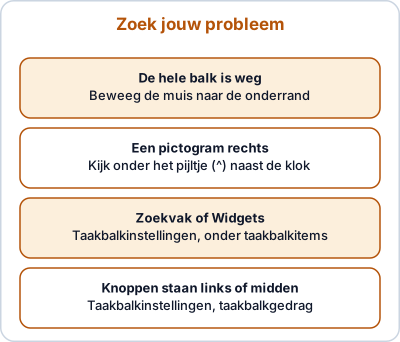
| Probleem | Ga naar |
|---|---|
| De hele balk is weg | Taakbalk automatisch verbergen |
| Een pictogram rechts is weg | Verborgen pictogrammen |
| Zoekvak, Taakweergave of Widgets weg | Taakbalkitems |
| De knoppen staan links of in het midden | Uitlijning |
| Een programma ontbreekt | Vastmaken |
De taakbalk is verdwenen
Meestal staat dan De taakbalk automatisch verbergen aan. Dan verschijnt hij alleen als je de muis naar de onderrand van het scherm beweegt (Microsoft noemt ook aanraken op een touchscreen).
- Beweeg de muisaanwijzer naar de onderrand van het scherm. De taakbalk komt tevoorschijn.
- Klik met de rechtermuisknop op een lege plek op de taakbalk.
- Kies Taakbalkinstellingen.
- Klap Taakbalkgedrag uit (Windows 11).
- Zet De taakbalk automatisch verbergen uit.
In Windows 10 staat er soms een aparte schakelaar voor de bureaubladmodus en de tabletmodus. Zet die uit voor de modus die je gebruikt.
Wat je ziet als het gelukt is: de taakbalk blijft onderaan zichtbaar en verdwijnt niet meer als je de muis wegbeweegt.
Taakbalkinstellingen openen
Er zijn twee manieren:
- Klik met de rechtermuisknop op de taakbalk en kies Taakbalkinstellingen.
- Of typ
ms-settings:taskbarin het zoekvak.
Een pictogram rechts is weg
Rechts naast de klok staat het systeemvak. Pictogrammen die niet passen, staan in een overloopgebied achter een pijltje (^).
- Klik op het pijltje naast de klok.
- Sleep het pictogram dat je wilt zien naar het systeemvak.
Via Taakbalkinstellingen kun je onder Andere systeemvakpictogrammen het overloopgebied aan- of uitzetten en kiezen welke pictogrammen zichtbaar zijn. Op Windows 10 vind je dit onder Systeemvak met Selecteer welke pictogrammen op de taakbalk worden weergegeven.
Zoekvak, Taakweergave of Widgets terughalen
In Windows 11 staan die onder taakbalkitems in de Taakbalkinstellingen:
- Widgets en Taakweergave: een schakelaar aan of uit.
- Zoeken: kies uit Zoekvak, Zoekpictogram en label, Alleen zoekpictogram of Verbergen.
In Windows 10: klik met de rechtermuisknop op de taakbalk en kies Zoeken om een optie te kiezen. De knop Taakweergave zet je aan of uit met een vinkje in hetzelfde menu.
Knoppen links of in het midden
In Windows 11 kies je bij Taakbalkgedrag de taakbalkuitlijning: de pictogrammen staan gecentreerd of links. Windows 10 heeft geen uitlijningsinstelling. Daar kun je bij Taakbalklocatie op het scherm kiezen voor Links, Boven, Rechts of Onder, mits de taakbalk is ontgrendeld.
Een app vastmaken of losmaken
- Vastmaken: zoek de app via Zoeken of kijk op de taakbalk, klik met de rechtermuisknop en kies Vastmaken aan taakbalk.
- Losmaken: klik met de rechtermuisknop op het vastgemaakte pictogram en kies Losmaken van de taakbalk.
Zo houd je alleen over wat je echt gebruikt. Een rustige taakbalk met weinig pictogrammen kan voor beginners overzichtelijker zijn.
Als het niet lukt
- Start je computer opnieuw op. Dat lost vaak tijdelijke problemen op.
- Controleer de Windows-versie. Menu's in Windows 10 en 11 verschillen. Windows 11 heeft Taakbalkgedrag, Windows 10 een iets ander menu.
- Kun je de instelling niet vinden? Gebruik het zoekvak in Instellingen en typ "taakbalk".
- De taakbalk reageert niet. Microsoft heeft een apart artikel over het herstellen van Verkenner als die niet kan worden geopend of gestart. Zoek bij Microsoft op "Verkenner herstellen".
- Komt het probleem terug? Controleer de instellingen opnieuw. Is je computer ook traag? Lees Windows traag oplossen.
Veelgemaakte fouten
- Alleen naar de balk zoeken zonder de muis naar beneden te bewegen. Bij automatisch verbergen verschijnt hij alleen daar.
- Een pictogram "kwijt" denken. Vaak staat het onder het pijltje naast de klok.
- Taakbalk en Start-menu verwarren. De Start-knop opent het menu; de taakbalk is de hele balk.
- Een verplaatste balk niet herkennen. Staat de balk aan de zijkant of bovenaan, dan is de locatie gewijzigd. In Windows 10 pas je dat aan bij Taakbalklocatie op het scherm.
Kort samengevat
Een verdwenen taakbalk is meestal een instelling: beweeg de muis naar onder en zet De taakbalk automatisch verbergen uit. Voor pictogrammen kijk je onder het pijltje, voor zoekvak en widgets in de Taakbalkinstellingen. Meer hulp bij Windows vind je op de software-pagina. Twijfel je of je computer nog geschikt is? Lees Windows 11 installeren.
Bron: Microsoft Support, "De taakbalk aanpassen in Windows" (support.microsoft.com/nl-nl/windows).
Veelgestelde vragen
Mijn taakbalk is helemaal weg. Wat nu?
Beweeg de muis naar de onderrand van het scherm. Verschijnt de balk dan, dan staat het automatisch verbergen aan. Zet dat uit in de Taakbalkinstellingen onder Taakbalkgedrag.
Hoe open ik de Taakbalkinstellingen?
Klik met de rechtermuisknop op een lege plek op de taakbalk en kies Taakbalkinstellingen, of typ ms-settings:taskbar in het zoekvak.
Een pictogram naast de klok is weg. Waar is het?
Klik op het pijltje naast de klok om het overloopgebied te openen. Daar staan pictogrammen die niet in de balk passen. Je kunt een pictogram naar het systeemvak slepen.
Kan ik de taakbalk naar links verplaatsen?
In Windows 11 kun je bij Taakbalkgedrag de uitlijning kiezen: pictogrammen in het midden of links. In Windows 10 kies je de locatie op het scherm, als de taakbalk niet vergrendeld is.
Hoe maak ik een app vast aan de taakbalk?
Klik met de rechtermuisknop op de app, via Zoeken of op de taakbalk, en kies Vastmaken aan taakbalk. Losmaken doe je met rechtsklikken op het pictogram en Losmaken van de taakbalk.
Lees ook
Uitleg
Windows traag? Dit kun je zelf proberen
Windows-laptop of pc traag? Zeven stappen om hem sneller te maken: opnieuw opstarten, opstartprogramma's, ruimte vrijmaken, updates, scan en vervangen.
Handleiding
Windows 11 installeren: upgraden of schone installatie
Windows 10 naar Windows 11 upgraden of Windows 11 opnieuw installeren met een USB-stick. Stap voor stap, met controle van de eisen en een back-up vooraf.
Handleiding
Schijf opruimen in Windows: ruimte vrijmaken stap voor stap
Computer bijna vol? Zo maak je schijfruimte vrij in Windows 11 en 10 met Opslag, Schijfopruiming en slimme keuzes, en wat je over defragmenteren moet weten.
Handleiding
Back-up maken in Windows: foto's en bestanden veilig
Een back-up maken in Windows 10 of 11 met een externe schijf of OneDrive. Stap voor stap, met uitleg over de 3-2-1-regel en terugzetten van bestanden.
Koopgids
Beste laptop voor senioren 2026: 4 keuzes uitgelegd
Een laptop kiezen als beginner? Vier laptops met Windows, ChromeOS en macOS vergeleken, met uitleg over scherm, geheugen, opslag en toetsenbord.