Handleiding
Presentatie maken in PowerPoint of Google Presentaties
In het kort
Een presentatie bestaat uit dia's. In PowerPoint kies je Nieuw, een lege presentatie of sjabloon, en voeg je via het tabblad Start dia's toe. In Google Presentaties start je via slides.google.com met Nieuw. Houd de tekst kort: één boodschap per dia. Welk programma past, hangt af van wat je al hebt.
Op deze pagina
Een presentatie maken is niet moeilijk, als je de opbouw kent. Of het nu gaat om een lezing voor de vereniging, een verjaardagsfilm met foto's of een verslag: het zijn dia's met tekst en plaatjes. Hieronder staat hoe je dat doet in PowerPoint en in Google Presentaties, en hoe je het duidelijk houdt.
Welk programma kies je?
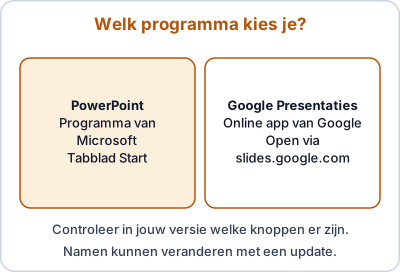
- PowerPoint is het programma van Microsoft. Je hebt Office nodig. Wil je weten hoe je dat zonder abonnement koopt, lees Office kopen zonder abonnement.
- Google Presentaties is een online app van Google. Je opent hem via slides.google.com met een Google-account.
Beide kunnen een presentatie maken en tonen. Heb je al een van de twee, gebruik die dan. Je kunt later nog wisselen.
De opbouw van een goede presentatie
Een eenvoudige opbouw werkt goed:
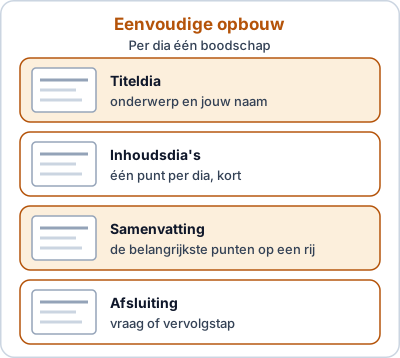
- Titeldia: het onderwerp en jouw naam.
- Inhoudsdia's: één punt per dia, met korte tekst of één afbeelding.
- Samenvatting: de belangrijkste punten op een rij.
- Afsluiting: een vraag, een bedankje of wat de toehoorders nu kunnen doen.
Schrijf eerst op papier wat je wilt vertellen. Maak daarna de dia's. Zo voorkom je dat je tekst gaat plakken zonder dat er een verhaal is.
Een presentatie maken in PowerPoint
De stappen komen van de helppagina van Microsoft ("Een presentatie maken in PowerPoint"):
- Open PowerPoint en klik in het zijvenster op Nieuw.
- Kies Lege presentatie, of een van de sjablonen als je een voorbereid ontwerp wilt.
- Dia toevoegen: klik in het deelvenster met miniaturen op de dia waar de nieuwe achter moet komen. Ga naar het tabblad Start, sectie Dia's en klik op Nieuwe dia. Kies via Dia-indeling de indeling die je wilt.
- Tekst toevoegen: klik in een tekstvak en typ. Selecteer tekst en gebruik de sectie Lettertype op het tabblad Start voor grootte en opmaak. Voor opsommingen gebruik je Opsommingstekens of Nummering.
- Een afbeelding invoegen: ga naar het tabblad Invoegen, kies Afbeeldingen, kies waar de afbeelding vandaan komt, selecteer hem en klik op Invoegen.
- Vormen of pictogrammen toevoegen: gebruik in de sectie Illustraties van het tabblad Invoegen de knoppen Vormen, Pictogrammen, SmartArt of Grafiek.
Een ander thema kies je op het tabblad Ontwerpen. Daar vind je thema's met kleurvarianten. Dit staat in een andere Microsoft-pagina en kan per versie verschillen.
Een presentatie maken in Google Presentaties
Google beschrijft dit zo:
- Ga naar slides.google.com.
- Klik linksboven op Nieuw (het plusteken) bij "Een nieuwe presentatie starten". Er opent een nieuwe presentatie. Je kunt ook slides.google.com/create gebruiken.
- Voeg tekst, afbeeldingen en video's toe en pas de opmaak aan. Via het menu Invoegen zet je tekstvakken, afbeeldingen, vormen en lijnen in je dia.
- Thema, achtergrond en lay-out wijzig je in het menu Dia, volgens Google.
De exacte knopnamen voor opslaan en presenteren staan niet in de pagina die wij lazen. Zoek bovenin naar Presenteren en kijk in het menu Bestand.
Tips voor een duidelijke presentatie
- Eén boodschap per dia. Staat er te veel op, splits de dia.
- Grote letters. Een toehoorder achterin moet het kunnen lezen. Kies een groot lettertype en een duidelijk contrast.
- Weinig tekst, liever een afbeelding. Lees niet alles voor wat er staat.
- Maximaal een paar kleuren. Een rustige opmaak is makkelijker te volgen.
- Gebruik een afbeelding alleen als je hem mag gebruiken. Foto's van anderen zijn niet altijd vrij te gebruiken.
- Oefen hardop. Zo merk je of de volgorde klopt en hoe lang het duurt.
- Neem een reserve mee. Een kopie op een USB-stick of een pdf kan helpen als de verbinding of je laptop uitvalt. Zie de beste usb-stick.
Presenteren
- Zoek in je programma de knop Presenteren of Diavoorstelling.
- Start de presentatie op de eerste dia.
- Ga naar de volgende dia met de pijltjestoets of een muisklik. Een draadloze muis of presenter maakt het makkelijker, zie draadloze muis en toetsenbord.
- Sluit je laptop aan op een tv of beamer en controleer dat vooraf.
Opslaan en bewaren
Sla je werk regelmatig op. Kies een plek die je terugvindt, zoals de map Documenten. Maak een kopie op een andere plek. Zie back-up maken in Windows. Wil je delen, exporteer dan naar pdf. Dat wordt overal netjes geopend. Pdf-bestanden samenvoegen leer je in pdf samenvoegen.
Als het niet lukt
- Je ziet de knop niet. De namen en plekken verschillen per versie. Zoek bovenin op het woord, of gebruik het zoekveld in het menu.
- De opmaak is anders na het openen in een ander programma. Controleer elke dia en pas aan.
- De presentatie laat zich niet openen. Heb je het bestand in de juiste app geopend? Een pptx-bestand opent in PowerPoint en in Google Presentaties.
- Je weet niet of je PowerPoint mag gebruiken. Controleer je Office-licentie, of gebruik Google Presentaties.
Veelgemaakte fouten
- Te veel tekst op een dia. Houd het kort.
- Te veel kleuren en lettertypen. Kies er maar een paar.
- Niet oefenen. Probeer de presentatie een keer hardop.
- Alleen op de computer bewaren. Maak een kopie.
- Geen reserveplan. Neem een USB-stick of pdf mee.
Kort samengevat
Start met een lege presentatie, voeg dia's toe en zet op elke dia één boodschap. In PowerPoint gebruik je de tabbladen Start en Invoegen, in Google Presentaties het menu Invoegen en Dia. Oefen vooraf en bewaar een kopie. Meer over software vind je op de software-pagina. Heb je een nieuwe laptop nodig? Kijk bij de beste laptop voor senioren.
Bronnen: Microsoft Support ("Een presentatie maken in PowerPoint") en Google Editors Help ("Google Presentaties gebruiken", support.google.com/docs/answer/2763168).
Veelgestelde vragen
Is PowerPoint gratis?
PowerPoint maakt deel uit van Microsoft Office. Of je het kunt gebruiken, hangt af van je licentie of abonnement. Zie Office kopen zonder abonnement voor de opties. Google Presentaties werkt online met een Google-account.
Kan ik een PowerPoint-bestand in Google Presentaties openen?
Ja. Google zegt dat de apps voor Android en iPhone en iPad pptx- en ppt-bestanden kunnen openen en bewerken en dat je kunt exporteren naar pdf of pptx. Controleer na het openen of de opmaak nog klopt.
Hoeveel tekst mag op een dia?
Houd het kort. Een vuistregel is één boodschap per dia en een paar korte regels. Het publiek kan niet lezen en luisteren tegelijk.
Hoe voeg ik een afbeelding toe?
In PowerPoint ga je naar het tabblad Invoegen en kies je Afbeeldingen. In Google Presentaties gebruik je het menu Invoegen. Kies alleen afbeeldingen waarvan je weet dat je ze mag gebruiken.
Hoe presenteer ik?
Zoek de knop Presenteren of Diavoorstelling. Namen kunnen per versie verschillen. Oefen vooraf en controleer of de aansluiting op de beamer of tv werkt.
Lees ook
Koopgids
Office kopen zonder abonnement: Office 2024 uitgelegd
Word en Excel kopen zonder maandelijkse kosten? Zo werkt Office 2024 als eenmalige aankoop, het verschil tussen Thuisgebruik en Zelfstandigen en waar je op let.
Handleiding
PDF samenvoegen: gratis op Windows, Mac en online
Meerdere pdf-bestanden in één document zetten? Zo voeg je pdf's samen met Voorvertoning op de Mac, een gratis programma op Windows of een online dienst.
Handleiding
Back-up maken in Windows: foto's en bestanden veilig
Een back-up maken in Windows 10 of 11 met een externe schijf of OneDrive. Stap voor stap, met uitleg over de 3-2-1-regel en terugzetten van bestanden.
Koopgids
Beste laptop voor senioren 2026: 4 keuzes uitgelegd
Een laptop kiezen als beginner? Vier laptops met Windows, ChromeOS en macOS vergeleken, met uitleg over scherm, geheugen, opslag en toetsenbord.
Koopgids
Beste draadloze muis en toetsenbord 2026: 4 keuzes
Een draadloos toetsenbord en muis kiezen? Vier Logitech-opties vergeleken, van voordelige set tot stil toetsenbord, met uitleg over indeling en aansluiten.