Handleiding
PDF samenvoegen: gratis op Windows, Mac en online
In het kort
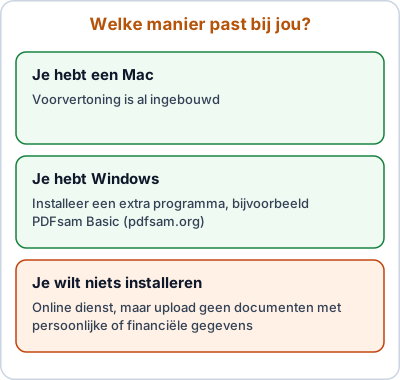
Op een Mac voeg je pdf's samen met het ingebouwde programma Voorvertoning. Op Windows heb je daarvoor een extra programma nodig, bijvoorbeeld het gratis PDFsam Basic. Online diensten werken ook, maar upload daar geen bestanden met persoonlijke of financiële gegevens.
Op deze pagina
Waarom pdf's samenvoegen?
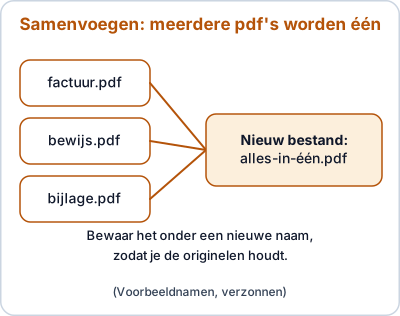
Misschien moet je een aanvraag insturen met meerdere bijlagen, of wil je een factuur en een bewijs van betaling in één bestand. Een pdf (portable document format) ziet er op elke computer hetzelfde uit. Samenvoegen betekent dat je meerdere pdf-bestanden achter elkaar zet in één nieuw bestand.
Welke manier past, hangt af van je computer en van de vraag of het om gevoelige documenten gaat.
Wat heb je nodig?
- De pdf-bestanden die je wilt samenvoegen, bij voorkeur in één map. Geef ze duidelijke namen, zoals "1-factuur" en "2-bewijs".
- Een computer met Windows of een Mac.
- Een paar minuten.
Op een Mac: Voorvertoning
De Mac heeft hiervoor Voorvertoning (Preview) al ingebouwd. De namen kunnen per macOS-versie licht verschillen.
- Open het eerste pdf-bestand met Voorvertoning.
- Zorg dat de miniaturen aan de zijkant zichtbaar zijn: kies in het menu Weergave de optie voor miniaturen.
- Sleep het tweede pdf-bestand vanuit het Finder-venster naar de miniaturen, op de plek waar je het wilt hebben.
- Verplaats pagina's door ze te slepen in de zijbalk.
- Kies Archief en dan Bewaar of Exporteer als pdf, en geef het bestand een nieuwe naam.
Bewaar het samengevoegde bestand liefst onder een nieuwe naam, zodat je de originelen houdt.
Wat je ziet: de pagina's van beide pdf's staan in de zijbalk onder elkaar. In het grote venster zie je de pagina die je aanklikt.
Als het niet lukt:
- Je ziet geen miniaturen? Kies in het menu Weergave de optie met miniaturen.
- Het tweede bestand komt niet in de lijst? Sleep het naar de zijbalk, niet naar het grote venster.
- Je kunt het bestand niet wijzigen? Sommige pdf's zijn beveiligd. Dan kun je ze niet samenvoegen zonder het wachtwoord van de maker.
Op Windows: PDFsam Basic (gratis)
Windows heeft geen eigen functie in Verkenner om pdf's samen te voegen. Een bekende gratis optie is PDFsam Basic, een open-sourceprogramma. Download het alleen van de officiële website (pdfsam.org), niet van een andere site.
- Installeer het programma volgens de aanwijzingen op de website.
- Open het programma en kies de module om pdf's samen te voegen ("Merge" of "Samenvoegen").
- Voeg de pdf-bestanden toe en zet ze in de gewenste volgorde.
- Kies een naam en een map voor het nieuwe bestand.
- Klik op Uitvoeren en controleer het resultaat.
Heb je een betaald programma zoals Adobe Acrobat, dan kun je daarmee ook pdf's combineren. Je hoeft er niet voor te betalen als je het maar af en toe doet.
Wat je ziet: na het uitvoeren staat er een nieuw bestand in de gekozen map. Open het en kijk of alle pagina's er zijn.
Als het niet lukt:
- Je kunt het programma niet installeren? Mogelijk heb je geen beheerdersrechten, bijvoorbeeld op een computer van je werk.
- Het programma wil een bedrag? Controleer dat je de officiële website gebruikt. De gratis versie is genoeg om pdf's samen te voegen.
- Het nieuwe bestand is te groot om te mailen? Zie WeTransfer gebruiken.
Online samenvoegen
Er zijn websites waar je pdf's uploadt, ze op volgorde zet en weer downloadt. Dat is handig als je niets wilt installeren. Let wel op:
- Upload geen documenten met persoonlijke of financiële gegevens.
- Controleer in de adresbalk dat je op de officiële site van de dienst bent.
- Verwijder het bestand na gebruik van de website als dat kan.
Welke situatie lijkt op die van jou?
| Je wilt… | Wat doe je? |
|---|---|
| Twee pdf's samenvoegen op een Mac | Voorvertoning, zonder iets te installeren. |
| Met Windows een factuur en een bijlage samenvoegen | Een gratis programma zoals PDFsam Basic. |
| Een openbaar document samenvoegen en niets willen installeren | Een online dienst. |
| Een document met persoonlijke gegevens samenvoegen | Doe dit niet online. Gebruik een programma op je eigen computer. |
| Pagina's verwijderen of draaien | Veel programma's kunnen dat ook, zoek de optie bij het openen van het bestand. |
Veelgemaakte fouten
- De originelen overschrijven. Bewaar het samengevoegde bestand onder een nieuwe naam.
- De volgorde niet controleren. Kijk na het samenvoegen of alle pagina's goed staan.
- Een gevoelig document online uploaden. Dat kan om privacy-redenen verkeerd uitpakken.
- Een programma van een onbekende site downloaden. Ga naar de officiële website.
- Vergeten dat het bestand groot kan worden. Controleer de grootte voor je het mailt.
Controleer het resultaat
Open het nieuwe bestand en loop alle pagina's na: staan ze in de goede volgorde en is niets afgesneden? Verklein het bestand als het te groot is voor e-mail. Wil je het versturen, lees dan WeTransfer gebruiken.
Handige gewoontes
Zet het samengevoegde bestand in een eigen map, bijvoorbeeld "Klaar om te versturen", en laat de originelen in hun eigen map staan. Geef het bestand een naam waaraan je later ziet wat erin zit, zoals "aanvraag-2026-compleet". Zo weet je ook over een tijd nog welk bestand je hebt verstuurd en waaruit het bestaat.
Meer over software
Heb je een document nodig dat je in Word wilt aanpassen? Lees dan Office kopen zonder abonnement. Wil je documenten afdrukken, bekijk dan printer installeren.
Veelgestelde vragen
Kan ik pdf's samenvoegen zonder iets te installeren?
Op een Mac wel, met Voorvertoning. Op Windows is er geen standaardfunctie in Verkenner; je hebt een programma of een online dienst nodig.
Is een online dienst veilig?
Je uploadt je bestanden naar de server van een bedrijf. Gebruik online diensten niet voor documenten met persoonsgegevens, zoals een paspoortkopie, loonstrook of bankafschrift. Lees ook de voorwaarden van de dienst.
Kan ik pdf's ook samenvoegen op mijn telefoon of tablet?
Ja, via apps of een online dienst. De werking verschilt per app. Kijk of de app van een bekende aanbieder is en lees wat hij met je bestanden doet.
Hoe zet ik een foto om naar pdf?
Op Windows kun je een foto afdrukken en als printer 'Microsoft Print to PDF' kiezen. Op een Mac open je de foto in Voorvertoning en kies je Archief en dan Exporteer als pdf. Op een telefoon vind je vaak een scanfunctie in de notitie- of bestandenapp.
Mijn pdf is te groot om te mailen. Wat nu?
Veel programma's kunnen pdf's verkleinen. Of gebruik WeTransfer of een andere bestandsdienst; zie ons artikel over WeTransfer.
Lees ook
Koopgids
Office kopen zonder abonnement: Office 2024 uitgelegd
Word en Excel kopen zonder maandelijkse kosten? Zo werkt Office 2024 als eenmalige aankoop, het verschil tussen Thuisgebruik en Zelfstandigen en waar je op let.
Handleiding
WeTransfer gebruiken: grote bestanden versturen
Foto's of video's te groot voor e-mail? Zo verstuur je ze met WeTransfer: stappen, wat je ontvanger ziet, veiligheid en veelvoorkomende problemen.
Handleiding
Back-up maken in Windows: foto's en bestanden veilig
Een back-up maken in Windows 10 of 11 met een externe schijf of OneDrive. Stap voor stap, met uitleg over de 3-2-1-regel en terugzetten van bestanden.
Handleiding
Printer installeren: wifi, computer en telefoon
Stap voor stap een nieuwe printer op je wifi aansluiten en toevoegen op Windows, Mac, iPhone, iPad of Android. Met oplossingen als hij niet wordt gevonden.