Handleiding
WeTransfer gebruiken: grote bestanden versturen
In het kort
Met WeTransfer verstuur je grote bestanden via een downloadlink in plaats van als e-mailbijlage. Je gaat naar wetransfer.com, voegt bestanden toe, vult de e-mailadressen in en verstuurt. De ontvanger krijgt een link om te downloaden. Gratis gebruik heeft grenzen aan grootte en de tijd dat de link werkt; die verschillen per periode, dus controleer de actuele voorwaarden bij WeTransfer.
Op deze pagina
Wat is WeTransfer?
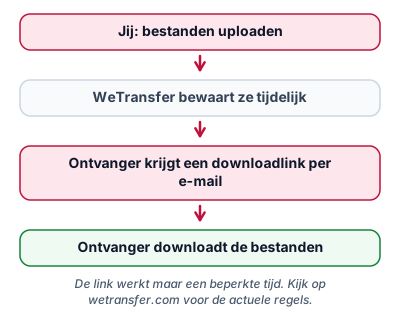
WeTransfer is een website waarmee je grote bestanden verstuurt. Je kunt bijvoorbeeld een map vakantiefoto's of een video niet altijd als bijlage in een e-mail meesturen, want e-mail heeft een limiet. Bij WeTransfer upload je de bestanden, en de ontvanger krijgt een link waarmee hij ze kan downloaden.
Controleer de actuele regels en de gratis grenzen op wetransfer.com. Die wijzigen en wij kunnen ze niet bevestigen.
Mail of WeTransfer?
| Je wilt... | Gebruik... | Waarom |
|---|---|---|
| Een paar kleine foto's of een brief sturen | Een gewone e-mail met bijlage | Dat is het eenvoudigst |
| Een map vakantiefoto's of een video sturen | WeTransfer | E-mail heeft een limiet voor de grootte |
| Bestanden voor jezelf bewaren | Een externe harde schijf | Een WeTransfer-link werkt maar tijdelijk |
| Bestanden vaker met dezelfde mensen delen | Dropbox of Google Drive | Je houdt één plek voor je bestanden |
Bestanden versturen
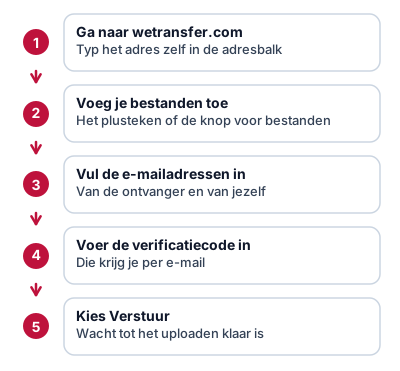
- Ga naar wetransfer.com. Typ het adres zelf in de adresbalk.
- Accepteer of lees de voorwaarden als dat gevraagd wordt.
- Kies het plusteken of de knop om bestanden toe te voegen en selecteer de bestanden of de map.
- Vul het e-mailadres van de ontvanger in. Je kunt vaak ook alleen een link maken.
- Vul je eigen e-mailadres in. Je ontvangt een verificatiecode.
- Voer de code in, als WeTransfer daarom vraagt.
- Kies Verstuur (of de knop met een vergelijkbare naam) en wacht tot het uploaden klaar is.
Het uploaden kan lang duren bij grote bestanden. Sluit de pagina niet. Is je internetverbinding traag, kijk dan bij wifi-bereik verbeteren.
Wat je ziet: na het toevoegen van je bestanden zie je de namen en de grootte. Tijdens het uploaden zie je meestal een voortgangsbalk. Is hij klaar, dan meldt WeTransfer dat de bestanden zijn verstuurd. Je ontvanger krijgt daarna een mail.
Lukt het niet?
- Kom je bij het uploaden niet verder? Controleer je internetverbinding en probeer het opnieuw.
- Komt de verificatiecode niet aan? Kijk in de spammap. Controleer ook of je je eigen e-mailadres goed hebt ingevuld.
- Is een bestand te groot? Zie de tip onder "Als het niet lukt".
Een map met veel foto's versturen
Een map met veel foto's is een groot geheel. Zo houd je het overzichtelijk:
- Zet de foto's die je wilt sturen in één map op je computer.
- Geef de map een duidelijke naam, bijvoorbeeld "Vakantie 2026".
- Voeg de hele map toe aan WeTransfer, of kies de foto's één voor één.
- Laat de pagina open staan tot het uploaden klaar is.
Heb je heel veel foto's, stuur ze dan in twee of drie keer. Zo blijft elke zending kleiner en is de kans op problemen kleiner.
Bestanden ontvangen
- Open de mail van WeTransfer.
- Klik op de link of de knop om te downloaden.
- Kies Downloaden en sla de bestanden op. Bij meerdere bestanden krijg je vaak een zip-bestand dat je moet uitpakken: klik er met de rechtermuisknop op en kies uitpakken.
- Download het binnen de tijd dat de link werkt.
Wat je ziet: de mail van WeTransfer met een knop of link om de bestanden te downloaden. Na het klikken zie je de bestandsnamen en een knop Downloaden. Bij meerdere bestanden krijg je vaak een zip-bestand.
Lukt het niet?
- Werkt de link niet? Misschien is hij verlopen. Vraag de afzender om de bestanden opnieuw te sturen.
- Wil het zip-bestand niet openen? Klik er met de rechtermuisknop op en kies uitpakken. Gebruik je een Mac, dubbelklik dan op het bestand.
- Weet je niet zeker of de mail echt is? Open de link niet. Bel de afzender of ga zelf naar wetransfer.com.
Veiligheid
- Open alleen links als je de mail verwacht.
- Controleer dat je op wetransfer.com bent.
- Gevoelige documenten verstuur je liever niet via een open link.
- Verwijder de mail na het downloaden.
Meer over nepberichten lees je in phishing herkennen.
Een kleine checklist voor de afzender
- Heb je de bestanden gecontroleerd voordat je ze verstuurt? Open er een paar.
- Klopt het e-mailadres van de ontvanger? Eén letter fout en de bestanden gaan naar iemand anders.
- Bevatten de bestanden gevoelige gegevens, zoals een paspoortkopie? Verstuur ze dan liever niet via een open link.
- Heb je de ontvanger laten weten dat er een mail aankomt? Dat voorkomt dat hij hem voor oplichting aanziet.
Alternatieven
Wil je dezelfde bestanden vaker delen, of met meer mensen, dan zijn er alternatieven, zoals Dropbox of Google Drive. Heb je problemen met inloggen bij Dropbox? Lees Dropbox inloggen problemen. Voor een pdf die te groot is, kun je de pdf's eerst samenvoegen en verkleinen.
Wil je grote bestanden voor jezelf bewaren? Een externe harde schijf is daarvoor geschikter dan WeTransfer, want de link werkt maar tijdelijk.
Als het niet lukt
- Upload mislukt. Controleer de internetverbinding en probeer het opnieuw.
- Geen verificatiecode. Kijk in de spammap.
- Bestand te groot. Verklein het of verstuur de bestanden in delen.
- Ontvanger ziet niets. Controleer of het e-mailadres klopt.
Meer handleidingen vind je in het overzicht van handleidingen.
Veelgestelde vragen
Hoe groot mag een bestand zijn?
Dat is bij de gratis versie beperkt en wijzigt van tijd tot tijd. Openbare bronnen noemden de laatste tijd 3 GB en een downloadlink die ongeveer 3 dagen werkt, maar dat is niet bevestigd op een officiële pagina. Kijk op wetransfer.com of in het hulpcentrum voor de actuele regels.
Moet ik een account maken?
Voor eenvoudig versturen meestal niet. Je krijgt wel een verificatiecode per e-mail om te bevestigen dat het adres van jou is. Voor meer functies kan een account nodig zijn.
Is WeTransfer veilig?
De dienst zelf wordt veel gebruikt, maar de link is voor iedereen die hem heeft. Verstuur daarom geen documenten met gevoelige gegevens, zoals paspoortkopieën, via een link zonder wachtwoord. Lees de voorwaarden van WeTransfer.
Ik kreeg een mail van WeTransfer die ik niet verwacht. Wat nu?
Wees voorzichtig. Oplichters sturen nepmails die op WeTransfer lijken. Klik niet op de link als je geen bestanden verwacht. Vraag de afzender via een ander kanaal of hij iets heeft gestuurd. Lees ook phishing herkennen.
De ontvanger kan de link niet openen. Wat nu?
Controleer of de link niet is verlopen. Stuur de bestanden opnieuw als dat zo is. Controleer ook of de mail niet in de spam is beland.
Lees ook
Handleiding
PDF samenvoegen: gratis op Windows, Mac en online
Meerdere pdf-bestanden in één document zetten? Zo voeg je pdf's samen met Voorvertoning op de Mac, een gratis programma op Windows of een online dienst.
Uitleg
Phishing herkennen: nepmails en nepberichten spotten
Zo herken je phishing in mail, sms en WhatsApp: de zeven waarschuwingstekens, wat je nooit moet doen en wat je doet als je toch hebt geklikt.
Koopgids
Beste externe harde schijf 2026: 4 keuzes voor back-ups
Foto's en documenten veilig bewaren? Vier externe schijven en SSD's van WD, Seagate, Toshiba en Samsung vergeleken, met uitleg over back-up en snelheid.
Handleiding
Dropbox inloggen lukt niet: oplossingen
Kun je niet inloggen bij Dropbox? Zo herstel je je wachtwoord, check je of je met Google of e-mail bent aangemeld en wat je doet als de resetmail niet komt.
Uitleg
Is WeTransfer veilig? Risico's en slimme gewoontes
Is WeTransfer veilig om te gebruiken? Uitleg over hoe links werken, wat je zelf kunt doen, hoe je nep-WeTransfer-mails herkent en wat de dienst zelf zegt.
Handleiding
Grote bestanden versturen: Gmail, WhatsApp, WeTransfer
Foto's of video's te groot voor e-mail? Zo verstuur je grote bestanden via Gmail, WhatsApp, WeTransfer of een cloud, en wanneer een USB-stick beter is.
Handleiding
Mail Drop gebruiken: grote bijlagen versturen met iCloud
Een te groot bestand mailen? Met Mail Drop van Apple verstuur je bijlagen tot 5 GB via iCloud op iPhone en Mac, met de limieten en alternatieven.