Handleiding
Mail Drop gebruiken: grote bijlagen versturen met iCloud
In het kort
Met Mail Drop verstuur je grote bijlagen via iCloud. Volgens Apple kan dat tot 5 GB, ontvangers hebben 30 dagen om te downloaden en de bijlagen tellen niet mee voor je iCloud-opslag. Is een bestand te groot voor je e-mailaccount, dan vraagt de Mail-app op je iPhone of Mac of je Mail Drop wilt gebruiken. Een map moet je eerst comprimeren.
Op deze pagina
Wat je nodig hebt
- Een iPhone, iPad of Mac met de Mail-app, of de website iCloud.com.
- Volgens Apple werkt Mail Drop vanuit Mail op de Mac, de Mail-app op iPhone, iPad of iPod touch en vanaf iCloud.com op een Mac of pc.
- Het bestand dat je wilt versturen. Weet je niet hoe groot het is? Kijk in de eigenschappen of bij de bestandsinformatie.
- Voor een iPhone: iOS 9.2 of nieuwer. Voor de Mac: OS X Yosemite of nieuwer (volgens Apple).
De uitleg volgt de helppagina's van Apple: "Limieten voor Mail Drop" (support.apple.com/108329) en de iPhone-gebruikershandleiding "E-mailbijlagen toevoegen in Mail op de iPhone".
Wat is Mail Drop?
Mail Drop is een voorziening van Apple voor grote bijlagen, zoals video's, presentaties en afbeeldingen. Het bestand gaat niet in de mail zelf, maar naar iCloud. De ontvanger krijgt een link om de bijlage te downloaden.
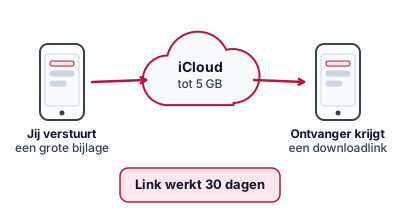
Het plaatje is een schema. Het toont wat Apple beschrijft.
Je e-mailaanbieder heeft meestal een grens voor de grootte van een bericht. Is je bericht met bijlagen groter dan die grens, dan vraagt Mail je of je Mail Drop wilt gebruiken.
De limieten op een rij
| Wat | Volgens Apple |
|---|---|
| Maximale grootte | Bijlagen tot 5 GB; het bericht inclusief bijlagen mag niet groter zijn dan 5 GB |
| Bewaartermijn | 30 dagen; daarna verlopen de bijlagen |
| Opslag van Mail Drop | In totaal 1 TB; zit die vol, dan kun je pas weer versturen als oudere bijlagen verlopen |
| iCloud-opslag | Bijlagen tellen niet mee |
| Mappen | Een niet-gecomprimeerde map wordt niet verstuurd |
| Bestandstypen | Alle bestandstypen worden ondersteund |
Er zijn nog andere remmen. Te veel berichten of te veel ontvangers kunnen leiden tot beperkingen. Apple verwijst daarvoor naar een aparte pagina over de grootte van de postbus en verzendlimieten. De cijfers staan niet in het artikel.
Een grote bijlage versturen op je iPhone
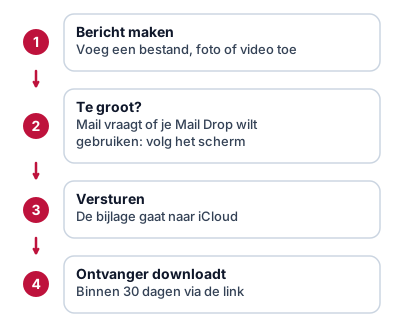
- Open de Mail-app op je iPhone en begin een nieuw bericht.
- Tik in het bericht op de plek waar je de bijlage wilt invoegen. Tik daarna boven het toetsenbord op het bijlage-icoon.
- Kies wat je wilt toevoegen:
- Voeg bestand bij: zoek het document in de app Bestanden.
- Fotobibliotheek: kies een foto of video die al op je iPhone staat.
- Maak foto of video: maak er een nieuwe.
- Overschrijdt het bestand de maximale grootte van je e-mailaccount? Volg dan de instructies op het scherm om het bestand via Mail Drop te sturen.
- Verstuur het bericht.
Wat je ziet: is het bestand te groot voor je e-mailaccount, dan krijg je volgens Apple instructies op het scherm om het via Mail Drop te sturen. Volg die.
Lukt het niet?
- Duurt het uploaden lang? Apple schrijft dat de tijd afhangt van je internetverbinding en de grootte van het bestand. Blijf op wifi.
- Wordt het bestand niet verstuurd? Is het groter dan 5 GB, splits het dan over meerdere berichten of comprimeer het.
- Gaat het om een map? Comprimeer die eerst.
Een grote bijlage versturen op een Mac
Op de Mac maak je een bericht in Mail, voeg je de bijlagen toe en verstuur je ze. Is het bericht groter dan de grens van je internetaanbieder, dan vraagt Mail of je Mail Drop wilt gebruiken. Apple beschrijft het in de gebruikershandleiding van Mail: "Grote bijlagen versturen in Mail op de Mac".
Wat ziet de ontvanger?
De ontvanger krijgt de bijlage via een download. Na het versturen heeft hij 30 dagen de tijd om de bijlagen te downloaden. Apple wijst erop dat de e-mailapp van de ontvanger een kleinere limiet kan hebben, waardoor de bijlage niet wordt afgeleverd, en dat de koppeling bij een overmatig aantal downloadpogingen of veel verkeer niet meer te openen kan zijn.
Is de mail een vreemde melding met een link? Wees voorzichtig. Oplichters gebruiken ook downloadlinks. Lees phishing herkennen.
Alternatieven
Past Mail Drop niet bij jou, bijvoorbeeld omdat het bestand groter is dan 5 GB of omdat je geen iCloud-account of Mail-app van Apple gebruikt of omdat het bestand groter is dan 5 GB? Kijk dan naar andere manieren om bestanden te versturen:
- Grote bestanden versturen: een overzicht van opties, zoals WhatsApp, Gmail, WeTransfer en de cloud.
- WeTransfer gebruiken en is WeTransfer veilig.
- Een USB-stick meegeven, als je de ontvanger kunt ontmoeten.
Veelgemaakte fouten
- Een hele map toevoegen zonder die te comprimeren.
- Een bestand sturen dat samen met het bericht groter is dan 5 GB.
- Te laat downloaden: na 30 dagen is de bijlage weg.
- Niet beseffen dat de ontvanger een link krijgt en geen bijlage in de mail.
- Een onbekende link in een mail openen zonder te controleren van wie hij komt.
Problemen oplossen
- Mail biedt Mail Drop niet aan. Dat gebeurt volgens Apple als het bericht groter is dan de limiet van je internetaanbieder. Is het kleiner, dan hoeft Mail Drop niet.
- De ontvanger kan de bijlage niet openen. Controleer of de 30 dagen niet zijn verstreken. Verstuur het bestand opnieuw.
- Je iCloud-opslag is vol. Mail Drop-bijlagen tellen daar niet in mee, maar andere dingen wel. Lees iCloud-opslag vol.
Meer handleidingen vind je in het overzicht.
Veelgestelde vragen
Hoe groot mag de bijlage zijn?
Volgens Apple kun je met Mail Drop bijlagen tot 5 GB versturen. Is het bericht met bijlagen groter dan 5 GB, dan wordt het mogelijk niet verstuurd. Verstuur de inhoud dan in meerdere berichten of comprimeer de bijlagen.
Hoelang kan de ontvanger de bijlage downloaden?
Ontvangers hebben volgens Apple 30 dagen de tijd om de bijlagen te downloaden. Daarna verlopen ze.
Gaat het van mijn iCloud-opslag af?
Nee. Volgens Apple tellen Mail Drop-bijlagen niet mee voor je iCloud-opslag. Mail Drop heeft wel een eigen opslaglimiet van 1 TB.
Kan ik een hele map versturen?
Een niet-gecomprimeerde map verstuurt Mail Drop niet. Comprimeer de bijlagen eerst, bijvoorbeeld in een zipbestand.
Waarom komt mijn bijlage toch niet aan?
Apple noemt als mogelijke oorzaken dat de e-mailapp van de ontvanger een kleinere limiet heeft, dat de koppeling te veel downloadpogingen kreeg of dat een van de limieten is overschreden.
Lees ook
Handleiding
WeTransfer gebruiken: grote bestanden versturen
Foto's of video's te groot voor e-mail? Zo verstuur je ze met WeTransfer: stappen, wat je ontvanger ziet, veiligheid en veelvoorkomende problemen.
Handleiding
Grote bestanden versturen: Gmail, WhatsApp, WeTransfer
Foto's of video's te groot voor e-mail? Zo verstuur je grote bestanden via Gmail, WhatsApp, WeTransfer of een cloud, en wanneer een USB-stick beter is.
Uitleg
Is WeTransfer veilig? Risico's en slimme gewoontes
Is WeTransfer veilig om te gebruiken? Uitleg over hoe links werken, wat je zelf kunt doen, hoe je nep-WeTransfer-mails herkent en wat de dienst zelf zegt.
Handleiding
iCloud-opslag vol: ruimte vrijmaken of uitbreiden
Melding dat je iCloud-opslag vol is? Zo zie je wat ruimte inneemt, maak je plek vrij zonder foto's te verliezen en weet je wanneer uitbreiden verstandig is.
Koopgids
Beste USB-stick 2026: 4 sticks van 128 GB vergeleken
Welke USB-stick past bij je laptop, tablet of telefoon? Vier sticks van 128 GB vergeleken op aansluiting (usb-a of usb-c), snelheid en uitvoering.