Handleiding
Dropbox inloggen lukt niet: oplossingen
In het kort
Kun je niet meer inloggen bij Dropbox? Probeer eerst inloggen met je e-mailadres en wachtwoord, en reset zo nodig je wachtwoord via dropbox.com/forgot. Heb je je account ooit met Google aangemaakt? Dan kan inloggen met Google een ander account geven dan inloggen met e-mail. Komt de resetmail niet aan, controleer dan spam en het adres, en neem contact op met Dropbox.
Op deze pagina
- Eerst even controleren
- Welke route past bij jou?
- Stap 1: wachtwoord herstellen
- Stap 2: log je in met Google of met e-mail?
- Stap 3: het is een werk- of schoolaccount
- Stap 4: de resetmail komt niet aan
- Stap 5: tweestapsverificatie
- Zo herken je de echte Dropbox
- Welk e-mailadres heb ik gebruikt?
- Voor de volgende keer
- Als je account is gehackt
- Veilig versturen van bestanden
- Veelgestelde vragen
Eerst even controleren
Inlogproblemen komen vaak door een klein ding. Controleer eerst:
- Staat Caps Lock aan? Dat verandert hoofdletters en kleine letters.
- Typ je het goede e-mailadres? Heb je misschien meerdere adressen?
- Gebruik je het goede wachtwoord, niet dat van een ander account?
- Heb je een goede internetverbinding?
De officiële hulppagina van Dropbox is "I'm having trouble signing in to my Dropbox account" (help.dropbox.com/accounts-billing/settings-sign-in/issues). Die pagina is Engelstalig; menu's veranderen, dus dit artikel beschrijft de globale stappen.
Welke route past bij jou?
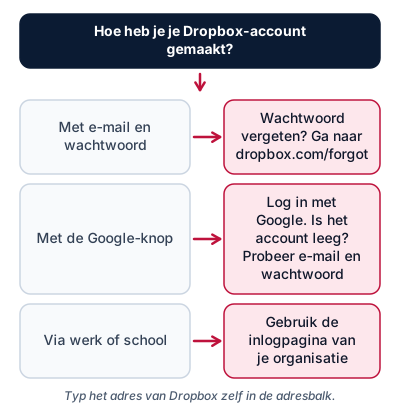
Weet je niet hoe je je account hebt gemaakt? Probeer dan eerst met je e-mailadres en wachtwoord. Lukt dat niet, probeer dan de Google-knop.
| Wat gebeurt er | Eerste stap om te proberen |
|---|---|
| Wachtwoord geweigerd | Controleer Caps Lock en reset het wachtwoord |
| Je ziet een leeg Dropbox | Probeer in te loggen zonder de Google-knop, met je e-mailadres en wachtwoord |
| Geen resetmail | Controleer Spam, het adres en wacht een paar minuten |
| Code voor tweestapsverificatie ontbreekt | Gebruik een back-upcode |
Stap 1: wachtwoord herstellen
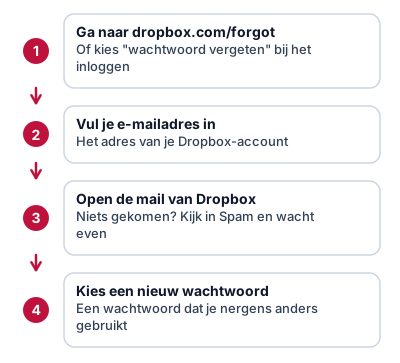
- Ga naar dropbox.com/login en kies de optie voor een vergeten wachtwoord, of ga direct naar dropbox.com/forgot.
- Vul het e-mailadres in van je Dropbox-account.
- Open de mail van Dropbox en volg de link om een nieuw wachtwoord te kiezen.
- Kies een nieuw wachtwoord dat je nergens anders gebruikt. Lees sterk wachtwoord maken.
- Log in met het nieuwe wachtwoord.
Typ het adres van Dropbox zelf in en klik niet op links in onverwachte mails; zie phishing herkennen.
Wat je ziet: na het invullen van je e-mailadres meldt Dropbox dat er een mail is verstuurd, als dat adres bij een account hoort. In die mail staat een link om een nieuw wachtwoord te kiezen.
Lukt het niet? Zie stap 4 voor de oplossingen als de mail niet aankomt. Open de link alleen in dezelfde mail die je net zelf hebt aangevraagd.
Stap 2: log je in met Google of met e-mail?
Heb je je account met Google aangemaakt? Dan kun je inloggen met de Google-knop. Gebruikers in het Dropbox-forum melden dat inloggen met Google en inloggen met e-mail en wachtwoord soms tot verschillende accounts leiden, waardoor je bestanden "kwijt" lijken. Als bij Google een leeg account verschijnt, probeer dan in te loggen met je e-mailadres en wachtwoord, zonder de Google-knop. Dropbox-medewerkers raden dat in het forum aan.
Wat je ziet: als je met Google inlogt en je ziet een leeg Dropbox, dan kan dat een ander account zijn dan het account waarin je bestanden staan. Zo melden gebruikers in het Dropbox-forum. Je bestanden staan dan mogelijk in het andere account.
Lukt het niet? Probeer in te loggen met alle e-mailadressen die je kent. Je kunt meerdere Dropbox-accounts hebben.
Stap 3: het is een werk- of schoolaccount
Heeft de beheerder van je organisatie single sign-on ingesteld, dan log je in via de inlogpagina van die organisatie. Vraag je beheerder naar de juiste pagina.
Stap 4: de resetmail komt niet aan
- Wacht een paar minuten.
- Kijk in de map met ongewenste e-mail.
- Controleer of je het goede e-mailadres hebt ingevuld en probeer andere adressen die je gebruikt.
- Controleer of je mailbox niet vol is.
- Lukt het dan nog niet? Neem contact op met Dropbox Support via de hulppagina's.
Stap 5: tweestapsverificatie
Heb je tweestapsverificatie aan, dan heb je naast je wachtwoord een code nodig. Heb je geen toegang tot je telefoon, gebruik dan een van je back-upcodes. Wat tweestapsverificatie is, lees je in tweestapsverificatie instellen.
Zo herken je de echte Dropbox
Oplichters sturen mails die op Dropbox lijken. Let op deze punten:
- Typ het adres van Dropbox zelf in de adresbalk, in plaats van op een link in een mail te klikken.
- Kijk of de mail een naam bevat die je kent en of hij precies past bij iets wat je zelf hebt gedaan.
- Een mail die dreigt of haast maakt ("je account wordt gesloten") is verdacht.
- Een betrouwbare dienst vraagt je niet om je wachtwoord per mail door te sturen.
- Vraag je je af of een mail klopt, bel of mail dan een familielid of ga zelf naar dropbox.com.
Meer uitleg staat in phishing herkennen.
Welk e-mailadres heb ik gebruikt?
Weet je niet meer met welk adres je je account hebt gemaakt? Zoek in je mailprogramma op het woord "Dropbox". Een welkomstmail of een melding van Dropbox laat zien welk adres je hebt gebruikt. Probeer dat adres bij het inloggen.
Voor de volgende keer
- Schrijf je wachtwoord op en bewaar het op een veilige plek, of gebruik een wachtwoordmanager.
- Bewaar de back-upcodes van tweestapsverificatie op papier, niet alleen op je telefoon.
- Noteer met welke methode je bent aangemeld: Google of e-mail.
Als je account is gehackt
Kreeg je een melding dat er is ingelogd op een onbekend apparaat, of werkt je wachtwoord opeens niet meer? Volg dan de stappen in gehackt, wat nu.
Veilig versturen van bestanden
Als je bestanden wilt delen zonder Dropbox, kijk dan naar WeTransfer gebruiken. Meer handleidingen vind je in het overzicht van handleidingen.
Veelgestelde vragen
Ik krijg de resetmail van Dropbox niet. Wat nu?
Controleer de map ongewenste e-mail, controleer of je het goede adres hebt gebruikt (je kunt meerdere adressen hebben) en wacht een paar minuten. Komt er niets, neem dan contact op met Dropbox Support.
Ik zie een leeg Dropbox na het inloggen met Google. Waar zijn mijn bestanden?
In het Dropbox-forum melden gebruikers dat inloggen met Google soms een ander account kan geven dan een account dat met e-mail en wachtwoord is aangemaakt. Probeer dan in te loggen met je e-mailadres en wachtwoord, zonder de Google-knop.
Ik gebruik een werk- of schoolaccount. Waarom lukt het niet?
Volgens Dropbox gebruik je dan de aanmeldpagina van je organisatie als je beheerder single sign-on heeft ingesteld. Vraag je beheerder.
Ik ben mijn telefoon met de tweestapsverificatie kwijt. Hoe log ik in?
Gebruik de back-upcodes die je bij het instellen hebt gekregen. Heb je die niet, kijk dan op de hulppagina's van Dropbox naar herstel van toegang.
Moet ik betalen om weer in te kunnen loggen?
Nee. Inloggen is gratis. Wees voorzichtig met sites of mensen die geld vragen om je account te herstellen.
Lees ook
Handleiding
WeTransfer gebruiken: grote bestanden versturen
Foto's of video's te groot voor e-mail? Zo verstuur je ze met WeTransfer: stappen, wat je ontvanger ziet, veiligheid en veelvoorkomende problemen.
Uitleg
Sterk wachtwoord maken: simpel, lang en uniek
Wat maakt een wachtwoord sterk? Gebruik een lange zin, nooit hetzelfde wachtwoord twee keer en een wachtwoordmanager. Met voorbeelden en veelgemaakte fouten.
Handleiding
Tweestapsverificatie instellen: stap voor stap uitleg
Tweestapsverificatie (2FA) beschermt je account ook als je wachtwoord is gestolen. Zo zet je het aan bij Google, Microsoft en Apple, met of zonder app.
Uitleg
Phishing herkennen: nepmails en nepberichten spotten
Zo herken je phishing in mail, sms en WhatsApp: de zeven waarschuwingstekens, wat je nooit moet doen en wat je doet als je toch hebt geklikt.