Handleiding
Tweestapsverificatie instellen: stap voor stap uitleg
In het kort
Tweestapsverificatie betekent dat je naast je wachtwoord een tweede bewijs nodig hebt, zoals een code uit een app of een sms. Zet het aan voor je e-mail, bank en cloudaccounts. Begin met je e-mailaccount, want dat is de sleutel tot de rest.
Op deze pagina
- Wat is tweestapsverificatie?
- Welke manieren zijn er?
- Welke manier past bij jou?
- Zo zet je het aan: Google-account
- Microsoft-account
- Apple Account
- Bank, DigiD en andere diensten
- Back-upcodes en wat bij een kwijtgeraakte telefoon
- Veelgemaakte fouten
- Optioneel: een fysieke beveiligingssleutel
- Daarna
- Veelgestelde vragen
Wat is tweestapsverificatie?
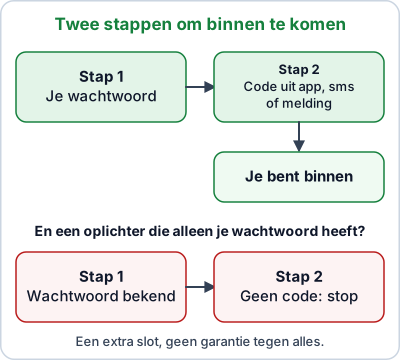
Een wachtwoord alleen is een zwakke slotvoorziening: het kan worden geraden, gelekt of afgetroggeld. Bij tweestapsverificatie (ook wel 2FA, tweefactorauthenticatie of verificatie in twee stappen genoemd) vraagt de website of app na het wachtwoord om een tweede bewijs. Dat is meestal een code die alleen jij kunt zien, bijvoorbeeld in een app op je telefoon.
Een oplichter die je wachtwoord weet, kan dan nog niet in je account. Zeker bij je e-mail is dat belangrijk, omdat je daarmee wachtwoorden van andere accounts kunt herstellen.
Welke manieren zijn er?
- Authenticator-app. Een app op je telefoon toont een code die om de dertig seconden verandert. Dit is de aanbevolen keuze.
- Sms-code. Je krijgt een code per sms. Eenvoudig, maar minder veilig dan een app.
- Melding op je telefoon. Bij Google en Apple krijg je een melding waarop je "ja, ik ben het" kiest.
- Beveiligingssleutel. Een klein USB- of NFC-sleuteltje dat je aansluit of tegen je telefoon houdt. Zie onderaan.
Welke manier past bij jou?
| Situatie | Wat is verstandig? |
|---|---|
| Je hebt een smartphone en wilt het zo veilig mogelijk | Een authenticator-app. |
| Je wilt het zo eenvoudig mogelijk | Een melding op je telefoon, als de dienst dat biedt. |
| Je hebt geen smartphone | Een sms-code naar een telefoonnummer. Minder veilig dan een app, maar beter dan niets. |
| Je wilt de hoogste bescherming | Een fysieke beveiligingssleutel, zie onderaan. |
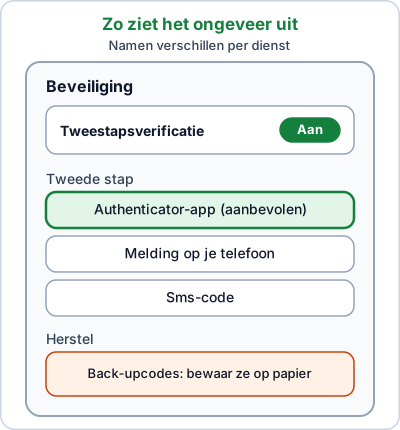
De afbeelding is een schema en geen echt scherm. De namen verschillen per dienst, maar je zoekt altijd naar iets als "beveiliging" en "twee stappen".
Zo zet je het aan: Google-account
Google beschrijft de stappen op de officiële hulppagina (zoek op "Verificatie in twee stappen" bij Google Account Help). In het kort:
- Ga naar je Google-account en kies Beveiliging.
- Kies Verificatie in twee stappen en volg de stappen op het scherm.
- Voeg een tweede methode toe, zoals een telefoonnummer en liefst ook een authenticator-app.
- Bewaar de back-upcodes die Google geeft op een veilige plek.
Wat je ziet: na het aanzetten vraagt de dienst bij een nieuwe inlog om een code. Je krijgt vaak een lijst met back-upcodes die je moet bewaren.
Als het niet lukt:
- Je ziet de optie niet? Kijk bij beveiligingsinstellingen en zoek op "twee stappen" of "verificatie".
- De code uit de app werkt niet? Controleer of de tijd op je telefoon automatisch is ingesteld. Een verkeerde tijd kan er de oorzaak van zijn.
- Je telefoon is kwijt? Gebruik de back-upcodes. Heb je die niet, ga dan naar de herstelpagina van de dienst.
Microsoft-account
Ga naar de beveiligingsinstellingen van je Microsoft-account en zoek naar de opties voor aanmelden en tweestapsverificatie. De officiële hulppagina is te vinden via support.microsoft.com; zoek op "tweestapsverificatie". De exacte menunamen wijzigen regelmatig.
Apple Account
Voor een Apple Account is tweefactorauthenticatie in de meeste gevallen al ingesteld. Controleer het via Instellingen op je iPhone, onder je naam. Meer uitleg vind je op support.apple.com door te zoeken op "tweefactorauthenticatie". Bij het aanmaken van een nieuw account leggen we het uit in Apple ID aanmaken met Gmail.
Bank, DigiD en andere diensten
Banken en DigiD hebben hun eigen inlogmethoden met een extra stap. Gebruik deze altijd en deel codes nooit met anderen. Hulp bij instellingen vind je op de officiële website of in de app van de organisatie.
Back-upcodes en wat bij een kwijtgeraakte telefoon
Zet bij het instellen altijd een tweede route op:
- Print of schrijf de back-upcodes op en bewaar ze op een veilige plek, niet op je computer.
- Voeg als het kan een tweede telefoonnummer toe.
- Zorg dat je e-mailadres voor herstel klopt.
Verlies je je telefoon, dan kun je met de back-upcodes weer inloggen.
Veelgemaakte fouten
- Alleen sms instellen en nooit een app overwegen. Een app is veiliger.
- De back-upcodes niet bewaren. Zonder codes kom je er soms niet meer in als je je telefoon kwijt bent.
- Een code doorgeven aan iemand die belt of mailt. Banken en diensten vragen daar niet om.
- Het voor je e-mail vergeten. Zet het daar als eerste aan, omdat je daarmee andere wachtwoorden kunt herstellen.
- De authenticator-app wissen zonder voorbereiding. Zet eerst de verificatie over naar je nieuwe telefoon.
Optioneel: een fysieke beveiligingssleutel
Een beveiligingssleutel is een klein apparaatje dat je gebruikt als tweede stap. Hij is voor de meeste beginners niet nodig. Handig is het voor wie de hoogste bescherming wil, of voor wie liever geen sms of app gebruikt. Koop dan bij voorkeur twee sleutels, zodat je een reserve hebt: de beschrijving op bol.com raadt dat zelf ook aan en meldt dat sleutels van Yubico niet geretourneerd kunnen worden.
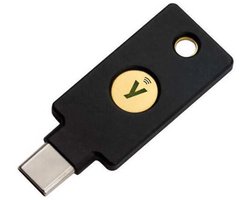
Yubico
Yubico YubiKey 5C NFC Beveiligingssleutel
Yubico - YubiKey 5C NFC Beveiligingssleutel - USB‑C & NFC - Zwart
± €65,93 (prijs bij bol op 11 oktober 2026)
Bekijk bij bol (opent nieuw venster)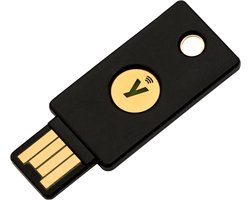
Yubico
YubiKey 5 NFC
YubiKey 5 NFC (OTP U2F CCID)
± €70,18 (prijs bij bol op 11 oktober 2026)
Bekijk bij bol (opent nieuw venster)Controleer voor het kopen of de accounts die je gebruikt beveiligingssleutels ondersteunen, en of de sleutel past op je telefoon of computer (USB-C of USB-A, en NFC voor telefoons).
Daarna
Wil je je accounts nog beter beveiligen? Maak dan een sterk wachtwoord, gebruik een wachtwoordmanager en lees hoe je phishing herkent. Is er toch iets misgegaan? Dan staat in gehackt, wat nu wat je moet doen. Over beveiligingssoftware lees je in beste antivirus. Meer artikelen staan in het overzicht van veilig online.
Veelgestelde vragen
Wat als ik mijn telefoon kwijt ben?
Bewaar bij het instellen de back-upcodes die de aanbieder geeft, bijvoorbeeld op papier op een veilige plek. Met die codes kom je weer in je account. Veel aanbieders laten je ook een tweede telefoonnummer of een beveiligingssleutel koppelen.
Is een sms-code veilig genoeg?
Een sms-code is beter dan niets, maar een app met codes of een beveiligingssleutel is veiliger, omdat een oplichter een simkaart soms kan overnemen. Kies de app als je kunt.
Moet ik elke keer een code invoeren?
Meestal alleen als je inlogt op een nieuw apparaat of na een bepaalde tijd. Je kunt vaak aangeven dat je je eigen apparaat vertrouwt.
Wat doe ik als ik een code krijg die ik niet heb aangevraagd?
Dan kan het zijn dat iemand probeert in te loggen met jouw wachtwoord. Geef de code aan niemand. Verander direct je wachtwoord en lees gehackt, wat nu.
Heb ik een beveiligingssleutel nodig?
Nee. Het is een extra optie voor wie de hoogste bescherming wil. Een app of sms is voor de meeste mensen genoeg.
Lees ook
Uitleg
Sterk wachtwoord maken: simpel, lang en uniek
Wat maakt een wachtwoord sterk? Gebruik een lange zin, nooit hetzelfde wachtwoord twee keer en een wachtwoordmanager. Met voorbeelden en veelgemaakte fouten.
Uitleg
Gehackt? Dit doe je direct, stap voor stap
Account gehackt, nepmail geopend of geld overgemaakt aan oplichters? Dit zijn de eerste stappen: wachtwoorden, bank, herstel van accounts en aangifte.
Uitleg
Wachtwoordmanager gebruiken: uitleg voor beginners
Wat is een wachtwoordmanager en hoe werkt hij? Uitleg over hoofdwachtwoord, invullen op telefoon en computer, veiligheid en de eerste stappen.
Koopgids
Beste antivirus 2026: heb je het nodig? 3 opties
Is antivirussoftware nodig naast Windows-beveiliging? Eerlijk advies plus drie licenties van Bitdefender, ESET en Norton, met uitleg over looptijd.
Handleiding
Apple ID aanmaken met een Gmail-adres: zo werkt het
Een Apple Account (Apple ID) maken met je Gmail-adres, op iPhone, iPad, Mac of via de website. Stappen, verificatie en wat je over wachtwoorden moet weten.
Handleiding
Startpagina instellen in Edge en Chrome: stap voor stap
Zo stel je een eigen startpagina in Microsoft Edge of Google Chrome in: de pagina bij opstarten en de huisknop. Met uitleg als het niet lukt of terugdraaien.