Handleiding
Startpagina instellen in Edge en Chrome: stap voor stap
In het kort
Je kunt zelf kiezen welke pagina opent als je de browser start, en welke pagina de huisknop opent. In Chrome ga je naar Meer, Instellingen en Bij opstarten. In Edge zet je de startpaginaknop aan in de instellingen en vul je een eigen adres in. Namen kunnen per versie verschillen.
Op deze pagina
De startpagina is de pagina die je ziet als je de browser opent. Dat kan een zoekmachine zijn, je e-mail, het weerbericht of de site van een vereniging. Je kunt dit zelf instellen. Hieronder staat hoe dat in Google Chrome en Microsoft Edge gaat. Weet je niet wat een browser is? Lees eerst wat is een browser.
Twee verschillende instellingen
Veel mensen bedoelen met "startpagina" twee dingen, en die staan op twee plekken:
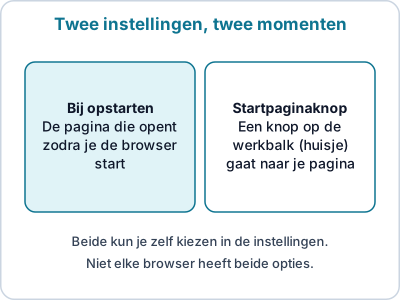
- Bij opstarten: welke pagina opent zodra je de browser start.
- Startpaginaknop: een knop met een huisje op de werkbalk. Als je erop klikt, ga je naar je gekozen pagina.
Niet elke browser heeft beide opties. Welke je gebruikt, bepaal je zelf. Wil je dat je pagina opent bij het starten? Dan stel je de eerste in.
Voordat je begint
- Weet welke pagina je wilt. Open die pagina en kopieer het adres uit de adresbalk, of schrijf het op.
- Gebruik alleen adressen die je vertrouwt. Een startpagina die je zelf kiest, bepaalt waar je elke dag begint.
- Je kunt alles terugdraaien. Er gaat niets kapot.
Startpagina instellen in Google Chrome
Volgens de helppagina van Google ga je als volgt te werk op een computer:
- Open Chrome.
- Klik rechtsboven op Meer (de drie puntjes) en kies Instellingen.
- Klik links op Bij opstarten.
- Kies een van de drie opties:
- De pagina Nieuw tabblad openen
- Doorgaan waar je gebleven was
- Een specifieke pagina of reeks pagina's openen
- Kies je de laatste optie, dan klik je op Een nieuwe pagina toevoegen. Vul het webadres in en klik op Toevoegen. Of kies Huidige pagina's gebruiken om de pagina's die nu open staan als startpagina in te stellen.
Later pas je het weer aan via Meer naast de pagina in de lijst, met Bewerken of Verwijderen.
Zo ziet een instelscherm er ongeveer uit
Het schema hieronder is geen echte schermafdruk. Jouw scherm kan andere woorden en een andere indeling hebben. Zoek naar een keuze tussen een nieuw tabblad en een eigen adres, en naar een veld om het adres in te vullen.
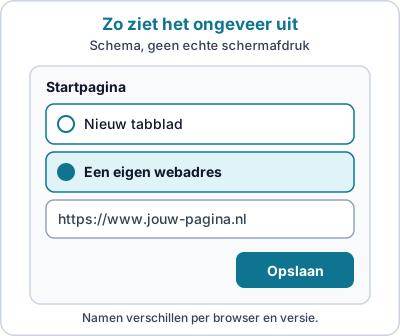
Wat je ziet als het gelukt is: sluit Chrome en open hem opnieuw. Je gekozen pagina opent.
Startpagina instellen in Microsoft Edge
Microsoft beschrijft het voor Edge zo (de menunamen in de Engelstalige uitleg zijn "Settings and more", "Settings", "Start, home, and new tab pages"). In het Nederlands heten ze ongeveer zo:
- Open Edge en klik rechtsboven op Instellingen en meer (de drie puntjes), daarna op Instellingen.
- Zoek het onderdeel voor de startpagina, thuis en nieuw tabblad.
- Zet de optie voor de startpaginaknop op de werkbalk aan.
- Kies Nieuw tabbladpagina of vul bij een URL invoeren het adres in van de pagina die je wilt.
- Sla op, zodat het huisje op de werkbalk verschijnt.
In hetzelfde onderdeel van de instellingen kun je ook kijken welke pagina's bij het opstarten openen. De Microsoft-pagina die wij raadpleegden beschrijft die opstartopties niet, dus de exacte namen kunnen anders zijn dan bij jou. Zoek de keuzes die over opstarten gaan.
Wat je ziet als het gelukt is: er staat een huisje op de werkbalk. Klik erop, en je gekozen pagina opent.
Als het niet lukt
Loop deze punten na, in deze volgorde:
- Controleer het adres. Eén typefout is genoeg om een foutmelding te krijgen. Kopieer het adres liever uit de adresbalk van de pagina zelf.
- Kijk of de browser is bijgewerkt. Oudere versies hebben soms andere menu's.
- Zoek in de instellingen. Gebruik het zoekveld bovenin de instellingen en typ "opstarten" of "startpagina".
- Verandert de pagina steeds terug? Controleer de extensies in je browser en de geïnstalleerde programma's. Een extensie die je niet kent, kun je uitzetten. Zie ook Windows traag oplossen als je computer vreemd gedrag toont.
- Je kunt de instelling niet wijzigen? Dan staat de browser misschien onder beheer, bijvoorbeeld op een werk- of schoolcomputer.
Veelgemaakte fouten
- De adresbalk verwarren met de instelling. Een adres typen in de adresbalk stelt niets in. Je moet naar de instellingen.
- Een onbekende pagina als startpagina nemen. Gebruik alleen adressen die je kent.
- Denken dat de huisknop en het opstarten hetzelfde zijn. Het zijn twee instellingen.
- Niet opslaan. In sommige schermen moet je op een knop klikken om de keuze vast te leggen.
Goed om te weten
- Een startpagina verandert niets aan de snelheid van je internet. Wil je dat testen? Zie internetsnelheid testen.
- Zie je een nepmelding of een vreemde pagina bij het opstarten? Lees phishing herkennen.
- Wil je een venster dat niets bewaart? Lees incognitomodus.
Meer uitleg over internet en browsers vind je op de internet-pagina.
Bronnen: Google Chrome Help ("De startpagina instellen", support.google.com/chrome) en Microsoft Support (helppagina over de startpagina van Microsoft Edge, support.microsoft.com/help/4027577).
Veelgestelde vragen
Wat is het verschil tussen startpagina en nieuw tabblad?
De startpagina opent bij het starten van de browser of via de huisknop. Een nieuw tabblad is de pagina die je ziet als je een tabblad toevoegt. Je kunt beide anders instellen.
Mijn startpagina verandert steeds vanzelf. Wat nu?
Dat kan komen doordat een programma die instelling wijzigt. Controleer de geïnstalleerde programma's en extensies in je browser, verwijder wat je niet kent en stel je pagina opnieuw in. Draai ook een scan met je beveiligingsprogramma.
Kan ik meerdere pagina's laten openen bij het starten?
In Chrome wel: kies een specifieke pagina of reeks pagina's en voeg meerdere adressen toe. In Edge staan opstartopties in dezelfde instellingen; controleer de keuzes daar.
Hoe maak ik Google mijn startpagina?
Voer het webadres van de zoekmachine in als startpagina. Gebruik het adres dat je zelf kent en kunt vertrouwen.
Hoe zet ik het terug naar de standaard?
Kies de optie voor de pagina Nieuw tabblad, of verwijder de eigen pagina uit de lijst. Daarna gebruikt de browser weer zijn standaardpagina.
Lees ook
Uitleg
Wat is een browser? Uitleg voor beginners
Wat is een browser, welke zijn er (Edge, Chrome, Firefox, Safari), wat is het verschil met een zoekmachine en hoe kies je? Uitleg zonder moeilijke woorden.
Uitleg
Incognitomodus: wat het doet en niet doet
Wat is incognito of InPrivate browsen? Uitleg over wat het wel en niet bewaart, wie nog kan meekijken en wanneer het handig is. Met stappen voor Chrome en Edge.
Uitleg
Phishing herkennen: nepmails en nepberichten spotten
Zo herken je phishing in mail, sms en WhatsApp: de zeven waarschuwingstekens, wat je nooit moet doen en wat je doet als je toch hebt geklikt.
Uitleg
Windows traag? Dit kun je zelf proberen
Windows-laptop of pc traag? Zeven stappen om hem sneller te maken: opnieuw opstarten, opstartprogramma's, ruimte vrijmaken, updates, scan en vervangen.
Uitleg
Geen internet? Zo vind je de oorzaak en los je het op
Internet valt weg of werkt niet meer? Loop stap voor stap na of het aan je apparaat, wifi, modem of een storing van de provider ligt, en wat je zelf kunt doen.