Uitleg
Wat is een browser? Uitleg voor beginners
Kort antwoord
Een browser is het programma waarmee je websites opent, zoals Microsoft Edge, Google Chrome, Firefox of Safari. Een zoekmachine, zoals Google of Bing, is zelf een website waar je in zoekt. De browser haalt een pagina voor je op en laat die zien. Je kunt de startpagina zelf instellen.
Op deze pagina
Je opent een website om het weer te bekijken, je bank te raadplegen of een recept te zoeken. Dat doe je altijd met een programma, de browser. Veel mensen weten niet precies wat dat is, en dat is niet vreemd: het programma staat vaak al op je apparaat. Hier lees je wat het is, wat het verschil met een zoekmachine is en hoe je er slim mee omgaat.
Wat doet een browser?
Een browser is een programma waarmee je websites bekijkt. Je typt een adres, zoals een website, of klikt op een link. De browser vraagt aan de website om de pagina, ontvangt de tekst, de plaatjes en de knoppen, en zet het netjes op je scherm.
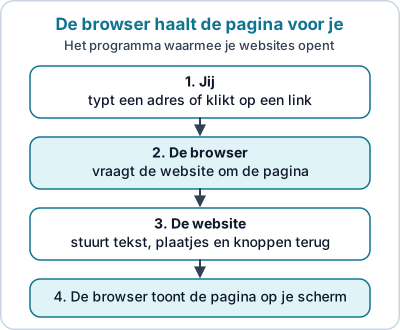
Een vergelijking: de browser is als een bezorger. Jij geeft aan wat je wilt hebben, hij haalt het op en brengt het naar je toe. Zonder browser kun je gewoon internet hebben, maar kun je geen websites bekijken. Apps op je telefoon gebruiken soms hun eigen weergave, maar op een computer gebruik je vrijwel altijd een browser.
Bekende browsers
| Browser | Van wie | Goed om te weten |
|---|---|---|
| Microsoft Edge | Microsoft | Staat op Windows-computers |
| Google Chrome | Te installeren op Windows, Mac en telefoons | |
| Firefox | Mozilla | Te installeren op computers en telefoons |
| Safari | Apple | Zit op Mac, iPhone en iPad |
Welke je gebruikt, mag je zelf kiezen. De namen en uiterlijk verschillen een beetje, maar het werkt in grote lijnen hetzelfde: je hebt een adresbalk, tabbladen en een menu rechtsboven of in een hoek.
Browser of zoekmachine?
Dit wordt vaak door elkaar gehaald.
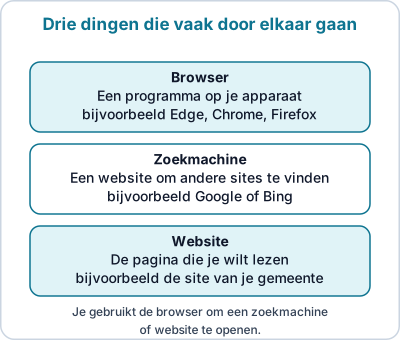
- De browser is het programma, zoals Edge of Chrome.
- De zoekmachine is een website waar je iets zoekt, zoals Google of Bing.
- De website is de pagina waar je naartoe wilt, zoals de site van je gemeente of van een winkel.
Je opent dus de browser, gaat naar een zoekmachine, typt wat je zoekt en klikt op een resultaat. Je kunt ook rechtstreeks een adres in de adresbalk typen. Vaak kun je in de adresbalk ook zoektermen typen. De browser gebruikt dan de ingestelde zoekmachine.
De onderdelen van het venster
- Adresbalk: bovenaan. Hier staat het adres van de pagina en hier kun je een adres of zoekterm typen.
- Tabbladen: met een tabblad open je meerdere pagina's naast elkaar in één venster.
- Terug en vooruit: pijltjes links van de adresbalk om terug te gaan naar de vorige pagina.
- Vernieuwen: een rond pijltje om de pagina opnieuw te laden.
- Menu: drie puntjes of streepjes, meestal rechtsboven. Hier vind je de instellingen.
- Favorieten of bladwijzers: een ster of boekje om pagina's te bewaren.
De exacte pictogrammen verschillen per browser en per versie. Zoek bovenin naar deze elementen als jouw scherm er anders uitziet.
Waarom bijwerken belangrijk is
Browsers worden regelmatig bijgewerkt. Zo worden fouten verholpen, ook fouten die oplichters kunnen misbruiken. Staat er een melding dat je moet herstarten om bij te werken, doe dat dan. Wees alleen voorzichtig met meldingen op websites die zeggen dat je "je browser moet bijwerken" via een knop op de pagina zelf. Update via het menu van de browser of via het besturingssysteem. Meer over nepberichten lees je in phishing herkennen.
Instellingen die je zelf kunt kiezen
- Startpagina: de pagina die opent als je de browser start. Zie startpagina instellen.
- Privé browsen: een venster dat na het sluiten geen geschiedenis bewaart. Zie incognitomodus.
- Zoekmachine: je kunt kiezen welke zoekmachine de adresbalk gebruikt. Zoek in de instellingen op "zoekmachine".
- Wachtwoorden: een browser kan wachtwoorden onthouden. Gebruik dat alleen op een apparaat dat alleen jij gebruikt.
Veelgemaakte fouten
- Browser en zoekmachine door elkaar halen. Daardoor zoeken mensen naar "Google" in Google. Typ direct wat je zoekt.
- Een browser downloaden van een onbekende site. Haal een browser alleen van de website van de maker.
- Het scherm vol tabbladen laten staan. Dat maakt een computer soms trager. Sluit wat je niet meer nodig hebt.
- Meldingen op een website blind vertrouwen. Een pagina die zegt dat je computer is geïnfecteerd, kan een nepmelding zijn. Sluit de pagina en gebruik je eigen beveiligingsprogramma.
Als iets niet lukt
- De pagina laadt niet. Controleer eerst of je internetverbinding werkt. Zie geen internet? Zo vind je de oorzaak.
- Een site werkt niet in jouw browser. Probeer een andere browser, of werk de browser bij.
- Je weet niet welk programma je gebruikt. Open het menu en kies "Over" of "Help". Daar staat de naam en versie.
Kort samengevat
Een browser is het programma waarmee je websites opent. Een zoekmachine is zelf een website. Je mag zelf kiezen welke browser je gebruikt, en je kunt de startpagina instellen. Meer over internet en verbinding vind je op de internet-pagina. Wil je weten hoe je eigen adres op internet heet, lees dan IP-adres vinden.
Veelgestelde vragen
Is Google een browser?
Nee. Google is een zoekmachine, dus een website. Google Chrome is wel een browser. De naam lijkt op elkaar, maar het zijn twee verschillende dingen.
Welke browser is de beste?
Dat verschilt per persoon. Alle bekende browsers kunnen websites openen. Kies er een die je prettig vindt en die je regelmatig bijwerkt. Gebruik je een Apple-apparaat, dan is Safari standaard aanwezig.
Moet ik betalen voor een browser?
De bekende browsers zijn gratis te gebruiken. Wees voorzichtig met sites die geld vragen voor een 'browser'. Download een browser alleen van de website van de maker.
Hoe weet ik welke browser ik gebruik?
Kijk naar het pictogram bovenaan het venster of in de taakbalk. Of open het menu van het programma en kies 'Over'. Daar staat de naam en de versie.
Kan ik meer dan één browser gebruiken?
Ja. Dat mag. Je kunt bijvoorbeeld Edge voor dagelijks gebruik hebben en Chrome als tweede. Houd ze alle twee bijgewerkt.
Lees ook
Handleiding
Startpagina instellen in Edge en Chrome: stap voor stap
Zo stel je een eigen startpagina in Microsoft Edge of Google Chrome in: de pagina bij opstarten en de huisknop. Met uitleg als het niet lukt of terugdraaien.
Uitleg
Incognitomodus: wat het doet en niet doet
Wat is incognito of InPrivate browsen? Uitleg over wat het wel en niet bewaart, wie nog kan meekijken en wanneer het handig is. Met stappen voor Chrome en Edge.
Uitleg
Phishing herkennen: nepmails en nepberichten spotten
Zo herken je phishing in mail, sms en WhatsApp: de zeven waarschuwingstekens, wat je nooit moet doen en wat je doet als je toch hebt geklikt.
Uitleg
Geen internet? Zo vind je de oorzaak en los je het op
Internet valt weg of werkt niet meer? Loop stap voor stap na of het aan je apparaat, wifi, modem of een storing van de provider ligt, en wat je zelf kunt doen.
Handleiding
IP-adres vinden: je eigen adres op computer en telefoon
Je IP-adres vinden is eenvoudig: op Windows, Mac, iPhone en Android, en het verschil tussen je lokale en je openbare IP-adres. Met uitleg wat je ermee kunt.