Handleiding
Google Drive op je pc: installeren en gebruiken in Verkenner
In het kort
Met Google Drive voor desktop zie je je Drive-bestanden in Verkenner op je Windows-pc, in een map die Google Drive heet. Je downloadt het programma bij Google, opent GoogleDriveSetup.exe, klikt op Aan de slag en logt in met je Google-account. Je kiest tussen streamen, waarbij bestanden in de cloud blijven, en spiegelen, waarbij een volledige kopie op je pc komt.
Op deze pagina
Wat je nodig hebt
- Een Windows-pc met internet.
- Een Google-account. Heb je er nog geen, lees dan een Google-account maken.
- Genoeg vrije ruimte op je schijf, vooral als je bestanden wilt spiegelen.
- Voor een werk- of schoolaccount: toestemming van je organisatie. Google schrijft dat je Drive voor desktop daar mogelijk niet kunt gebruiken of dat de beheerder het voor je moet installeren.
De stappen komen van de helppagina van Google "Google Drive voor desktop gebruiken" (support.google.com/drive/answer/10838124). Welke Windows-versie ondersteund wordt, staat in een aparte Google-pagina. Controleer dat voor je installeert.
Wat doet Drive voor desktop?
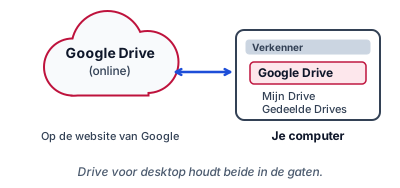
Het plaatje is een schema. Het toont wat Google beschrijft: in Verkenner komt een map Google Drive, met daarin onder meer Mijn Drive en Gedeelde Drives. Je opent bestanden daar net als andere bestanden op je pc.
Installeren op Windows
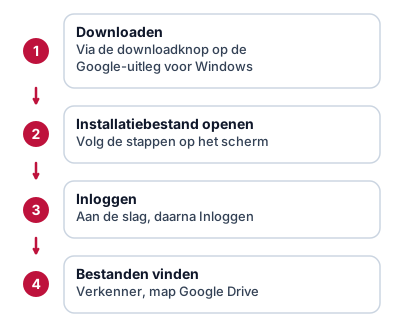
- Download Google Drive voor desktop via de downloadknop voor Windows op de helppagina van Google.
- Open het gedownloade installatiebestand (GoogleDriveSetup.exe).
- Volg de instructies op het scherm.
Wat je ziet: na de installatie verschijnt een pictogram rechtsonder in het systeemvak. Zie je het niet, klik dan op de pijl om verborgen pictogrammen te tonen.
Lukt het niet?
- Wordt de installatie geblokkeerd? Vraag dan degene die je pc beheert.
- Staat het installatiebestand niet in je downloads? Zoek het in de map Downloads van Verkenner.
- Gebruik je een werk- of schoolaccount, vraag dan je beheerder of Drive voor desktop is toegestaan.
Inloggen
- Open Google Drive voor desktop via het pictogram rechtsonder in het systeemvak.
- Klik op Aan de slag en daarna op Inloggen.
- Log in met het Google-account dat je wilt gebruiken.
Je kunt volgens Google maximaal 4 accounts tegelijk gebruiken.
Je bestanden vinden in Verkenner
- Open Verkenner.
- Ga naar de map Google Drive.
- Daar vind je Mijn Drive, Gedeelde Drives en andere gesynchroniseerde mappen.
Bestanden die je daar opslaat of wijzigt, komen ook online bij Google Drive terecht. Dat noemen we synchroniseren.
Streamen of spiegelen?
Google beschrijft twee manieren om bestanden te gebruiken.
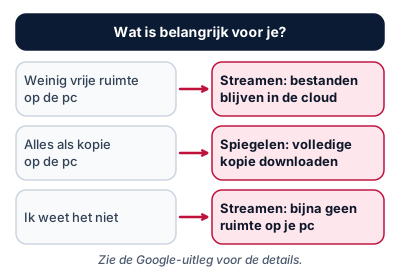
| Manier | Wat er gebeurt | Wanneer handig |
|---|---|---|
| Streamen | Het bestand staat in de cloud en neemt bijna geen ruimte op je computer in | Je hebt weinig vrije schijfruimte |
| Spiegelen (mirroring) | Een volledige kopie wordt naar je computer gedownload | Je wilt alles als kopie op je pc |
De Google-pagina vertelt niet welke manier voor jou het best is. Dat hangt af van je schijfruimte en van wat je doet. Heb je weinig ruimte, dan is streamen handiger. Wil je veel bestanden als kopie op je pc, kies dan spiegelen. Controleer eerst hoeveel vrije ruimte je hebt. Hoe je ruimte vrijmaakt, lees je in schijf opruimen.
Wat moet je weten over ruimte?
- Bij een streamingaccount worden volgens Google alle offline bestanden verwijderd als je het account ontkoppelt.
- Gedeelde bestanden die je synchroniseert, kunnen je harde schijf vullen, maar tellen niet mee voor je Google-opslag.
- De ruimtetracker in de app toont de vrije ruimte op je harde schijf, niet je Google-accountopslag.
Drive of OneDrive?
Windows heeft ook een eigen online opslag: OneDrive. Wat dat is en wanneer je het gebruikt, lees je in wat is OneDrive. Het kan verwarrend zijn om twee diensten naast elkaar te gebruiken. Kies per soort bestand één plek en noteer wat waar staat.
Een back-up is iets anders
Synchroniseren is niet hetzelfde als een back-up. Een back-up is een aparte kopie op een andere plek. Wil je die, maak dan een back-up in Windows op een externe SSD of andere schijf.
Veelgemaakte fouten
- Een werk- of schoolaccount gebruiken zonder te vragen of het mag.
- Spiegelen kiezen op een pc met weinig vrije ruimte.
- Denken dat de ruimtetracker je Google-opslag toont. Hij toont de ruimte op je harde schijf.
- Het account ontkoppelen zonder te beseffen dat offline bestanden dan verdwijnen.
- Synchroniseren aanzien voor een back-up.
Problemen oplossen
- Je ziet de map Google Drive niet. Controleer of het programma draait en of je bent ingelogd. Zoek het pictogram in het systeemvak.
- Bestanden verschijnen niet online. Controleer je internetverbinding.
- Je schijf zit vol. Spiegelen kan veel ruimte kosten. Kijk bij schijf opruimen.
- Je weet niet welk account actief is. Open het programma via het pictogram rechtsonder en kijk welk account is ingelogd.
Meer handleidingen vind je in het overzicht.
Veelgestelde vragen
Wat is Google Drive voor desktop?
Een programma van Google waarmee je Drive-bestanden op je computer kunt openen, in Verkenner op Windows. Je werkt dan met je bestanden zonder steeds de website te openen.
Wat is het verschil tussen streamen en spiegelen?
Volgens Google staat een gestreamd bestand in de cloud en neemt het bijna geen ruimte op je computer in. Bij spiegelen (mirroring) wordt een volledige kopie naar je computer gedownload.
Hoeveel accounts kan ik toevoegen?
Volgens Google kun je maximaal 4 accounts tegelijk gebruiken in Drive voor desktop.
Ik gebruik een werk- of schoolaccount. Werkt dat?
Mogelijk niet. Google schrijft dat je Drive voor desktop dan mogelijk niet kunt gebruiken of dat je organisatie het voor je moet installeren. Vraag het je beheerder.
Telt de ruimte op mijn pc mee voor mijn Google-opslag?
Nee, de ruimtetracker in de app toont volgens Google de vrije ruimte op je harde schijf, niet je Google-accountopslag. Gedeelde bestanden die je synchroniseert kunnen je harde schijf vullen, maar tellen niet mee voor je Google-opslag.
Lees ook
Handleiding
Een Google-account maken: stap voor stap
Een gratis Google-account aanmaken op je computer of Android-telefoon, met een nieuw Gmail-adres of je eigen e-mailadres, en herstelgegevens instellen.
Uitleg
Wat is OneDrive? Uitleg voor beginners
Wat is Microsoft OneDrive, hoeveel gratis opslag heb je, hoe werkt synchronisatie en wat gebeurt er als je een bestand verwijdert? Uitleg zonder jargon.
Handleiding
Schijf opruimen in Windows: ruimte vrijmaken stap voor stap
Computer bijna vol? Zo maak je schijfruimte vrij in Windows 11 en 10 met Opslag, Schijfopruiming en slimme keuzes, en wat je over defragmenteren moet weten.
Handleiding
Back-up maken in Windows: foto's en bestanden veilig
Een back-up maken in Windows 10 of 11 met een externe schijf of OneDrive. Stap voor stap, met uitleg over de 3-2-1-regel en terugzetten van bestanden.
Koopgids
Beste externe SSD 2026: 5 draagbare SSD's van 1 TB
Een externe SSD kiezen voor foto's, video's en back-ups? Vijf draagbare SSD's van 1 TB vergeleken op snelheid, bescherming, gewicht en garantie.