Handleiding
Een Google-account maken: stap voor stap
In het kort
Een Google-account maak je op de inlogpagina van Google: klik op Account maken, kies Persoonlijk gebruik, vul je gegevens en een gebruikersnaam in en kies een wachtwoord. Je kunt een nieuw Gmail-adres nemen of je bestaande e-mailadres gebruiken en dan een verificatiecode invullen. Voeg liefst een hersteltelefoonnummer of herstelmailadres toe.
Op deze pagina
Wat je nodig hebt
- Een computer, tablet of telefoon met internet.
- Je naam, geboortedatum en gender. Dit vraagt Google bij het aanmaken.
- Een gebruikersnaam die nog vrij is, of een e-mailadres dat je al hebt.
- Een wachtwoord dat je nergens anders gebruikt.
- Liefst een telefoonnummer of tweede e-mailadres als herstelgegevens.
De uitleg volgt de helppagina van Google "Een Google-account maken" (support.google.com/accounts/answer/27441). De namen kunnen per versie verschillen. Een Google-account heb je nodig voor onder meer Gmail, Google Drive en YouTube. Ook bij het instellen van een Chromecast noemt Google een Google-account als vereiste.
Welk e-mailadres kies je?
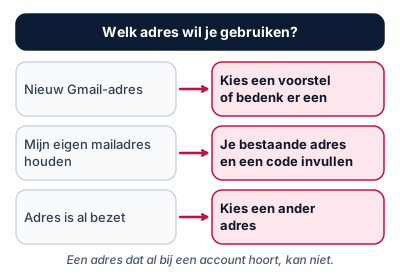
Het plaatje is een schema. De knoppen kunnen er anders uitzien.
Op de computer
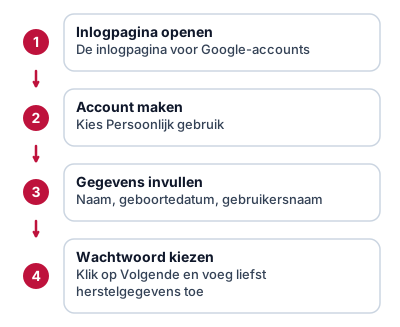
- Ga naar de inlogpagina voor Google-accounts.
- Klik op Account maken.
- Kies in het keuzemenu het type account. Je kunt kiezen uit Persoonlijk gebruik, Kind of Bedrijf.
- Vul je basisgegevens in, waaronder je geboortedatum en gender.
- Kies een door Google voorgesteld Gmail-adres, maak een eigen adres aan, of klik op Je bestaande e-mailadres of telefoonnummer gebruiken.
- Vul bij Gebruikersnaam de naam in die je wilt.
- Vul je wachtwoord in en bevestig het.
- Klik op Volgende.
- Optioneel: voeg een telefoonnummer toe en verifieer het.
- Klik nogmaals op Volgende en volg de aanwijzingen.
Wat je ziet: na elke stap volgt een nieuw scherm met de volgende vraag.
Lukt het niet?
- Gebruikersnaam niet beschikbaar? Probeer een andere, bijvoorbeeld met je volledige naam en een getal. Gereserveerde namen kun je niet kiezen.
- Twijfel je over je wachtwoord? Zie het kopje hieronder over het kiezen en bewaren.
- Het e-mailadres is al in gebruik? Controleer of je al een Google-account hebt.
Met je eigen e-mailadres
Heb je al een e-mailadres, bijvoorbeeld van je internetprovider, dan hoef je geen nieuw Gmail-adres.
- Ga naar de inlogpagina en klik op Account maken.
- Kies het accounttype en vul je basisgegevens in.
- Klik op Je bestaande e-mailadres of telefoonnummer gebruiken.
- Voer je huidige e-mailadres in en klik op Volgende.
- Voer de verificatiecode in die naar dat adres of telefoonnummer is gestuurd en klik op Volgende.
- Maak een wachtwoord en rond af met de aanwijzingen op het scherm.
Een mailadres kan maar bij één account horen. Is het al gekoppeld, dan kun je het niet nog eens gebruiken.
Op een Android-telefoon (met een bestaand e-mailadres)
Google beschrijft ook de route op Android met een bestaand e-mailadres.
- Open Google Chrome of de Play Store op je telefoon en kies Inloggen.
- Selecteer Account maken.
- Vul je basisgegevens in.
- Kies op het scherm met inlogmethoden de optie Je e-mailadres gebruiken.
- Voer het adres in. Google stuurt een verificatiecode naar dat adres.
- Open op een ander apparaat of in een nieuw browservenster je e-mail en haal de code op.
- Vul de code in op je telefoon en tik op Verifiëren.
- Volg de overige aanwijzingen.
Heb je een nieuwe Android-telefoon zonder tweede apparaat om je e-mail te lezen? Dan kun je op het inlogscherm Nu overslaan kiezen, het instellen afronden en daarna de stappen hierboven uitvoeren via de meldingen op je telefoon.
Herstelgegevens: waarom belangrijk?
Voeg een hersteltelefoonnummer en een herstelmailadres toe. Je doet dat via de instellingen van je account. Als je later je wachtwoord vergeet of niet meer kunt inloggen, kan Google je daarmee sneller helpen. Het is dus een soort reservesleutel.
Een wachtwoord kiezen en bewaren
Kies een wachtwoord dat je nergens anders gebruikt. Lees een sterk wachtwoord maken. Zet daarna tweestapsverificatie aan. Dat is een extra slot op je account.
Wat kun je nu doen met je account?
Met je Google-account kun je onder andere inloggen op Gmail, bestanden opslaan in Google Drive en apps downloaden. Wil je bestanden van Drive op je pc gebruiken? Lees Google Drive op je pc. Gebruik je een iPhone, lees dan Gmail instellen op iPhone. Wil je een Apple Account aanmaken met je Gmail-adres, dan staat dat in Apple ID aanmaken met Gmail.
Veelgemaakte fouten
- Een gebruikersnaam kiezen die al bestaat, zonder een tweede keuze achter de hand.
- Een wachtwoord kiezen dat je ook op andere websites gebruikt.
- Geen herstelgegevens toevoegen.
- De verificatiecode niet ophalen. Google noemt dat je hem op een ander apparaat of in een nieuw browservenster opent.
- Een e-mailadres gebruiken dat al bij een ander account hoort.
Problemen oplossen
- De code komt niet aan. Controleer je spammap en of je het juiste adres hebt ingevuld.
- Je bent in de war over welk account je gebruikt. Controleer rechtsboven in een Google-pagina welk adres je ziet.
- Je vermoedt dat iemand je account gebruikt. Lees gehackt: wat nu.
Meer handleidingen staan in het overzicht.
Veelgestelde vragen
Moet ik een Gmail-adres nemen?
Nee. Volgens Google kun je een nieuw Gmail-adres maken, maar ook je bestaande e-mailadres van een andere provider gebruiken. Dan stuurt Google een verificatiecode naar dat adres.
Mijn gewenste gebruikersnaam is niet beschikbaar. Waarom niet?
Google noemt vier redenen: de naam is al in gebruik, lijkt sterk op een bestaande naam, is eerder gebruikt en verwijderd, of is door Google gereserveerd.
Kan ik een e-mailadres gebruiken dat al bij een account hoort?
Nee. Een e-mailadres dat al aan een account is gekoppeld, kun je niet opnieuw gebruiken. Controleer dan of je al een Google-account hebt.
Heb ik een telefoonnummer nodig?
Een telefoonnummer toevoegen is optioneel. Google raadt wel aan een hersteltelefoonnummer of herstelmailadres toe te voegen. Dat maakt het makkelijker om toegang terug te krijgen.
Voor wie is het account?
Je kiest bij het aanmaken uit Persoonlijk gebruik, Kind of Bedrijf. Een account voor een kind maak je apart aan.
Lees ook
Handleiding
Apple ID aanmaken met een Gmail-adres: zo werkt het
Een Apple Account (Apple ID) maken met je Gmail-adres, op iPhone, iPad, Mac of via de website. Stappen, verificatie en wat je over wachtwoorden moet weten.
Handleiding
Gmail instellen op iPhone: in de Mail-app of Gmail-app
Je Gmail-account toevoegen op een iPhone, in de Mail-app van Apple of via de Gmail-app. Stappen met Instellingen, inloggen met Google en oplossingen.
Uitleg
Sterk wachtwoord maken: simpel, lang en uniek
Wat maakt een wachtwoord sterk? Gebruik een lange zin, nooit hetzelfde wachtwoord twee keer en een wachtwoordmanager. Met voorbeelden en veelgemaakte fouten.
Handleiding
Tweestapsverificatie instellen: stap voor stap uitleg
Tweestapsverificatie (2FA) beschermt je account ook als je wachtwoord is gestolen. Zo zet je het aan bij Google, Microsoft en Apple, met of zonder app.
Handleiding
Google Drive op je pc: installeren en gebruiken in Verkenner
Google Drive voor desktop installeren op Windows, inloggen en je Drive-bestanden openen in Verkenner. Met uitleg over streamen en spiegelen van bestanden.
Handleiding
Presentatie maken in PowerPoint of Google Presentaties
Zo maak je stap voor stap een eenvoudige presentatie in PowerPoint of Google Presentaties: dia's, tekst, afbeeldingen en tips voor een duidelijk resultaat.