Handleiding
Chromecast installeren met de Google Home-app
In het kort
Een Chromecast stel je in met de Google Home-app op je telefoon of tablet. Dat kan niet via een computer. Je sluit de Chromecast aan op je tv, tikt in de app op Toevoegen en Apparaat, scant de QR-code en volgt de stappen. Vindt de app het apparaat niet, probeer dan opnieuw opstarten, de router uit en aan, of een fabrieksreset.
Op deze pagina
Wat je nodig hebt
Volgens de helppagina van Google ("Set up your Chromecast device (3rd gen or older)") heb je het volgende nodig:
- Een Chromecast van de 3e generatie of ouder, of een Chromecast Ultra.
- Een Google-account. Heb je er nog geen, lees dan een Google-account maken.
- Een tv of monitor met een HDMI-aansluiting.
- Een Android-telefoon of -tablet met Android 9.0 of hoger die een 5 GHz-verbinding ondersteunt. Google Home bestaat ook voor de iPhone, maar de pagina noemt in deze lijst alleen Android.
- Een beveiligd wifi-netwerk en het wachtwoord daarvan.
- In de Google Home-app toestemming voor locatie, bluetooth en camera.
Een Chromecast met Google TV, herkenbaar aan een eigen afstandsbediening, stel je anders in. Die staat beschreven in Google TV of Android TV instellen.
Zo ziet de opstelling eruit
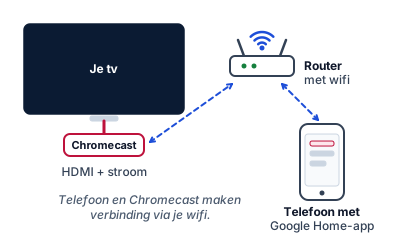
Het plaatje is een schema. Wat je thuis ziet, kan er anders uitzien, bijvoorbeeld met een stroomadapter in het stopcontact.
Je Chromecast praat via je wifi met je telefoon. Staat je router ver weg, dan kan de verbinding zwak zijn. Kijk dan bij wifi-bereik verbeteren.
Stap voor stap installeren
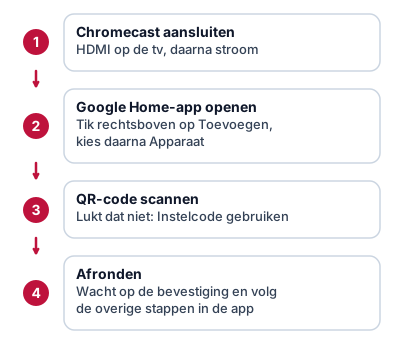
- Sluit de Chromecast aan op je tv. Doe dit voordat je koppelt met de app. Heeft de Chromecast eerder gewerkt, zet hem dan eerst terug naar de fabrieksinstellingen.
- Open de Google Home-app op je telefoon of tablet.
- Tik rechtsboven op Toevoegen en kies daarna Apparaat.
- Verschijnt er een instelscherm, tik dan op Instellen of Volgende. Is het niet het juiste apparaat, tik dan op Niet nu of Een ander apparaat instellen.
- Scan de QR-code. Een vinkje verschijnt als de scan is gelukt. Lukt scannen niet, tik dan op Instelcode gebruiken en voer de code in. Je kunt ook op Een andere manier toevoegen tikken en je apparaat zoeken.
- Wacht tot de app verbinding maakt. Daarna verschijnt een bevestiging dat het apparaat verbonden is.
- Volg de overige stappen in de app om het instellen af te ronden.
Wat je ziet: na het scannen toont de app een vinkje. Later meldt de app dat het apparaat verbonden is. Op de tv zie je eerst de naam van de Chromecast en daarna het scherm waarmee je kunt casten.
Lukt het niet? Tik op Opnieuw proberen. Vindt de app het apparaat niet, volg dan de lijst hieronder.
Als de app je Chromecast niet vindt
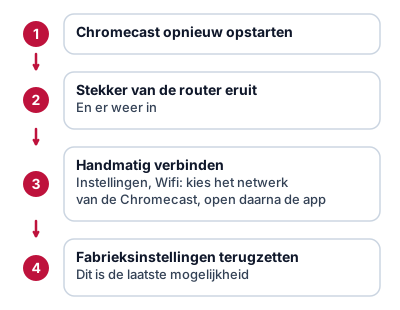
Dit zijn de stappen die Google noemt. Probeer ze in deze volgorde:
- Start de Chromecast opnieuw op.
- Haal de stekker van de router uit het stopcontact en steek hem er weer in.
- Maak handmatig verbinding met de netwerknaam (SSID) van de Chromecast. Open de app Instellingen op je telefoon, tik op Wifi en kies het netwerk van de Chromecast. Open daarna Google Home en probeer opnieuw.
- Zet de Chromecast terug naar de fabrieksinstellingen.
- Neem contact op met de support van Google.
In een andere helppagina ("Can't establish a Wi-Fi connection") noemt Google meer oorzaken. Een paar daarvan lopen vaak tegen beginners aan:
- Te grote afstand tot de router. Zet de Chromecast, de router en je telefoon dichter bij elkaar.
- Een verborgen netwerknaam. Kies bij het kiezen van het netwerk Anders en typ de naam zelf in.
- Twee netwerken met vergelijkbare namen. Een dualbandrouter kan bijvoorbeeld "Thuis2" en "Thuis5" uitzenden. Kies het juiste netwerk.
- Clientisolatie of gastmodus staat aan op de router. Zet dit uit, want anders kunnen apparaten niet met de Chromecast praten.
- Een netwerk met inlogpagina (hotel, school, bedrijf). Dat werkt niet met een Chromecast.
- iPhone: zet bluetooth aan en geef Google Home toegang tot het lokale netwerk via Instellingen, Privacy en beveiliging, Lokaal netwerk.
De Chromecast van de 1e generatie werkt volgens Google alleen op 2,4 GHz en toont daarom geen 5 GHz-netwerken.
Casten na het instellen
Is de Chromecast ingesteld, dan zet je een video vanuit een app op de tv. Telefoon en tv moeten daarbij op hetzelfde wifi-netwerk zitten. Je tikt in een app die dat ondersteunt op het Cast-icoon en kiest de Chromecast. Een iPhone-gebruiker leest meer in iPhone streamen naar tv.
Heb je thuis geen wifi? Dan is een hotspot een optie.
Een nieuwe Chromecast of een streaming-stick kiezen
Is je Chromecast oud of werkt hij niet meer? Dan loont het om te kijken wat er nu te koop is. Onze koopgids voor streaming-sticks legt uit waarop je let.
Veelgemaakte fouten
- Eerst de Chromecast koppelen en pas daarna op de tv aansluiten. Google zegt: eerst aansluiten.
- Proberen in te stellen met een computer. Dat kan niet.
- Een oud wifi-netwerk dat niet meer bestaat. Een Chromecast onthoudt maar één netwerk.
- De router niet opnieuw starten, terwijl dat een van de eerste tips is.
Meer handleidingen vind je in het overzicht.
Veelgestelde vragen
Kan ik de Chromecast met mijn computer instellen?
Nee. Google schrijft dat je de Chromecast niet via een computer kunt instellen. Gebruik altijd een mobiel apparaat met de Google Home-app.
Welke Chromecast beschrijft deze handleiding?
De Chromecast van de 3e generatie of ouder en de Chromecast Ultra. Heb je een Chromecast met Google TV, lees dan Google TV of Android TV instellen met je telefoon.
Mijn Chromecast van de 1e generatie krijgt geen hulp meer. Waarom?
Google biedt volgens zijn helppagina geen ondersteuning meer voor de Chromecast van de 1e generatie. Er komen geen software- of beveiligingsupdates en geen technische hulp meer.
De app kan mijn Chromecast niet vinden. Wat doe ik?
Start de Chromecast opnieuw op, haal de router 2 minuten uit het stopcontact en probeer opnieuw. Maak daarna eventueel handmatig verbinding met het wifi-netwerk van de Chromecast zelf. Helpt dat niet, zet dan de fabrieksinstellingen terug.
Kan een Chromecast op een hotel-wifi met inlogpagina?
Volgens Google ondersteunen Google-streamingapparaten netwerken met een inlogpagina (captive portal) niet. Kies een ander netwerk, bijvoorbeeld een hotspot.
Lees ook
Handleiding
Google TV of Android TV instellen met je telefoon
Een nieuwe Google TV of Android TV instellen? Zo gebruik je de Google Home-app, de Google-app of de afstandsbediening, en wat je doet als het vastloopt.
Handleiding
Chromecast gebruiken via een hotspot van je telefoon
Geen wifi op vakantie? Zo zet je een Chromecast op de hotspot van je telefoon. Wat Google vastlegt, wat niet bevestigd is en waar je op moet letten.
Handleiding
iPhone naar tv streamen: AirPlay, spiegelen en Cast
Je iPhone op de tv tonen? Zo gebruik je AirPlay, Synchrone weergave of Cast naar een Chromecast, en wat je doet als je tv niet in de lijst staat.
Koopgids
Beste streaming stick of box 2026: 4 Google TV-apparaten
Een gewone tv slim maken met een stick of box? Vier Google TV- en Android TV-apparaten vergeleken, met uitleg over Chromecast, wifi en wat je nodig hebt.
Uitleg
Wifi-bereik verbeteren: 8 tips die echt helpen
Wifi komt niet in alle kamers? Acht tips om je wifi-bereik te verbeteren, van de plek van de router tot versterker, mesh of powerline, en wanneer je wat kiest.
Handleiding
Google Home-app en een Nest-speaker instellen
Een Google Nest- of Home-speaker koppelen met de Google Home-app: wat je nodig hebt, de stappen met QR-code en wat je doet als de app hem niet vindt.