Handleiding
iPhone naar tv streamen: AirPlay, spiegelen en Cast
In het kort
Een iPhone naar de tv sturen kan op drie manieren: AirPlay voor één video, Synchrone weergave om het hele scherm te spiegelen, of Cast als je een Chromecast of Google TV hebt. Je iPhone en tv moeten op hetzelfde wifi-netwerk zitten. Welke route werkt, hangt af van wat er op je tv is aangesloten.
Op deze pagina
Wat je nodig hebt
- Een iPhone (of iPad).
- Een tv die een van deze dingen heeft: een Apple TV, een AirPlay-compatibele smart-tv, of een Chromecast of Google TV.
- Een wifi-netwerk waar zowel je iPhone als de tv aan hangt.
De uitleg over AirPlay volgt de helppagina van Apple "Use AirPlay to stream video or mirror the screen of your iPhone or iPad" (support.apple.com/102661). Voor Cast gebruiken we de helppagina's van Google over casten. Welke apparaten AirPlay ondersteunen, lees je in de handleiding van je tv.
Welke route past bij jouw tv?
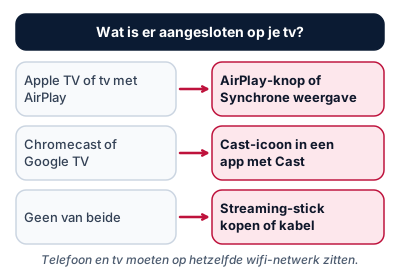
Het plaatje is een schema. De namen kunnen per versie en per tv iets verschillen.
| Je tv heeft | Wat je gebruikt | Wat je streamt |
|---|---|---|
| Apple TV of AirPlay in de tv | AirPlay-knop | Eén video, foto of liedje |
| Apple TV of AirPlay in de tv | Synchrone weergave | Het hele scherm van je iPhone |
| Chromecast of Google TV | Cast-icoon in een app | Wat de app ondersteunt |
| Geen van beide | Een streaming-stick kopen | Zie de koopgids |
Route 1: een video met AirPlay
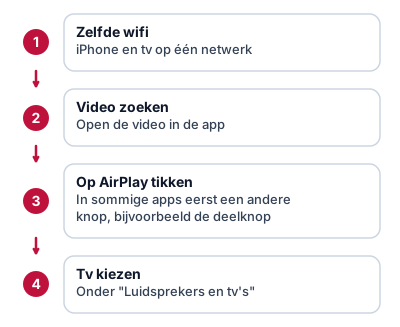
- Verbind je iPhone met hetzelfde wifi-netwerk als je Apple TV, AirPlay-compatibele smart-tv of Mac.
- Zoek de video die je wilt afspelen.
- Tik op de knop AirPlay. In sommige apps moet je eerst een andere knop gebruiken. In de Foto's-app tik je bijvoorbeeld eerst op de deelknop en daarna op AirPlay.
- Kies je tv in de lijst onder Luidsprekers en tv's.
Stoppen doe je door in de app op AirPlay te tikken en je iPhone te kiezen in de lijst.
Wat je ziet: de video begint op de tv. Op je iPhone zie je bij de knop dat AirPlay aan staat. Een tv kan om een toegangscode vragen.
Lukt het niet?
- Sommige video-apps ondersteunen AirPlay niet, schrijft Apple. Kijk of de app beschikbaar is op je tv.
- Controleer of iPhone en tv echt dezelfde wifi-naam tonen. Kijk bij wifi-netwerk zoeken als je niet weet hoe.
- Staat je tv niet in de lijst, controleer dan of AirPlay op de tv aan staat en in je tv-handleiding wordt genoemd.
Route 2: het hele scherm spiegelen
Wil je alles laten zien wat je op je iPhone doet, gebruik dan Synchrone weergave.
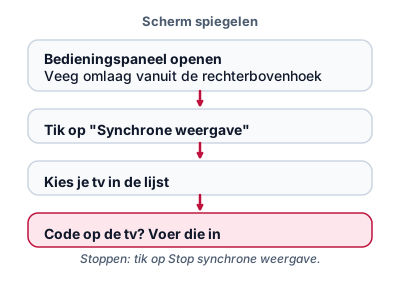
- Open het bedieningspaneel. Op een iPhone X of nieuwer veeg je omlaag vanuit de rechterbovenhoek. Op een iPhone 8 of ouder veeg je omhoog vanaf de onderrand.
- Tik op Synchrone weergave.
- Selecteer je tv in de lijst.
- Verschijnt er een AirPlay-toegangscode op het scherm van de tv, voer die dan in op je iPhone.
Stoppen: open het bedieningspaneel, tik op Synchrone weergave en daarna op Stop synchrone weergave.
Wat je ziet: het scherm van je iPhone verschijnt op de tv. Draai je de iPhone, dan beweegt het beeld mee, tenzij het scherm vergrendeld is.
Automatisch AirPlay
Apple heeft een instelling die voorstelt om automatisch te verbinden. Je vindt hem via Instellingen, Algemeen, AirPlay en Continuïteit en dan Gebruik AirPlay. Je kiest voor Automatisch AirPlay uit Nooit, Vraag of Automatisch. Voor automatische verbindingen met Apple TV of HomePod moet je volgens Apple op beide apparaten dezelfde iCloud-account gebruiken.
Route 3: Cast naar een Chromecast of Google TV
Heb je een Chromecast of Google TV, dan gebruik je geen AirPlay maar Cast.
- Zorg dat je iPhone op hetzelfde wifi-netwerk zit als de Chromecast of de tv.
- Open een app die Cast ondersteunt.
- Tik op het Cast-icoon. De plek ervan verschilt per app.
- Kies het apparaat waarnaar je wilt casten.
- Het icoon verandert van kleur zodra de verbinding er is.
- Stoppen: tik op het icoon en kies Verbinding verbreken.
Voor Cast heb je volgens Google een iPhone met iOS 12 of nieuwer nodig en de nieuwste versie van de app. Op iOS 14 of nieuwer moet je Lokaal netwerk aanzetten:
- Tik op het Cast-icoon en tik op OK om toegang tot je wifi-netwerk toe te staan.
- Tik op OK als de app vraagt om verbinding met je lokale netwerk. Kies je Niet toestaan, dan kun je niet casten.
- Had je dat eerder geweigerd? Ga naar Instellingen, tik op Privacy en beveiliging en daarna op Lokaal netwerk. Zet Lokale netwerktoegang aan voor de app waarmee je wilt casten.
Is je Chromecast nog niet ingesteld? Lees dan Chromecast installeren. Heb je een Chromecast met Google TV? Kijk bij Google TV instellen.
Zonder wifi
Een iPhone en tv hebben voor deze methoden een wifi-netwerk nodig. Ben je onderweg, zie dan Chromecast via een hotspot voor wat wel en niet bevestigd is.
Welk apparaat voor jouw tv?
Heeft je tv helemaal geen AirPlay of Cast? Dan kan een streaming-stick uitkomst bieden. In onze koopgids voor streaming-sticks staat waarop je kunt letten.
Veelgemaakte fouten
- De iPhone op mobiele data laten staan terwijl de tv op wifi zit.
- Twee wifi-netwerken met bijna dezelfde naam door elkaar halen (bijvoorbeeld Thuis en Thuis5).
- Verwachten dat elke app AirPlay heeft.
- Lokaal netwerk uit laten staan voor de Cast-app.
- De toegangscode op het tv-scherm niet invoeren op de iPhone.
Problemen oplossen
- De tv staat niet in de lijst. Controleer wifi, controleer of AirPlay op de tv aan staat en start de tv en iPhone opnieuw op.
- Het beeld hapert. De wifi kan zwak zijn. Zet de router dichterbij of lees wifi-bereik verbeteren.
- Er is geen geluid. Controleer het volume van de tv en van de iPhone.
Meer handleidingen staan in het overzicht.
Veelgestelde vragen
Moet mijn tv op hetzelfde wifi-netwerk zitten als mijn iPhone?
Ja. Apple schrijft dat je iPhone en de Apple TV, AirPlay-compatibele smart-tv of Mac op hetzelfde wifi-netwerk moeten zitten. Ook voor Cast noemt Google hetzelfde wifi-netwerk als regel.
Wat is het verschil tussen AirPlay en Synchrone weergave?
Met AirPlay stuur je één video of foto naar de tv. Met Synchrone weergave zie je het hele scherm van je iPhone op de tv, inclusief wat je daarna opent.
Mijn tv staat niet in de lijst. Wat nu?
Controleer of iPhone en tv op hetzelfde wifi-netwerk zitten en of je tv AirPlay ondersteunt. Heb je geen AirPlay, dan is een Chromecast of Google TV een alternatief.
Mijn app heeft geen AirPlay-knop. Is er iets mis?
Volgens Apple ondersteunen sommige video-apps AirPlay niet. Kijk of de app voor je tv beschikbaar is, of probeer Synchrone weergave.
De iPhone zoekt geen Chromecast. Hoe komt dat?
Op een iPhone met iOS 14 of nieuwer moet je volgens Google Lokaal netwerk aanzetten voor de app. Ga naar Instellingen, Privacy en beveiliging, Lokaal netwerk.
Lees ook
Handleiding
Chromecast installeren met de Google Home-app
Een Chromecast aansluiten en instellen met de Google Home-app: wat je nodig hebt, de stappen met je telefoon en wat je doet als de app hem niet vindt.
Handleiding
Google TV of Android TV instellen met je telefoon
Een nieuwe Google TV of Android TV instellen? Zo gebruik je de Google Home-app, de Google-app of de afstandsbediening, en wat je doet als het vastloopt.
Handleiding
Chromecast gebruiken via een hotspot van je telefoon
Geen wifi op vakantie? Zo zet je een Chromecast op de hotspot van je telefoon. Wat Google vastlegt, wat niet bevestigd is en waar je op moet letten.
Koopgids
Beste streaming stick of box 2026: 4 Google TV-apparaten
Een gewone tv slim maken met een stick of box? Vier Google TV- en Android TV-apparaten vergeleken, met uitleg over Chromecast, wifi en wat je nodig hebt.
Uitleg
Wifi-bereik verbeteren: 8 tips die echt helpen
Wifi komt niet in alle kamers? Acht tips om je wifi-bereik te verbeteren, van de plek van de router tot versterker, mesh of powerline, en wanneer je wat kiest.