Handleiding
Google TV of Android TV instellen met je telefoon
In het kort
Heb je een nieuwe Google TV of Android TV, dan stel je hem het makkelijkst in met je telefoon. Bij Google TV gebruik je de Google Home-app en scan je een QR-code op de tv. Bij Android TV open je de Google-app en zeg of typ je 'stel mijn apparaat in'. Lukt dat niet, dan kun je altijd instellen met alleen de afstandsbediening.
Op deze pagina
Wat je nodig hebt
- Een Google TV-apparaat (zoals een Chromecast met Google TV) of een tv met Android TV.
- Een Google-account. Heb je die nog niet? Lees dan een Google-account maken.
- Een wifi-netwerk of een netwerkkabel. Een zakelijk netwerk van het type WPA2 Enterprise wordt volgens Google niet ondersteund en sommige apparaten hebben een 5 GHz-netwerk nodig.
- Een telefoon met bluetooth en wifi: een Android-telefoon met Android 9.0 of hoger, of een iPhone met iOS 17 of hoger (bron: Google TV Help).
- Je afstandsbediening, met werkende batterijen.
De stappen op deze pagina volgen de officiële helppagina's van Google: "Set up your Google TV device and remote" (Google TV Help) en "Set up your Android TV and remote" (Android TV Help). De namen van knoppen kunnen per versie en per merk iets verschillen.
Welke route past bij jouw tv?
Er bestaan twee soorten apparaten die op elkaar lijken: Google TV en het oudere Android TV. Het scherm dat je tv toont bij het eerste opstarten verraadt welke je hebt.
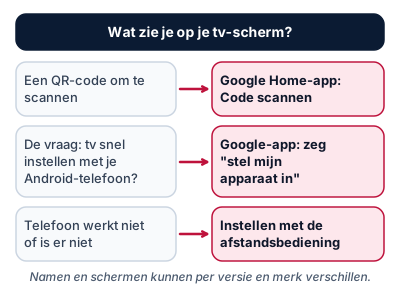
Het plaatje is een schema, geen echt scherm. Jouw tv kan er iets anders uitzien.
| Wat je ziet | Route |
|---|---|
| Een QR-code op het scherm | Route A: Google Home-app |
| De vraag of je je tv snel wilt instellen met je Android-telefoon | Route B: Google-app |
| Geen telefoon bij de hand | Route C: afstandsbediening |
Route A: Google TV met de Google Home-app
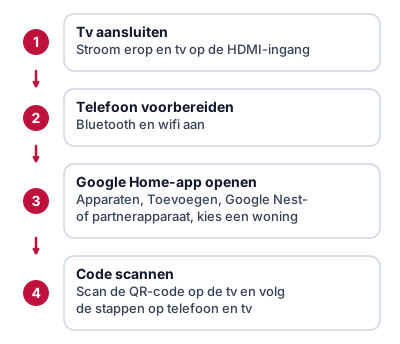
- Sluit het Google TV-apparaat aan op stroom en zet je tv op de HDMI-ingang waar het apparaat in zit.
- Zet bluetooth en wifi op je telefoon aan.
- Open de Google Home-app en tik onderaan op Apparaten.
- Tik op Toevoegen en daarna op Google Nest- of partnerapparaat.
- Kies een woning, of voeg er een toe als de app erom vraagt.
- Tik op Code scannen en geef de app toegang tot de camera.
- Scan de QR-code op de tv. Het verbinden kan een paar minuten duren.
- Volg de aanwijzingen op de telefoon en op de tv.
Bij sommige modellen gaat het nog sneller zonder dat je de app hoeft te downloaden. Je zet bluetooth en wifi aan, scant de QR-code en volgt de stappen. Ligt er een Android-telefoon in de buurt, dan kan de tv zelf een melding tonen.
Wat je ziet: op de tv verschijnt een QR-code. Na het scannen zie je op je telefoon en op de tv dat de twee verbinden, en daarna vraagt het apparaat je om in te loggen met je Google-account.
Lukt het niet?
- Controleer of de telefoon bluetooth en wifi aan heeft en of de app de camera mag gebruiken.
- Is de QR-code niet te zien? Houd de knop Terug op de afstandsbediening ingedrukt totdat Problemen? op het scherm staat.
- Je kunt ook op het QR-codescherm op de pijl omlaag drukken en Instellen op tv of Handmatig instellen kiezen. Handmatig moet je met de afstandsbediening typen, dat kost meer tijd.
Route B: Android TV met de Google-app
Op een Android TV gaat het iets anders. Dit is de route die Google beschrijft in de uitleg voor Android TV.
- Kies met de afstandsbediening Doorgaan of Ja bij de vraag of je je tv snel wilt instellen met je Android-telefoon.
- Open de Google-app op je telefoon.
- Typ of zeg stel mijn apparaat in.
- Volg de aanwijzingen op de telefoon. Je krijgt een code, die voer je in op de tv.
- Tik op je telefoon op de naam van je tv.
- Rond het instellen af volgens de aanwijzingen op de tv.
De tv logt daarna automatisch in op je Google-account en maakt verbinding met hetzelfde wifi-netwerk als je telefoon.
Veel mensen zoeken op "oké Google, stel mijn apparaat in". Op de helppagina van Google staat de opdracht zonder "Oké Google": je kunt hem ook gewoon typen in de Google-app. Spreken is dus niet verplicht.
Wat je ziet: je telefoon laat een code zien en vraagt of hij je tv mag kiezen. Op de tv verschijnt een melding dat het instellen bezig is.
Lukt het niet? Kies op de tv Overslaan bij de vraag over de telefoon en ga verder met route C.
Route C: instellen met alleen de afstandsbediening
Dit werkt altijd, ook als je telefoon te oud is of als de andere routes vastlopen.
- Kies Overslaan bij de melding over instellen met een telefoon.
- Maak met de afstandsbediening verbinding met wifi. Het apparaat kan eerst even bijwerken.
- Kies Inloggen en daarna Je afstandsbediening gebruiken.
- Log in met je Google-account.
- Volg de aanwijzingen op het scherm.
Typen met een afstandsbediening gaat langzaam. Wil je gemakkelijker typen, neem dan vooral de moeite om in te loggen met je telefoon (route A of B).
De afstandsbediening koppelen
Reageert de afstandsbediening niet? Houd volgens Google de knoppen Terug en Home tegelijk ingedrukt om hem te koppelen. Controleer ook de batterijen.
Na het instellen
Je tv is klaar voor streaming-apps. Heb je een oudere Chromecast zonder Google TV, dan werkt het instellen anders. Die beschrijven we in Chromecast installeren. Wil je een nieuw apparaat kopen, lees dan de koopgids voor streaming-sticks.
Wil je vanaf je iPhone iets op je tv laten zien? Kijk bij iPhone streamen naar tv.
Veelgemaakte fouten
- Bluetooth of wifi op de telefoon vergeten aan te zetten.
- De Google Home-app op een telefoon gebruiken die te oud is. Google noemt Android 9.0 of hoger en iOS 17 of hoger.
- De tv op de verkeerde HDMI-ingang laten staan. Je ziet dan niets van het apparaat.
- Een zakelijk of school-wifi gebruiken. Google ondersteunt WPA2 Enterprise niet.
- Het apparaat tijdens het bijwerken loskoppelen. Wacht tot het klaar is.
Problemen oplossen
- De tv ziet mijn telefoon niet. Controleer bluetooth en wifi op de telefoon en probeer het opnieuw. Lukt het nog steeds niet, gebruik dan route C.
- De wifi is te zwak. Zet de router dichterbij of kijk bij wifi-bereik verbeteren.
- Het scherm blijft zwart. Controleer of de tv op de goede HDMI-ingang staat en of het apparaat stroom krijgt.
- Er komt geen QR-code. Houd Terug ingedrukt tot Problemen? verschijnt.
Meer stap-voor-stap uitleg vind je in het overzicht van handleidingen.
Veelgestelde vragen
Moet ik echt 'Oké Google' zeggen om mijn tv in te stellen?
Volgens de helppagina van Google voor Android TV open je de Google-app en typ of zeg je 'stel mijn apparaat in'. De pagina noemt 'Oké Google' niet als opdracht. Typen werkt dus ook.
Welke telefoon heb ik nodig?
Volgens Google voor Google TV een Android-telefoon met Android 9.0 of hoger, of een iPhone met iOS 17 of hoger. Zet bluetooth en wifi op de telefoon aan.
De QR-code verschijnt niet of het scannen lukt niet. Wat nu?
Houd de knop Terug op de afstandsbediening ingedrukt tot 'Problemen?' verschijnt. Of druk op het QR-codescherm op de pijl omlaag en kies Instellen op tv of Handmatig instellen.
Mijn afstandsbediening doet niets. Hoe koppel ik hem?
Volgens Google houd je de knoppen Terug en Home samen ingedrukt om de afstandsbediening te koppelen.
Heb ik een Google-account nodig?
Ja. Google noemt een Google-account als vereiste. Heb je er nog geen, maak er dan eerst een aan.
Lees ook
Handleiding
Chromecast installeren met de Google Home-app
Een Chromecast aansluiten en instellen met de Google Home-app: wat je nodig hebt, de stappen met je telefoon en wat je doet als de app hem niet vindt.
Handleiding
Een Google-account maken: stap voor stap
Een gratis Google-account aanmaken op je computer of Android-telefoon, met een nieuw Gmail-adres of je eigen e-mailadres, en herstelgegevens instellen.
Koopgids
Beste streaming stick of box 2026: 4 Google TV-apparaten
Een gewone tv slim maken met een stick of box? Vier Google TV- en Android TV-apparaten vergeleken, met uitleg over Chromecast, wifi en wat je nodig hebt.
Uitleg
Wifi-bereik verbeteren: 8 tips die echt helpen
Wifi komt niet in alle kamers? Acht tips om je wifi-bereik te verbeteren, van de plek van de router tot versterker, mesh of powerline, en wanneer je wat kiest.
Handleiding
iPhone naar tv streamen: AirPlay, spiegelen en Cast
Je iPhone op de tv tonen? Zo gebruik je AirPlay, Synchrone weergave of Cast naar een Chromecast, en wat je doet als je tv niet in de lijst staat.
Handleiding
Android Auto: apps toevoegen en terugvinden
Muziek, berichten en nieuws in de auto met Android Auto: zo vind je apps in de Play Store, open je ze in de App Launcher en vind je een ontbrekende app terug.
Handleiding
Muziek herkennen op je telefoon: Google en Shazam
Welk liedje is dit? Zo herken je muziek met de Google-app op Android of iPhone, neurie je een melodie en gebruik je Herken muziek van Apple.