Handleiding
Android Auto: apps toevoegen en terugvinden
In het kort
Apps voor Android Auto haal je op je telefoon uit de Google Play Store, in de categorie voor apps die met Android Auto werken. Je moet daarvoor zijn ingelogd en personalisatie hebben aangezet. Op het autoscherm open je ze via de App Launcher. Een app die ontbreekt, staat soms uitgeschakeld door de batterijbesparing van je telefoon.
Op deze pagina
Wat je nodig hebt
- Een Android-telefoon die Android Auto ondersteunt. Voor een bekabelde verbinding noemt Google Android 9.0 (Pie) of hoger en een actief data-abonnement. Voor draadloos: een compatibele telefoon met data-abonnement en ondersteuning voor 5 GHz-wifi. Telefoons met Android 11.0 of hoger ondersteunen draadloze projectie. Android (Go-editie) wordt niet ondersteund.
- Een geschikte auto of stereo. Je controleert dat bij de fabrikant of via de compatibiliteitspagina van Android.
- Een Google-account. Heb je er nog geen, lees dan een Google-account maken.
- Een USB-kabel van goede kwaliteit, als je bekabeld verbindt.
- De apps die je wilt gebruiken, op je telefoon.
De uitleg volgt de helppagina's van Google: "Apps downloaden voor Android Auto", "Schermen en apps in Android Auto", "Een app vinden die niet in het app-startprogramma staat" en "Android Auto instellen". De namen kunnen per versie verschillen.
Hoe het werkt
Android Auto laat bepaalde apps van je telefoon op het scherm van je auto zien. Je downloadt de apps dus op je telefoon, niet in de auto. Niet elke app werkt: alleen apps die compatibel zijn met Android Auto. Google noemt onder meer apps voor muziek, berichten en nieuws.
Stap voor stap: een app toevoegen
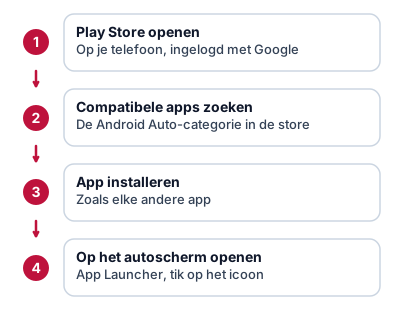
Het plaatje is een schema. Het toont de volgorde; de schermen zien er anders uit.
- Open de Google Play Store op je telefoon.
- Zoek naar de categorie van apps die compatibel zijn met Android Auto. Google verwijst vanaf zijn helppagina naar die categorie in de Play Store.
- Log in met je Google-account.
- Zet de personalisatie-instelling aan. Google schrijft dat je die nodig hebt om alle compatibele apps te zien.
- Installeer de app die je wilt, zoals je elke andere app installeert.
- Heb je vragen over een bepaalde app of problemen ermee? Ga dan naar de website van de app of neem contact op met de ontwikkelaar.
Wat je ziet: de Play Store toont een lijst van apps die compatibel zijn met Android Auto. Na het installeren staat de app op je telefoon.
Lukt het niet?
- Zie je maar weinig apps? Controleer of je bent ingelogd en of de personalisatie aan staat.
- Staat de app er niet bij? Google noemt alleen apps die compatibel zijn met Android Auto. Controleer de app op zijn eigen website.
De app openen in de auto
Verbind je telefoon met de auto. Hoe je dat doet, staat op de Google-pagina "Android Auto instellen":
- Bekabeld: zet de auto in de parkeerstand (P), zorg dat het infotainmentsysteem aan staat, sluit de USB-kabel eerst aan op de auto en daarna op je telefoon en volg de aanwijzingen. Je telefoon kan vragen om een update van Android Auto.
- Draadloos: de eerste keer koppel je via Bluetooth. Laat Bluetooth, wifi en locatieservices aan staan, open het Bluetooth-menu van je telefoon, houd de knop voor spraakopdrachten op het stuur ingedrukt om het koppelmenu te openen en volg de aanwijzingen. Android Auto start meestal binnen enkele seconden. Gebeurt dat niet, tik dan op Android Auto op het scherm van de auto.
Het hoofdscherm is volgens Google als volgt opgebouwd.
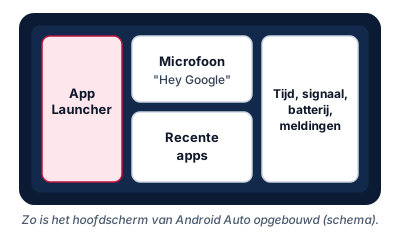
- App Launcher. Tik op het icoon om andere apps te openen. Daar staan de bekende app-iconen.
- Microfoon. Tik op het microfoonicoon of zeg "Hey Google" om met Gemini of de Google Assistent te praten. Sommige auto's hebben ook een spraakknop op het stuur.
- Recente apps. Hier staan de recent gebruikte navigatie-, media- en communicatie-apps, plus één extra app.
- Statusgedeelte. Je ziet er de tijd, de signaalsterkte en de batterijstatus. Een cirkel met een getal toont het aantal gemiste meldingen. Tik erop om het meldingencentrum te openen.
Om een app te gebruiken, open je de App Launcher en tik je op het icoon van de app. Het Dashboard-icoon in de App Launcher brengt je terug naar het Android Auto-dashboard.
Tip: wil je mediabediening en navigatie-instructies zien terwijl een app op volledig scherm draait, zet dan in de Android Auto-instellingen op je telefoon Snelle bedieningselementen voor apps tonen aan.
Een app ontbreekt in de App Launcher
Staat de app wel op je telefoon, maar zie je hem niet in Android Auto? Google noemt een oorzaak bij Samsung-telefoons: die zetten apps die al een tijdje niet zijn gebruikt, uit om de batterij te sparen. De app staat dan nog wel op je telefoon, maar niet in de App Launcher.
Oplossing 1: de app opnieuw activeren
- Open de app op je telefoon. Hij wordt dan weer actief.
- Open de App Launcher van Android Auto. De app verschijnt daar weer.
Oplossing 2: de instelling aanpassen
- Open de batterij-instellingen op je telefoon.
- Zet Niet-gebruikte apps automatisch uitzetten of Niet-gebruikte apps in slaapstand zetten uit.
Kun je de batterij-instellingen niet vinden, neem dan contact op met de fabrikant van je telefoon.
Kun je apps herschikken of verbergen?
Dat staat niet op de helppagina's die ik las. De pagina van Google over de schermen zegt er niets over. Kijk daarom in de Android Auto-instellingen op je telefoon of dat bij jouw versie kan.
Veiligheid
Gebruik Android Auto om je aandacht op de weg te houden. Stel apps in voordat je gaat rijden, in plaats van tijdens het rijden. Spraakopdrachten via de microfoon of de knop op het stuur zijn bedoeld om je handen vrij te houden.
Veelgemaakte fouten
- Een app zoeken in de auto zelf. Je installeert hem op je telefoon.
- Niet ingelogd zijn in de Play Store en dus niet alle apps zien.
- De personalisatie-instelling uit laten staan.
- Een app die te lang niet is gebruikt, laten uitschakelen door de batterijbesparing en dan denken dat hij weg is.
- Een telefoon met Android (Go-editie) gebruiken. Die wordt niet ondersteund.
Problemen oplossen
- Je telefoon verbindt niet via USB of Bluetooth. Google verwijst naar zijn pagina over compatibiliteits- en verbindingsproblemen en naar de fabrikant van je auto. Hulp van andere gebruikers vind je in de Android Auto-community.
- Er is geen internet. Android Auto heeft een actief data-abonnement nodig.
- Je zoekt een nieuwe telefoon. Lees onze koopgids voor seniorentelefoons, maar controleer zelf of het model Android Auto ondersteunt.
Een liedje herkennen dat je hoort? Lees muziek herkennen. Meer handleidingen staan in het overzicht.
Veelgestelde vragen
Waar vind ik apps voor Android Auto?
Volgens Google in de Google Play Store, in de categorie van apps die compatibel zijn met Android Auto. Voorbeelden van categorieën zijn muziek, berichten en nieuws.
Ik zie niet alle compatibele apps in de Play Store. Waarom niet?
Google schrijft dat je ingelogd moet zijn met je Google-account en de personalisatie-instelling aan moet hebben om alle compatibele apps te zien.
Mijn app staat op mijn telefoon maar niet in de App Launcher. Wat nu?
Google beschrijft dat Samsung-telefoons apps die een tijd niet zijn gebruikt kunnen uitzetten om de batterij te sparen. Open de app op je telefoon, dan wordt hij weer actief. Of zet de instelling voor het automatisch uitzetten van ongebruikte apps uit.
Kan ik apps herschikken of verbergen in Android Auto?
Dat staat niet op de helppagina's die ik las. Kijk in de instellingen van Android Auto op je telefoon of dat bij jouw versie kan.
Welke telefoon heb ik nodig?
Bekabeld: een Android-telefoon met Android 9.0 (Pie) of hoger en een actief data-abonnement. Draadloos: een compatibele Android-telefoon met een actief data-abonnement en ondersteuning voor 5 GHz-wifi. Telefoons met Android 11.0 of hoger ondersteunen draadloze projectie. Android (Go-editie) wordt niet ondersteund.
Lees ook
Handleiding
Een Google-account maken: stap voor stap
Een gratis Google-account aanmaken op je computer of Android-telefoon, met een nieuw Gmail-adres of je eigen e-mailadres, en herstelgegevens instellen.
Handleiding
Muziek herkennen op je telefoon: Google en Shazam
Welk liedje is dit? Zo herken je muziek met de Google-app op Android of iPhone, neurie je een melodie en gebruik je Herken muziek van Apple.
Handleiding
Google Home-app en een Nest-speaker instellen
Een Google Nest- of Home-speaker koppelen met de Google Home-app: wat je nodig hebt, de stappen met QR-code en wat je doet als de app hem niet vindt.
Koopgids
Beste seniorentelefoon 2026: 4 eenvoudige mobieltjes
Een mobiele telefoon met grote toetsen, SOS-knop of hoorapparaat-ondersteuning? Vier seniorentelefoons van Doro en Emporia vergeleken en uitgelegd.