Handleiding
Google Home-app en een Nest-speaker instellen
In het kort
Een Google Nest- of Home-speaker stel je in met de Google Home-app. Je sluit hem aan op stroom, tikt in de app op Toevoegen en Apparaat, scant de QR-code en wacht tot de app Verbonden meldt. Telefoon en speaker moeten op hetzelfde wifi-netwerk zitten en bluetooth staat aan. Na het koppelen kun je extra functies aan- of uitzetten.
Op deze pagina
Wat je nodig hebt
De helppagina van Google ("Set up your Google Nest or Home speaker or display") noemt deze zaken:
- Een Google-smartspeaker of -scherm, zoals een Nest- of Home-speaker.
- De nieuwste versie van de Google Home-app.
- Een Google-account. Heb je er nog geen? Lees een Google-account maken.
- Een Android-telefoon of -tablet met Android 9.0 of hoger, met bluetooth aan en verbonden met hetzelfde wifi-netwerk als de speaker.
- Een beveiligd draadloos netwerk met internet. Wifi van 2,4 of 5 GHz werkt. Een WPA2-Enterprise-netwerk werkt niet.
- Een stopcontact bij de plek waar de speaker moet komen.
Heeft de speaker eerder dienstgedaan bij iemand anders, zet hem dan eerst terug naar de fabrieksinstellingen. Het terugzetten verschilt per model. Kijk in de handleiding van het apparaat.
Controleer dit voor je begint
Loop deze korte lijst na. Dat voorkomt de meeste haperingen bij het instellen:
- De Google Home-app is bijgewerkt naar de nieuwste versie.
- Je weet de naam en het wachtwoord van je thuis-wifi. Google vraagt om een beveiligd netwerk.
- Bluetooth staat aan op je telefoon.
- Telefoon en speaker zitten op hetzelfde netwerk, niet op mobiele data.
- Een eerder gebruikte speaker is teruggezet naar de fabrieksinstellingen.
Zo ziet de opstelling eruit
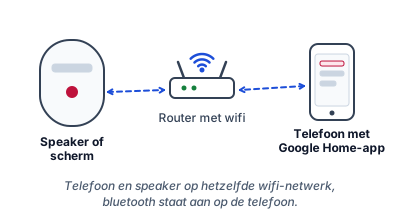
Het plaatje is een schema. Je speaker kan er anders uitzien, bijvoorbeeld als scherm.
Het belangrijkste: telefoon en speaker zitten op hetzelfde wifi-netwerk. Staat je telefoon op mobiele data of op een gastnetwerk, dan vindt de app de speaker niet. Weet je niet welk netwerk je gebruikt, lees dan wifi-netwerk zoeken.
Stap voor stap
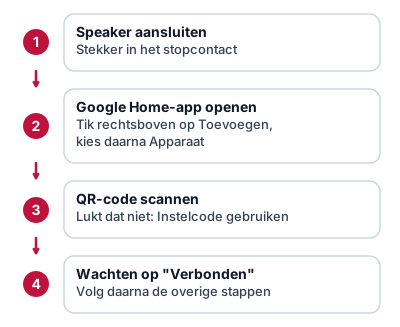
- Sluit de speaker aan op een stopcontact.
- Open de Google Home-app.
- Tik rechtsboven op Toevoegen en kies daarna Apparaat.
- Verschijnt er een instelscherm? Tik dan op Instellen of Volgende. Is het niet het juiste apparaat, tik dan op Niet nu of Een ander apparaat instellen.
- Scan de QR-code van het apparaat. Een vinkje geeft aan dat het scannen gelukt is.
- Lukt scannen niet? Tik op Instelcode gebruiken en voer de code in. Of tik op Een andere manier toevoegen, zoek het apparaat in de zoekbalk en selecteer het.
- Wacht tot de app verbinding maakt. Daarna verschijnt een bevestiging met de tekst Verbonden.
- Volg de overige stappen in de app om het instellen af te ronden.
Wat je ziet: de app toont eerst een instelscherm met je apparaat. Na het scannen verschijnt een vinkje en daarna de melding dat het apparaat verbonden is.
Lukt het niet?
- Controleer of bluetooth aan staat en of telefoon en speaker op hetzelfde netwerk zitten.
- Staat de speaker in een andere kamer, ver van de router? Dan kan het signaal te zwak zijn. Kijk bij wifi-bereik verbeteren.
- Vindt de app het apparaat niet? Google heeft daarvoor een aparte helppagina: "Kan de Google-smartspeaker of het Google-scherm niet vinden in de Google Home-app".
Extra opties na het koppelen
Na het verbinden vraagt de app of je extra functies wilt aanzetten. Google noemt onder andere:
- Cameradetectie en Sleep Sensing
- Voice Match en Face Match
- Persoonlijke resultaten en Gemini voor Home
- Een fotolijstje, mediaservices koppelen en bellen
Niet alle functies zijn op elk apparaat beschikbaar. Wat je overslaat, kun je later alsnog instellen.
Tip voor beginners: begin met alleen de basis. Zet pas extra functies aan als je weet wat ze doen. Bij functies die je stem of gezicht herkennen is het verstandig om eerst te lezen wat er met die gegevens gebeurt.
Wat doe je daarna?
Je kunt de speaker bedienen met je stem. De uitleg over wat je allemaal kunt vragen, vind je in de app en op de helppagina's van Google. Wil je een liedje herkennen dat je hoort? Dat kun je ook doen met je telefoon: zie muziek herkennen.
Heb je ook een Chromecast? Dan gebruik je dezelfde app. Zie Chromecast installeren.
Veelgemaakte fouten
- De app proberen te gebruiken terwijl de telefoon op mobiele data staat.
- Een bedrijfs- of schoolnetwerk gebruiken. WPA2 Enterprise werkt niet.
- Vergeten dat een tweedehands speaker eerst een fabrieksreset nodig heeft.
- Bluetooth niet aanzetten op de telefoon.
- Alle extra functies tegelijk aanzetten zonder te lezen wat ze doen.
Problemen oplossen
- De app vindt de speaker niet. Controleer wifi en bluetooth, zet de speaker uit en aan, en probeer opnieuw met Een andere manier toevoegen.
- Verbinden mislukt halverwege. Haal de speaker even uit het stopcontact en begin opnieuw. Blijft het mislukken, dan kan een fabrieksreset helpen.
- Het wifi-netwerk wordt niet getoond. Controleer of je router 2,4 of 5 GHz uitzendt en of je een thuisnetwerk gebruikt.
Meer handleidingen vind je in het overzicht.
Veelgestelde vragen
Welke telefoon heb ik nodig?
De helppagina van Google noemt een Android-telefoon of -tablet met Android 9.0 of hoger, met bluetooth aan en op hetzelfde wifi-netwerk als de speaker. Voor de iPhone staan op die pagina geen aparte stappen; kijk daarvoor in de app zelf.
Welke wifi werkt?
Volgens Google werkt wifi van 2,4 of 5 GHz. Een WPA2-Enterprise-netwerk, zoals op sommige werkplekken, werkt niet.
De QR-code scannen lukt niet. Wat nu?
Tik op Instelcode gebruiken en voer de code in. Of tik op Een andere manier toevoegen, zoek je apparaat in de zoekbalk en selecteer het.
Mijn speaker is eerder gebruikt. Moet ik iets doen?
Ja. Google schrijft dat je een eerder gebruikt apparaat eerst terugzet op de fabrieksinstellingen.
Moet ik alle extra functies instellen?
Nee. Wat je overslaat, kun je later alsnog instellen. Niet alle functies zijn op elk apparaat beschikbaar.
Lees ook
Handleiding
Chromecast installeren met de Google Home-app
Een Chromecast aansluiten en instellen met de Google Home-app: wat je nodig hebt, de stappen met je telefoon en wat je doet als de app hem niet vindt.
Handleiding
Een Google-account maken: stap voor stap
Een gratis Google-account aanmaken op je computer of Android-telefoon, met een nieuw Gmail-adres of je eigen e-mailadres, en herstelgegevens instellen.
Uitleg
Wifi-bereik verbeteren: 8 tips die echt helpen
Wifi komt niet in alle kamers? Acht tips om je wifi-bereik te verbeteren, van de plek van de router tot versterker, mesh of powerline, en wanneer je wat kiest.
Handleiding
Wifi-netwerk zoeken en verbinden: stap voor stap
Zo zoek je wifi-netwerken in de buurt en verbind je op Windows, iPhone en Android. Met uitleg als je netwerk niet in de lijst staat of je wachtwoord kwijt bent.
Handleiding
Muziek herkennen op je telefoon: Google en Shazam
Welk liedje is dit? Zo herken je muziek met de Google-app op Android of iPhone, neurie je een melodie en gebruik je Herken muziek van Apple.
Handleiding
Dropbox inloggen lukt niet: oplossingen
Kun je niet inloggen bij Dropbox? Zo herstel je je wachtwoord, check je of je met Google of e-mail bent aangemeld en wat je doet als de resetmail niet komt.
Handleiding
Android Auto: apps toevoegen en terugvinden
Muziek, berichten en nieuws in de auto met Android Auto: zo vind je apps in de Play Store, open je ze in de App Launcher en vind je een ontbrekende app terug.