Handleiding
Muziek herkennen op je telefoon: Google en Shazam
In het kort
Op een Android-telefoon open je de Google-app, tik je op de microfoon en kies je Nummer zoeken. Dan speel je het liedje af of neurie, fluit of zing je de melodie. Op een iPhone kun je dezelfde route in de Google-app volgen, of Herken muziek toevoegen aan het bedieningspaneel van Apple. Bij neuriën krijg je mogelijke liedjes, geen zekerheid.
Op deze pagina
Wat je nodig hebt
- Een telefoon: Android of iPhone.
- Voor de Google-route: de Google-app. Die staat op veel Android-telefoons al klaar.
- Voor de Apple-route: een iPhone met het bedieningspaneel (de paneelknoppen die je met een veeg opent).
- Een liedje dat te horen is, of een melodie die je kunt neuriën.
- Toegang tot de microfoon. Vraagt de app erom, geef dan toestemming.
De stappen komen van de helppagina's van Google ("Find out what song plays near you") en van Apple ("Use your Apple device to identify what song is playing", support.apple.com/118570). De namen van knoppen kunnen per versie verschillen.
Welke route past bij jou?
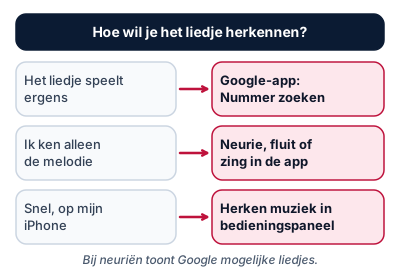
Het plaatje is een schema. De namen van knoppen kunnen op jouw toestel anders heten.
| Situatie | Route |
|---|---|
| Het liedje speelt op de radio, in een winkel of op tv | Google-app of Herken muziek |
| Je kent alleen de melodie | Neurie, fluit of zing in de Google-app |
| Je gebruikt een iPhone en wilt één tik | Herken muziek in het bedieningspaneel |
Route 1: de Google-app op Android
- Open de Google-app op je Android-toestel.
- Tik in de zoekbalk op het microfoonpictogram.
- Kies Nummer zoeken.
- Speel het nummer af, of neurie, fluit of zing de melodie van het nummer.
Google noemt ook andere manieren om Nummer zoeken te openen: via Circle to Search, via Snelle instellingen, via een snelkoppeling op het startscherm en door aan Gemini te vragen naar de titel van het nummer dat speelt. Automatische meldingen op het vergrendelscherm werken volgens Google alleen op een Pixel 2 of hoger.
Wat je ziet: de app luistert en laat daarna één of meer mogelijke liedjes zien. Tik op een resultaat om de resultatenpagina te openen. Daar kun je het liedje beluisteren, de songtekst lezen of de muziekvideo bekijken.
Lukt het niet?
- Kom dichter bij de bron en probeer het nog eens. Op een rustige plek is het liedje beter te horen.
- Controleer of de app de microfoon mag gebruiken.
- Bij neuriën krijg je mogelijke overeenkomsten. Probeer een duidelijker stuk van de melodie, bijvoorbeeld het refrein.
Route 2: de Google-app op de iPhone
Google beschrijft dezelfde route ook voor iPhone en iPad.
- Open de Google-app.
- Tik in de zoekbalk op het microfoonpictogram.
- Kies Search a song. Zo staat het op de Engelstalige helppagina. Op Android heet dit in het Nederlands Nummer zoeken. Hoe het in de Nederlandse iPhone-versie van de app heet, heb ik niet kunnen controleren.
- Speel het liedje af of neurie, fluit of zing de melodie.
Bij neuriën, fluiten of zingen kan Google volgens de helppagina "mogelijke overeenkomsten" tonen. Je kiest een resultaat om de resultatenpagina te openen.
Route 3: Herken muziek op de iPhone
Apple heeft een knop in het bedieningspaneel die luistert naar wat er speelt. Eerst voeg je hem toe.
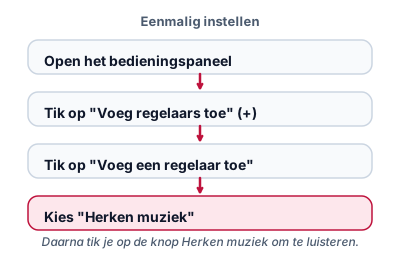
Eenmalig toevoegen
- Open het bedieningspaneel.
- Tik bovenaan op de knop Voeg regelaars toe (het plusje).
- Tik op Voeg een regelaar toe en kies Herken muziek.
Een liedje herkennen
- Open het bedieningspaneel.
- Tik op de knop Herken muziek.
Eerder herkende liedjes bekijken: houd de knop Herken muziek ingedrukt en tik op Geschiedenis. Staat de Shazam-app op je iPhone, dan opent in plaats daarvan de Shazam-bibliotheek.
Wat je ziet: na een paar seconden verschijnt een melding met de naam van het liedje. Tik erop om het in Shazam te bekijken. Volgens Apple staat in de melding ook een Apple Music-knop om het liedje daar te openen.
Zonder internet: Apple beschrijft dit voor de Shazam-app. Het apparaat maakt dan een unieke digitale vingerafdruk van het nummer. Zodra je weer online bent, probeert Shazam het alsnog te herkennen.
Wat is Shazam?
Shazam is een app voor muziekherkenning die bij Apple hoort. Je kunt hem op je telefoon zetten, maar voor eenvoudig gebruik is de knop in het bedieningspaneel meestal genoeg. Heb je een Android-telefoon, dan is Google de makkelijkste route.
Veelgemaakte fouten
- De microfoon geen toestemming geven.
- Te ver van de muziek af staan.
- Verwachten dat neuriën altijd één juist liedje geeft. Google toont mogelijke liedjes.
- Op een iPhone zoeken naar een knop die nog niet is toegevoegd. Eerst toevoegen in het bedieningspaneel.
Tips voor het dagelijks gebruik
- Zet de knop Herken muziek op een plek in het bedieningspaneel die je makkelijk bereikt.
- Bewaar liedjes die je mooi vindt in de lijst van Shazam of schrijf de titel op.
- Gebruik je een gedeelde telefoon? De knop Geschiedenis toont eerder herkende liedjes. Houd daar rekening mee.
Meer weten
Wil je geluid op een speaker in huis krijgen? Kijk bij Google Home instellen. Zoek je een telefoon die makkelijk te bedienen is? Lees onze koopgids voor seniorentelefoons. Wil je beeld en geluid naar de tv sturen? Zie iPhone streamen naar tv.
Meer handleidingen vind je in het overzicht.
Veelgestelde vragen
Kan ik een liedje herkennen door te neuriën?
Ja. Google beschrijft dat je een nummer kunt afspelen of de melodie kunt neuriën, fluiten of zingen. Bij neuriën toont Google volgens de helppagina mogelijke overeenkomsten, geen zekerheid.
Waar vind ik de knop Herken muziek op mijn iPhone?
Open het bedieningspaneel en tik bovenaan op Voeg regelaars toe. Kies daarna Voeg een regelaar toe en Herken muziek. Daarna tik je op die knop om te luisteren.
Waar vind ik liedjes die ik eerder heb herkend?
Houd de knop Herken muziek ingedrukt en tik op Geschiedenis. Staat de Shazam-app op je iPhone, dan opent in plaats daarvan de Shazam-bibliotheek.
Kan ik een liedje herkennen zonder internet?
Apple beschrijft dat voor de Shazam-app: zonder internet maakt het toestel een vingerafdruk van het nummer en zoekt hij het liedje zodra je weer online bent. Voor de Google-app is dat niet gemeten.
Kan mijn telefoon liedjes ook automatisch herkennen?
Google beschrijft automatische meldingen met het liedje dat speelt op het vergrendelscherm. Die werken volgens de helppagina alleen op een Pixel 2 of hoger.
Lees ook
Handleiding
Een Google-account maken: stap voor stap
Een gratis Google-account aanmaken op je computer of Android-telefoon, met een nieuw Gmail-adres of je eigen e-mailadres, en herstelgegevens instellen.
Handleiding
Google Home-app en een Nest-speaker instellen
Een Google Nest- of Home-speaker koppelen met de Google Home-app: wat je nodig hebt, de stappen met QR-code en wat je doet als de app hem niet vindt.
Handleiding
iPhone naar tv streamen: AirPlay, spiegelen en Cast
Je iPhone op de tv tonen? Zo gebruik je AirPlay, Synchrone weergave of Cast naar een Chromecast, en wat je doet als je tv niet in de lijst staat.
Koopgids
Beste seniorentelefoon 2026: 4 eenvoudige mobieltjes
Een mobiele telefoon met grote toetsen, SOS-knop of hoorapparaat-ondersteuning? Vier seniorentelefoons van Doro en Emporia vergeleken en uitgelegd.
Handleiding
Android Auto: apps toevoegen en terugvinden
Muziek, berichten en nieuws in de auto met Android Auto: zo vind je apps in de Play Store, open je ze in de App Launcher en vind je een ontbrekende app terug.