Handleiding
Wifi-netwerk zoeken en verbinden: stap voor stap
In het kort
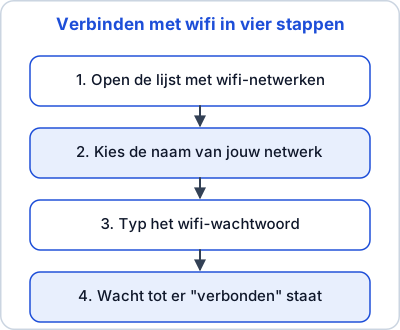
Open de lijst met wifi-netwerken op je apparaat, kies de naam van je netwerk en typ het wachtwoord. Naam en wachtwoord staan vaak op een sticker op je router. Staat je netwerk niet in de lijst, ververs dan de lijst, controleer of wifi aan staat, ga dichter bij de router staan en start hem zo nodig opnieuw op.
Op deze pagina
- Wat heb je nodig?
- Waar vind je de naam en het wachtwoord?
- Op Windows 11
- Op Windows 10
- Op een iPhone of iPad
- Op een Android-telefoon
- Een netwerk vergeten
- Als je netwerk niet in de lijst staat
- Verbonden, maar geen internet?
- Welk netwerk moet ik kiezen als er meer zijn?
- Veiligheid
- Veelgemaakte fouten
- Kort samengevat
- Veelgestelde vragen
Een nieuwe telefoon, een nieuwe laptop of een bezoeker die op je wifi wil: iedereen moet weleens een wifi-netwerk zoeken en er verbinding mee maken. Dat gaat op elk apparaat net iets anders, maar het idee is overal hetzelfde. Hieronder lees je de stappen voor Windows, iPhone en Android, en wat je doet als het niet lukt.
Wat heb je nodig?
- De naam van je netwerk. Dit heet ook de SSID. Het is de naam die je ziet in de lijst.
- Het wachtwoord van je wifi. Dit is niet hetzelfde als het wachtwoord van je e-mail of van je provider.
- Een apparaat met wifi dat aan staat.
Waar vind je de naam en het wachtwoord?
Op veel routers zit een sticker met de netwerknaam en het wachtwoord. Kijk onder de router, op de achterkant of aan de zijkant. Gebruik je een router van je internetprovider, dan kan het ook in de app van je provider staan.
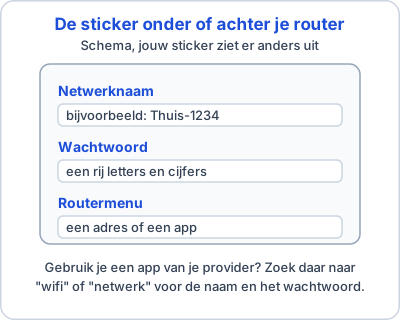
Het schema hierboven is geen echte sticker. De teksten en de volgorde verschillen per router. Zoek naar woorden als "netwerknaam", "SSID", "wifi", "wachtwoord", "sleutel" of "key".
Het wachtwoord is hoofdlettergevoelig. Een hoofdletter moet een hoofdletter zijn. Let op tekens die op elkaar lijken, zoals de letter O en het cijfer 0.
Op Windows 11
Volgens de helppagina van Microsoft ga je zo te werk:
- Klik op de taakbalk op het pictogram Netwerk, Geluid of Batterij. Dat opent de snelle instellingen.
- Klik naast Wi-Fi op de pijl (>) om Wi-Fi-verbindingen beheren te openen.
- Kies je netwerk en klik op Verbinden.
- Typ het wachtwoord en klik op Volgende.
Staat je netwerk er niet bij? Klik rechtsonder in de lijst op de knop om de lijst met netwerken te vernieuwen. Windows zoekt dan opnieuw.
Het wachtwoord bekijken van een netwerk waar je al mee verbonden bent: ga naar Instellingen, dan Netwerk en internet, dan Wi-Fi en Bekende netwerken beheren. Kies het netwerk en klik naast het wachtwoord op Weergeven.
Op Windows 10
- Klik op de taakbalk op het netwerkpictogram. Zie je het niet, klik dan op het pijltje omhoog om verborgen pictogrammen te tonen.
- Kies het netwerk en klik op Verbinden.
- Typ het wachtwoord en klik op Volgende.
- Windows kan vragen of je computer zichtbaar mag zijn voor andere apparaten. Kies Nee op een openbaar netwerk.
Op een iPhone of iPad
De stappen hieronder komen uit onze eigen kennis van iOS. Wij hebben ze niet bij Apple gecontroleerd, dus namen kunnen verschillen per versie.
- Open Instellingen.
- Tik op Wifi.
- Zet wifi aan als dat nog niet zo is.
- Tik onder de lijst met netwerken op de naam van je netwerk.
- Typ het wachtwoord en tik op Verbind.
Een vinkje naast de naam laat zien dat je verbonden bent.
Op een Android-telefoon
Google beschrijft het voor Pixel-telefoons zo. Andere merken gebruiken vergelijkbare menu's met andere namen.
- Open Instellingen.
- Kies Netwerk en internet en daarna Internet.
- Zet wifi aan.
- Tik op het netwerk waarmee je wilt verbinden. Een netwerk met een wachtwoord heeft een hangslotje.
- Typ het wachtwoord en verbind.
Opgeslagen netwerken worden daarna vanzelf opnieuw gebruikt wanneer je in de buurt bent en wifi aan staat.
Een verborgen netwerk toevoegen: kies onderaan de lijst Netwerk toevoegen, typ de netwerknaam en de beveiligingsgegevens en sla op.
Een netwerk vergeten
Staat het wachtwoord fout of is het gewijzigd? Laat het apparaat dan het oude netwerk vergeten en verbind opnieuw.
- Windows 11: bij Bekende netwerken beheren kies je het netwerk en klik je op Vergeten. Dit staat zo in de Engelstalige helppagina van Microsoft; de Nederlandse namen kunnen licht verschillen.
- Android (Pixel): houd het opgeslagen netwerk ingedrukt en kies Vergeten.
- iPhone: tik bij het netwerk op het i-symbool en kies de optie om dit netwerk te vergeten. Dit hebben wij niet bij Apple gecontroleerd.
Als je netwerk niet in de lijst staat
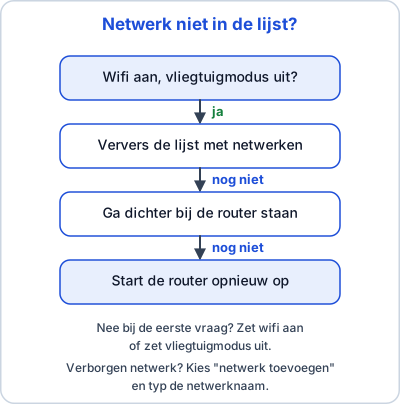
Loop dit na, in deze volgorde:
- Staat wifi aan? Controleer ook of de vliegtuigmodus uit staat. Microsoft noemt dit als eerste controle.
- Ververs de lijst. Windows 11 heeft hiervoor een knop rechtsonder in de lijst met netwerken.
- Ga dichter bij de router staan. Muren en afstand zwakken het signaal af. Zie wifi-bereik verbeteren.
- Start de router opnieuw op. Haal de stekker eruit, wacht even en steek hem terug. Wacht tot de lampjes rustig zijn.
- Is het een verborgen netwerk? Dan moet je de naam zelf typen. Gebruik daarvoor "netwerk toevoegen" of "verbinden met een verborgen netwerk".
- Heeft je computer geen wifi? Oudere computers zonder ingebouwde wifi hebben een losse adapter nodig. Zie de beste wifi-usb-adapter.
Verbonden, maar geen internet?
Dan werkt de verbinding met je router wel, maar de router heeft geen internet. Of het wachtwoord is goed, maar er is een storing. Lees geen internet? Zo vind je de oorzaak. Is je wifi traag? Zie wifi traag oplossen.
Welk netwerk moet ik kiezen als er meer zijn?
Veel routers hebben twee wifi-banden, 2,4 GHz en 5 GHz. Test-Aankoop schrijft dat de 2,4 GHz-band druk is en gevoelig voor storing, omdat er veel apparaten op zitten. Heb je één naam voor beide, dan kiest je apparaat meestal zelf. Heb je twee namen, kies dan de naam die bij je router staat. Wil je weten hoe je het wifi-kanaal verandert, lees wifi-kanaal wijzigen.
Veiligheid
- Deel je wifi-wachtwoord niet met iedereen. Veel routers hebben een apart gastnetwerk.
- Wees voorzichtig met open netwerken in café's of hotels. Voer daar geen bankgegevens in. Een VPN kan helpen, zie wat is een VPN.
- Controleer de naam van een openbaar netwerk bij de zaak voordat je verbindt. Zo weet je zeker dat je op het juiste netwerk zit.
Veelgemaakte fouten
- Het wachtwoord van je e-mail invullen. Dat is een ander wachtwoord. Gebruik het wachtwoord van je wifi.
- Het verkeerde netwerk kiezen. Een buurman kan een bijna gelijke naam hebben. Controleer de naam met je router.
- Hoofdletters en kleine letters verwisselen. Het wachtwoord is hoofdlettergevoelig.
- Denken dat een nieuwe router moet. Vaak helpt een herstart of het vernieuwen van de lijst al.
Kort samengevat
Open de lijst met netwerken, kies de naam van je eigen netwerk en typ het wachtwoord van je router. Lukt het niet, ververs de lijst, ga dichter bij de router en start hem opnieuw op. Heb je bereik nodig in een ver deel van het huis? Kijk dan bij de beste wifi-versterker.
Bronnen: Microsoft Support ("Verbinding maken met een Wi-Fi-netwerk in Windows"), Pixel-telefoon Help van Google ("Verbinding maken met wifi-netwerken op je Pixel-telefoon") en Test-Aankoop (dossier over wifikanalen).
Veelgestelde vragen
Waar vind ik het wifi-wachtwoord?
Vaak op een sticker op of onder je router, of in de app van je internetprovider. Op een Windows-computer die al verbonden is, kun je het bij de bekende netwerken bekijken.
Waarom zie ik meerdere netwerken met bijna dezelfde naam?
Dat kunnen netwerken van buren zijn. Een router met twee wifi-banden kan ook twee namen tonen, of één naam voor beide. Kies de naam die op je eigen router staat.
Mijn netwerk staat niet in de lijst. Wat doe ik?
Controleer dat wifi aan staat en vliegtuigmodus uit, ververs de lijst, ga dichter bij de router staan en start de router opnieuw op. Is het netwerk verborgen, dan moet je de naam handmatig invoeren.
Wat betekent het hangslotje bij een netwerk?
Dat netwerk is beveiligd met een wachtwoord. Een netwerk zonder slotje is open voor iedereen. Gebruik open netwerken voorzichtig.
Hoe vergeet ik een netwerk?
Kies het netwerk bij je opgeslagen of bekende netwerken en selecteer Vergeten. Daarna kun je het opnieuw kiezen en het wachtwoord invullen.
Lees ook
Uitleg
Wifi traag? 9 oorzaken en oplossingen voor thuis
Is je wifi traag? Zo zoek je de oorzaak in stappen: eerst testen, dan router, plek, storing en apparaten. Met uitleg wanneer een versterker of mesh zin heeft.
Uitleg
Wifi-bereik verbeteren: 8 tips die echt helpen
Wifi komt niet in alle kamers? Acht tips om je wifi-bereik te verbeteren, van de plek van de router tot versterker, mesh of powerline, en wanneer je wat kiest.
Handleiding
Wifi-kanaal wijzigen: zo kies je het beste kanaal
Last van trage of haperende wifi door drukte in de buurt? Zo meet je welk wifi-kanaal druk is en wijzig je het kanaal op je router. Met uitleg over 1, 6 en 11.
Koopgids
Beste wifi-versterker 2026: 5 keuzes voor elk huis
Wifi bereikt de zolder of tuinkamer niet? Vijf wifi-versterkers vergeleken op wifi-standaard en snelheid, plus uitleg hoe je de juiste kiest en plaatst.
Koopgids
Beste wifi USB-adapter 2026: 4 TP-Link-adapters vergeleken
Een computer zonder wifi of met zwakke wifi? Vier USB-wifi-adapters van TP-Link vergeleken op wifi-standaard, snelheid, usb-versie en Windows-ondersteuning.
Uitleg
Geen internet? Zo vind je de oorzaak en los je het op
Internet valt weg of werkt niet meer? Loop stap voor stap na of het aan je apparaat, wifi, modem of een storing van de provider ligt, en wat je zelf kunt doen.
Handleiding
Taakbalk herstellen in Windows: weg, leeg of anders
De taakbalk van Windows is verdwenen, pictogrammen ontbreken of het zoekvak is weg? Zo haal je alles terug in Windows 11 en 10, met uitleg per probleem.